預設只存本機
剪貼簿資料、截圖、辨識結果、常用片段和擴充規則,全都存在你的 Mac 上。除非你開啟同步,否則任何內容都不會離開本機;也從不統計、不追蹤。
macOS 版現已推出
複製過的文字、圖片、檔案、截圖和螢幕錄影,Kopit 都替你記著。要用的時候搜一下,幾秒鐘找回來,直接貼上、貼到桌面,或接著用,不打斷手邊的事。


核心能力
系統剪貼簿一次只記得住一項內容。Kopit 把你複製過的東西都留下來、整理好,要用時立刻找回來貼上。
Kopit 安靜地待在選單欄,自動記錄你複製的文字、連結、圖片、檔案、程式碼、截圖、錄影和顏色。每筆記錄都帶完整預覽,貼之前先看一眼,不會貼錯。
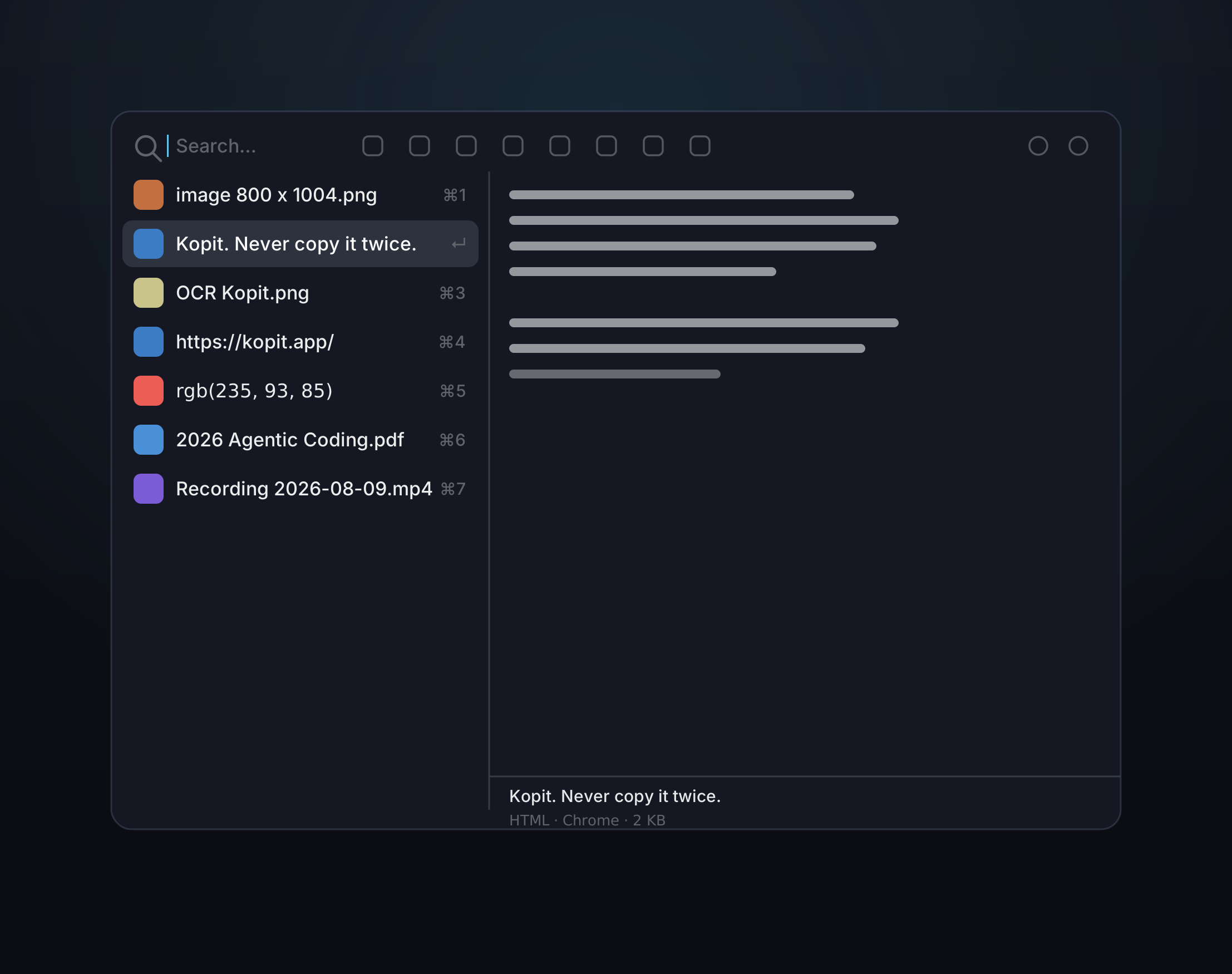
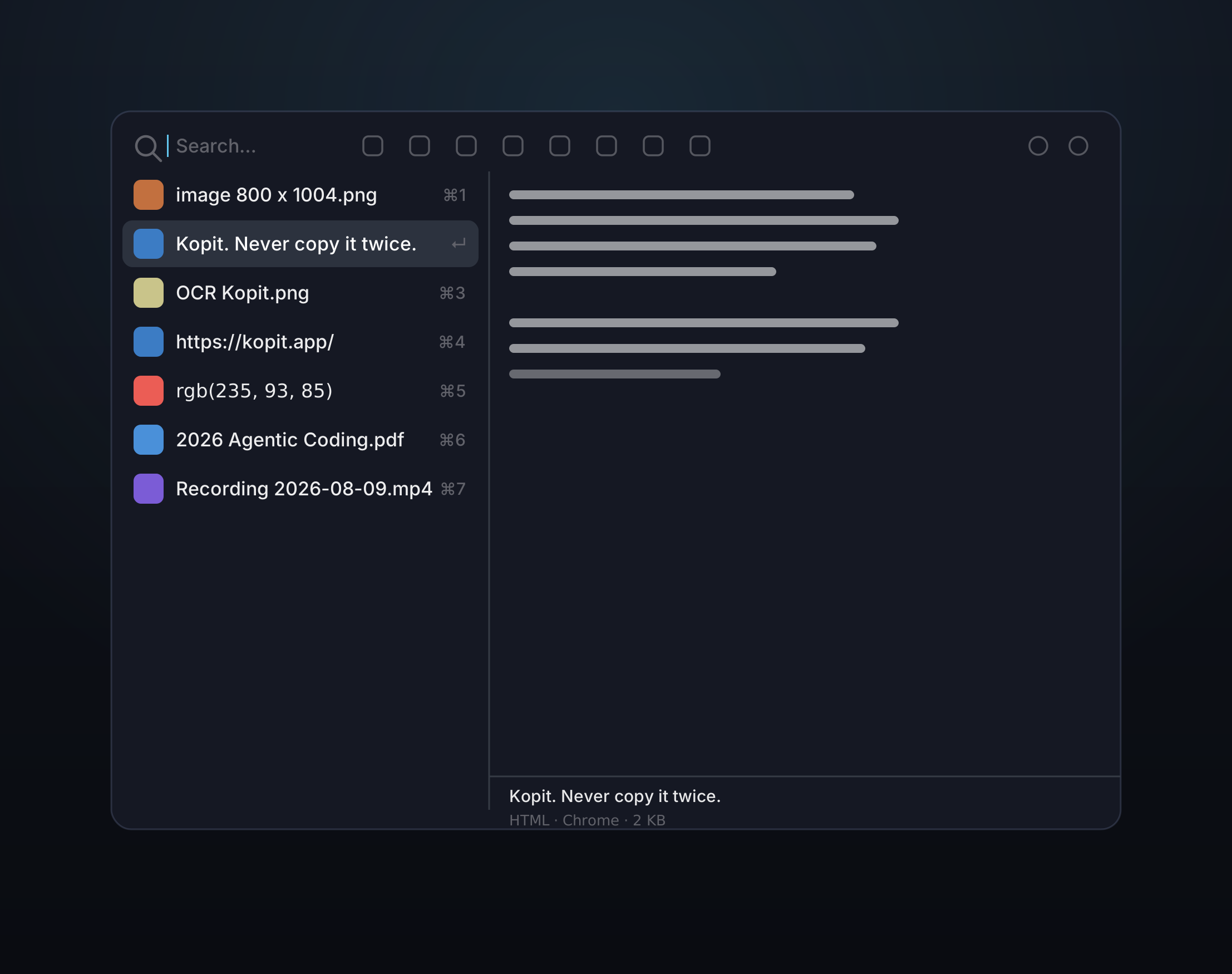
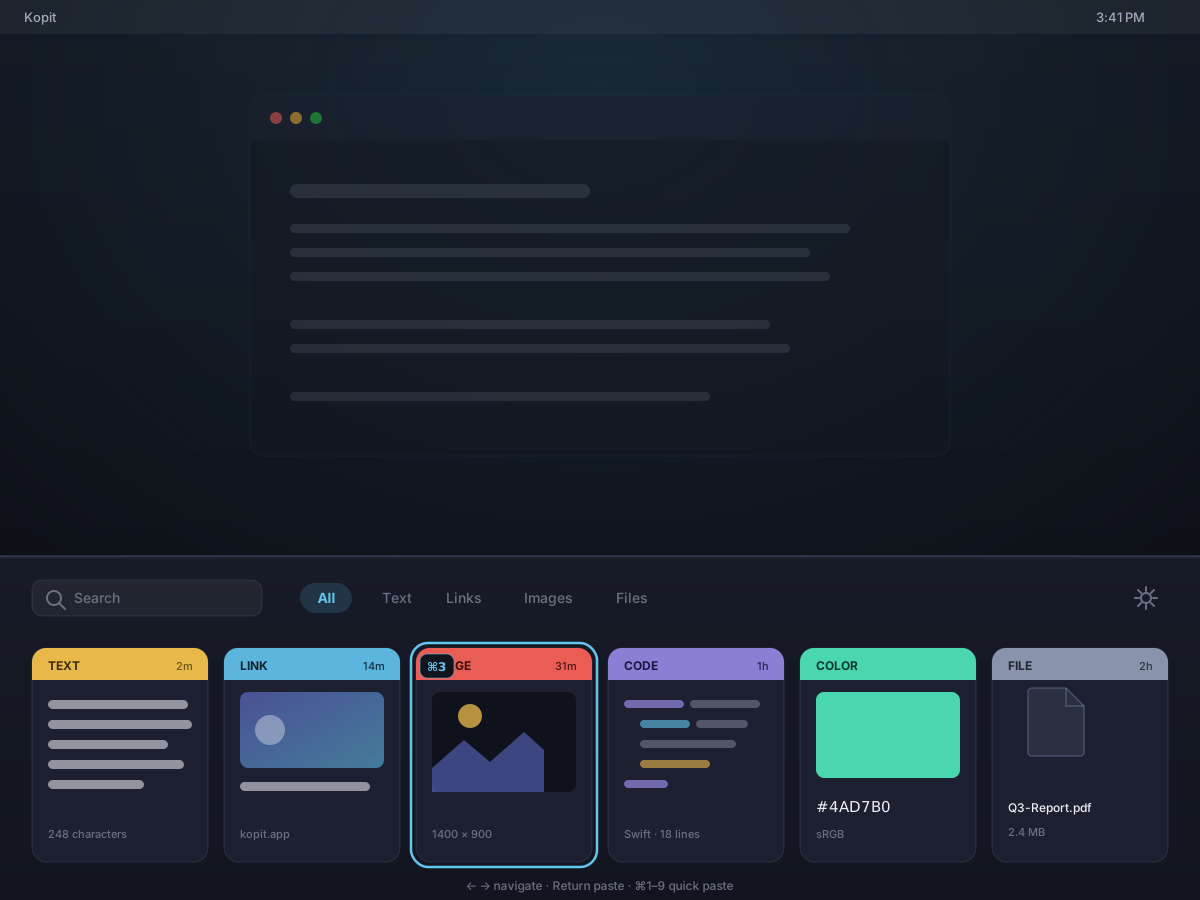
依當下最順手的方式打開面板——可以是隨處擺放的懸浮視窗,也可以是從螢幕底部滑出、整條橫貫底部的卡片列,像 Paste 那樣。搜尋、分類標籤、鍵盤貼上通通一樣,變的只是外觀。
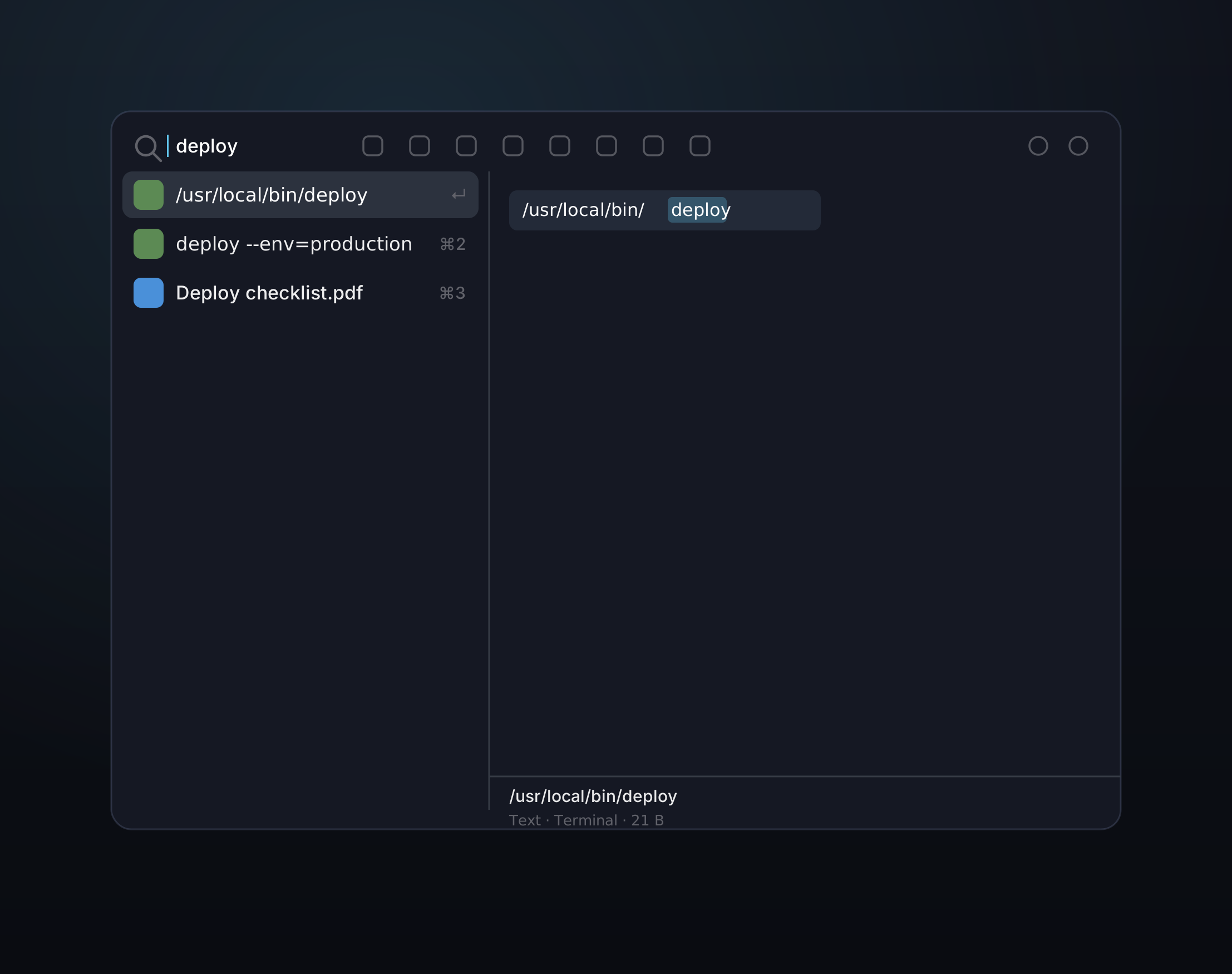
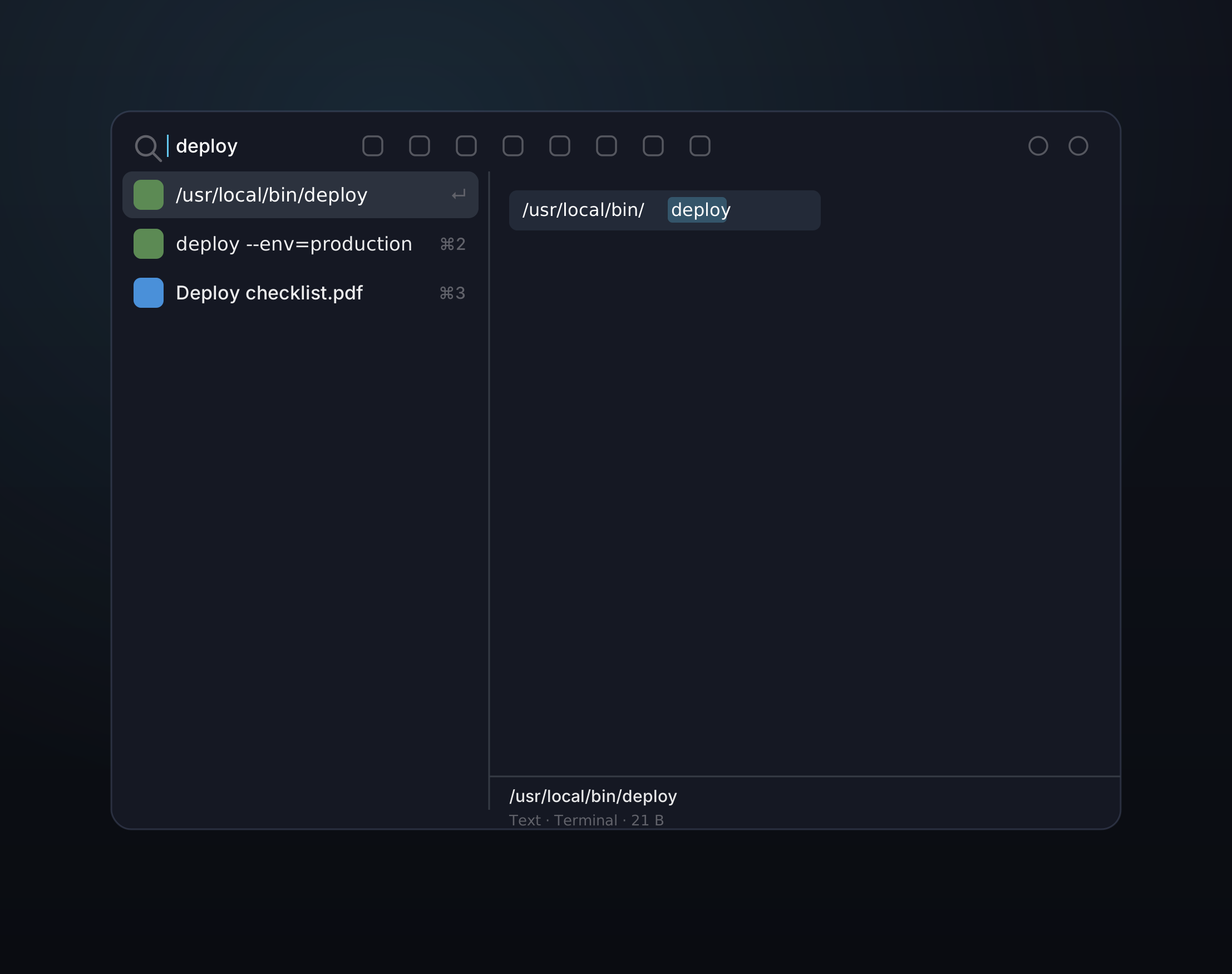
面板一打開就能輸入,歷史記錄邊打字邊過濾。還可以用搜尋指令和自訂分類縮小範圍,連截圖裡的文字都搜尋得到。
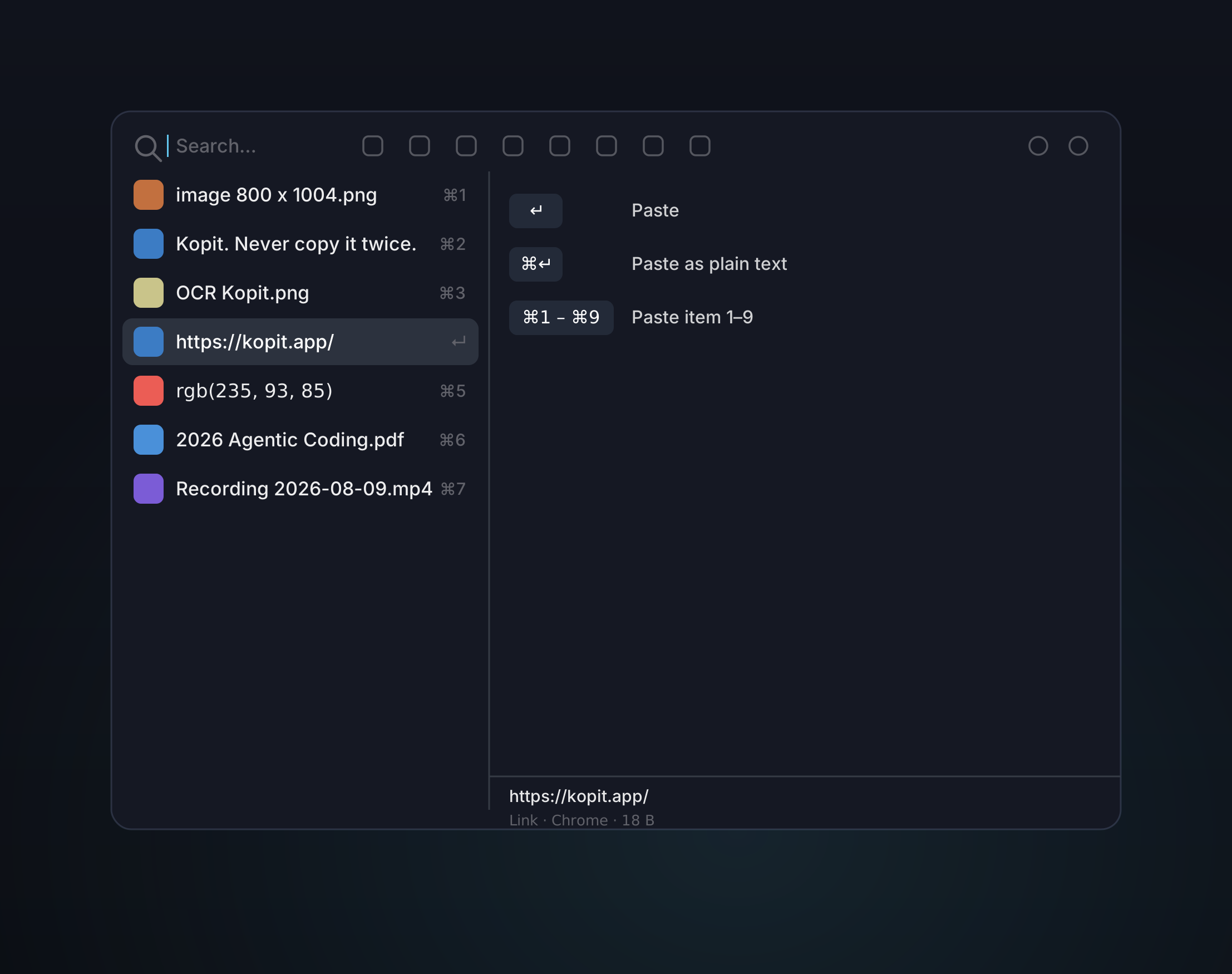
保留原格式、轉成純文本,或用數字鍵直接貼最近幾條——全在同一個面板裡,一步到位。
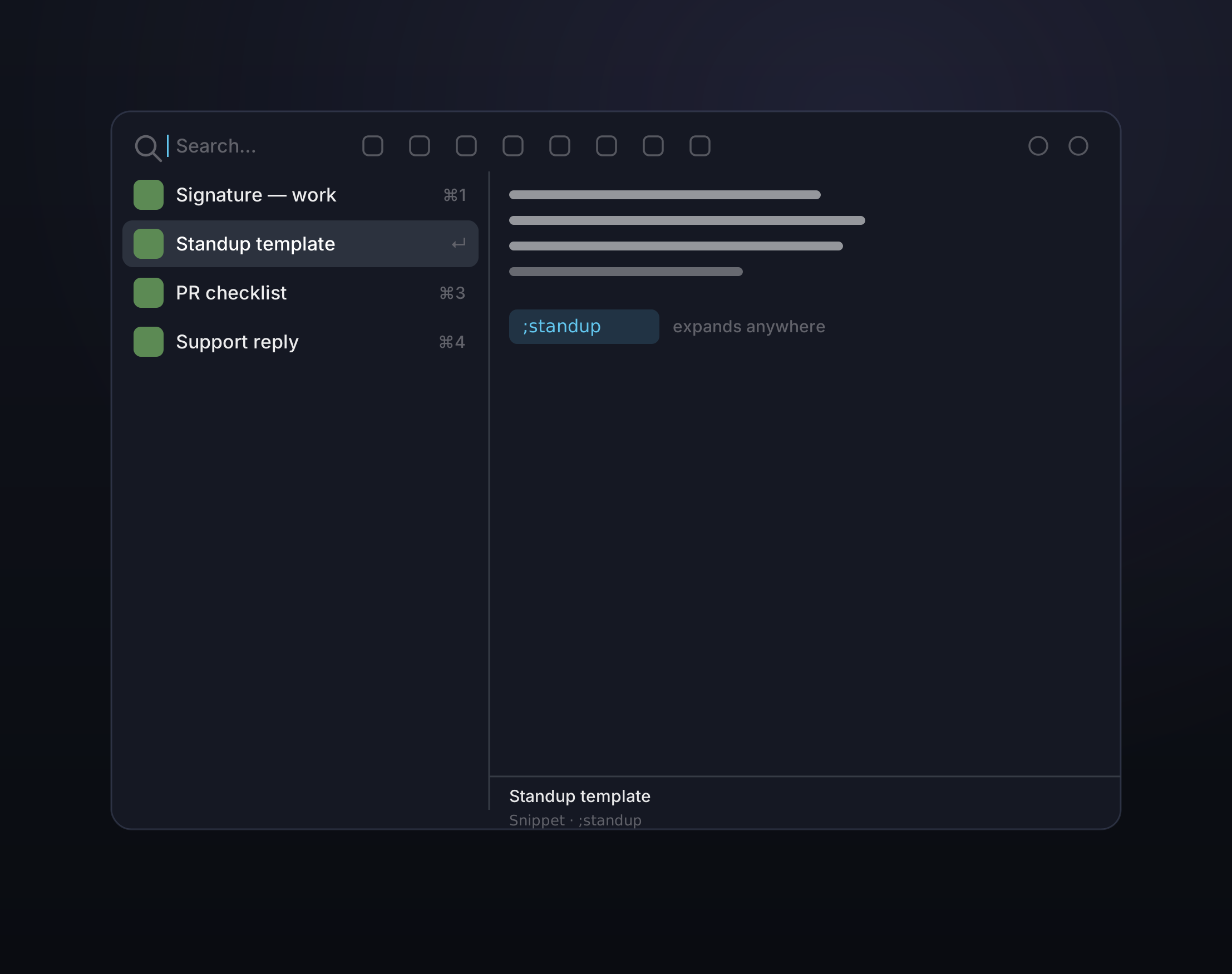
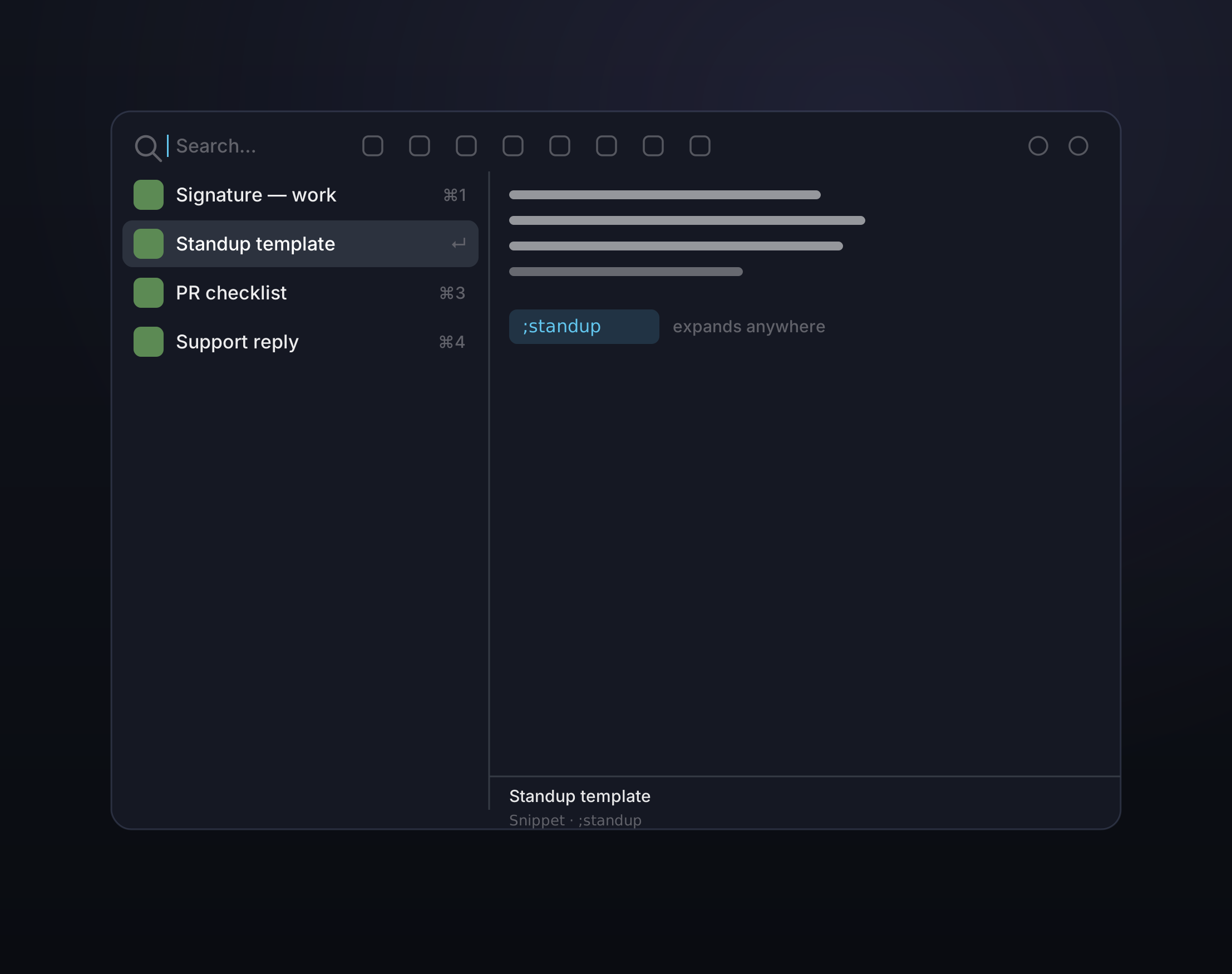
常用的回覆、簽名、素材和檔案,都可以存成常用片段。順序自己排,不會自動清理,還能作為全域文字擴充的內容來源。
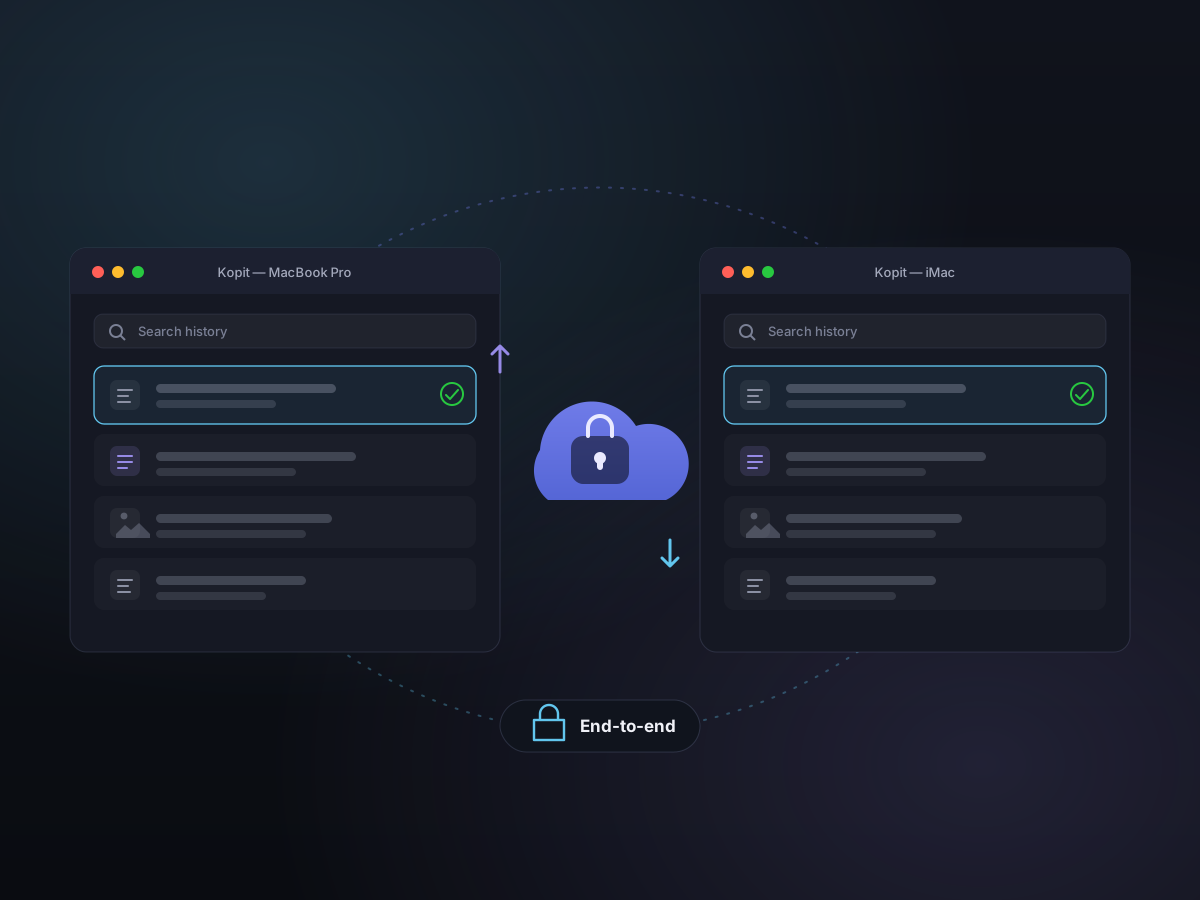
打開 iCloud 同步,你在一台 Mac 上累積的歷史,就會出現在其他 Mac 上——同一批剪貼內容、常用片段、貼圖和編輯。它只走你自己的 iCloud,全程加密,Kopit 無法讀取,且在你開啟前始終關閉。
鍵盤優先
召喚、搜尋、選擇、截圖、錄影、貼上-每個常用動作都有快捷鍵,而且主要快捷鍵都能改成你自己的。
在任何 App 裡按 Command-Shift-V,Kopit 立刻出現——這只是預設組合,隨時可以改。截圖、錄影畫面、桌面貼圖也都能設定各自的快捷鍵。
面板不會變成前台 App,也不會搶走你正在輸入的遊標。
搜尋、選擇、儲存片段、刪除、貼圖、截圖、錄影、展開、貼上-全程可以不碰到滑鼠。
進階能力
截圖、錄影、複用素材、整理資料——Kopit 把這些都裝進了同一個工具,而且全部留在本機。
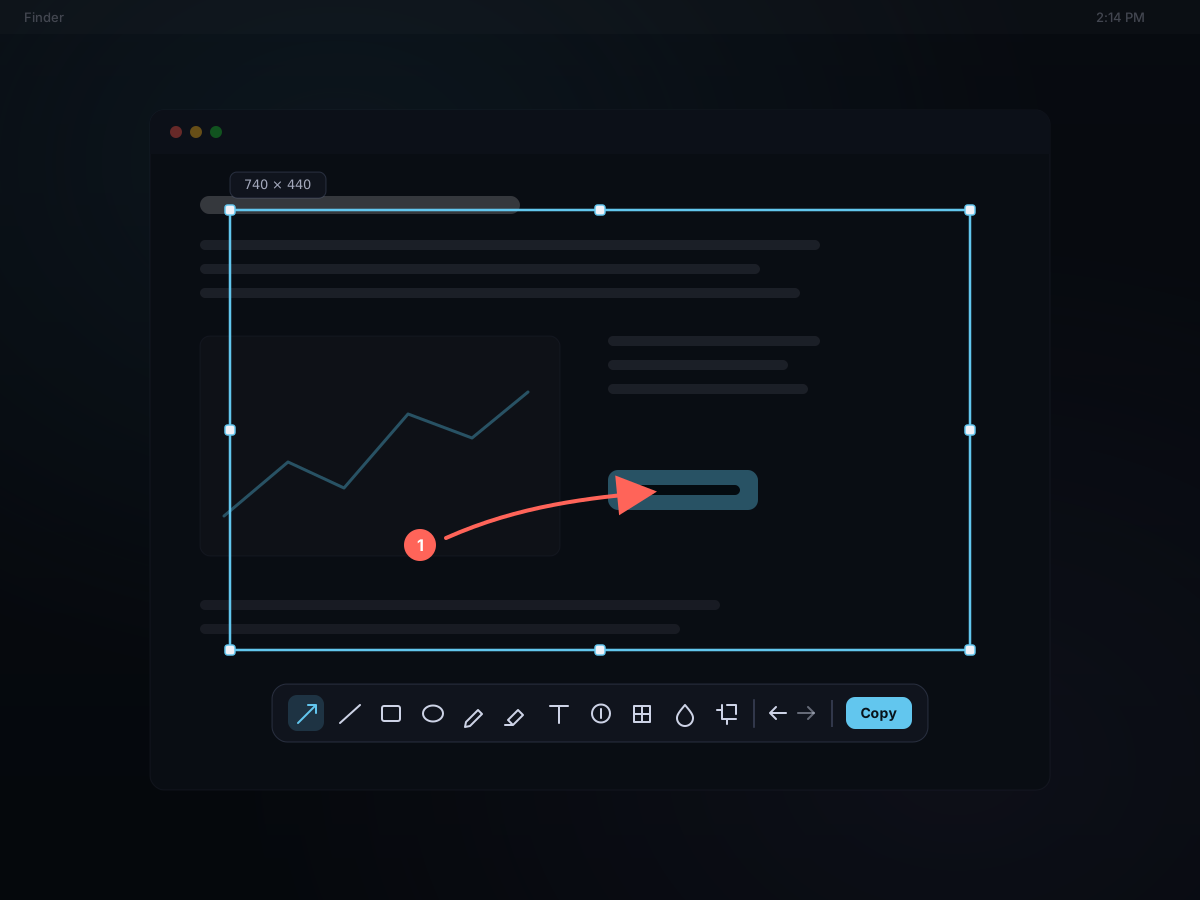
按 ⌘⇧2 凍結螢幕,框選區域或按一下視窗,直接在圖上加箭頭、文字、步驟序號、馬賽克和模糊。複製、儲存、貼到桌面都行,截圖還會進入歷史,以後靠圖裡的文字就能搜出來。
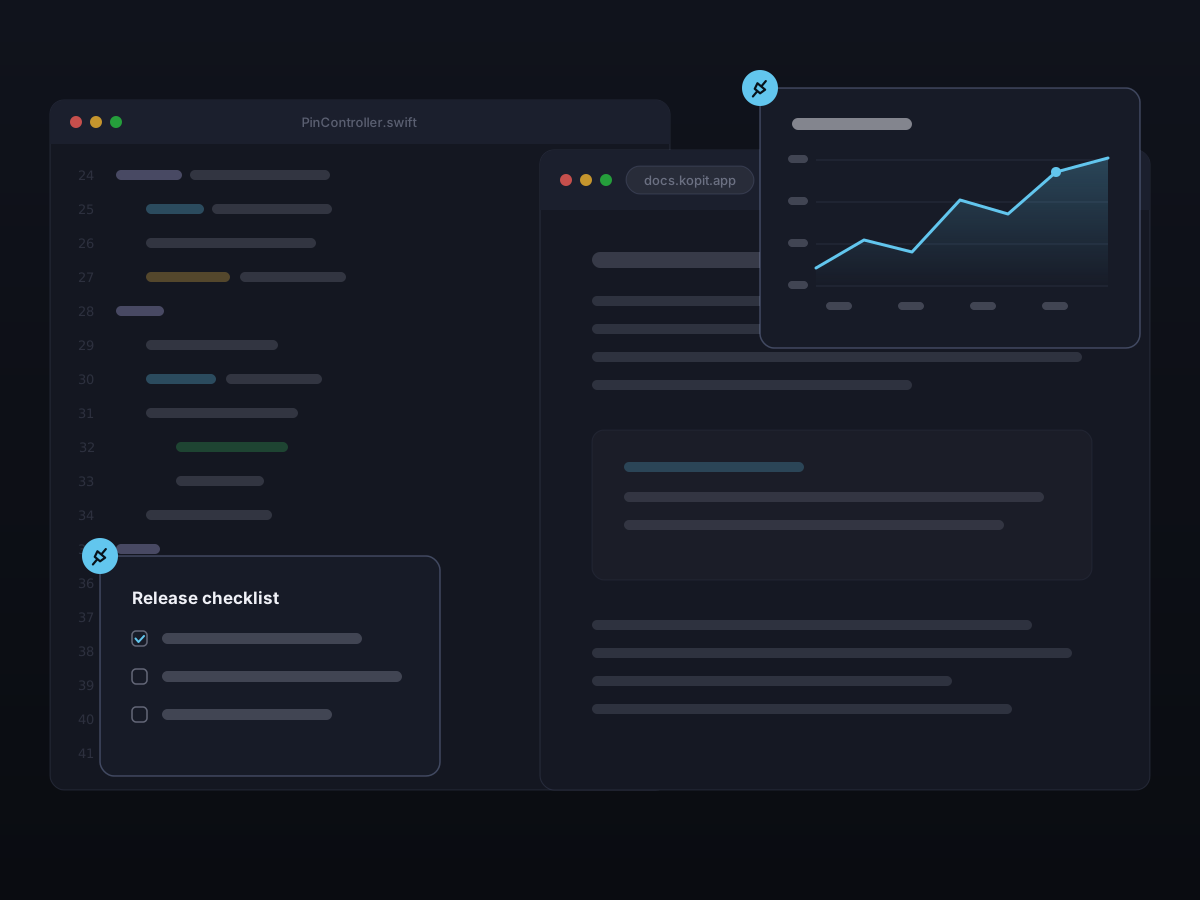
把文字、圖片、錄影畫面、檔案、PDF 或網頁連結浮在所有視窗上方,當成桌面上的參考。貼上的文字能改,圖片能縮放旋轉,錄影畫面能播放,貼好的檔案、PDF 和連結也能就地瀏覽。
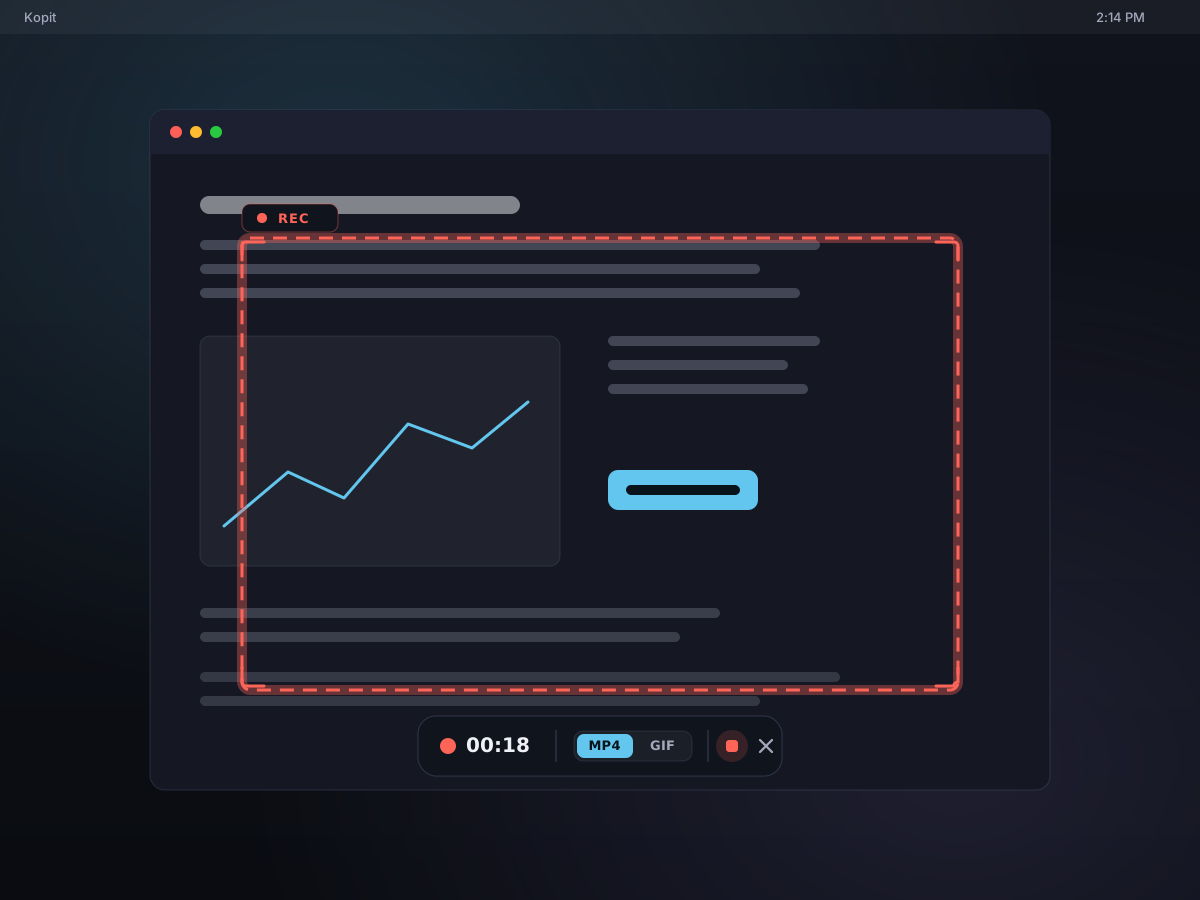
按 ⌃⇧2,框選區域或選取視窗,就能錄成清晰的 MP4,或方便分享的 GIF——需要的話還能一起收進麥克風和系統音訊。懸浮控制條上有計時、音量電平表和停止按鈕,隨手可及,錄完自動進入歷史,隨時貼上、播放,或貼到桌面。
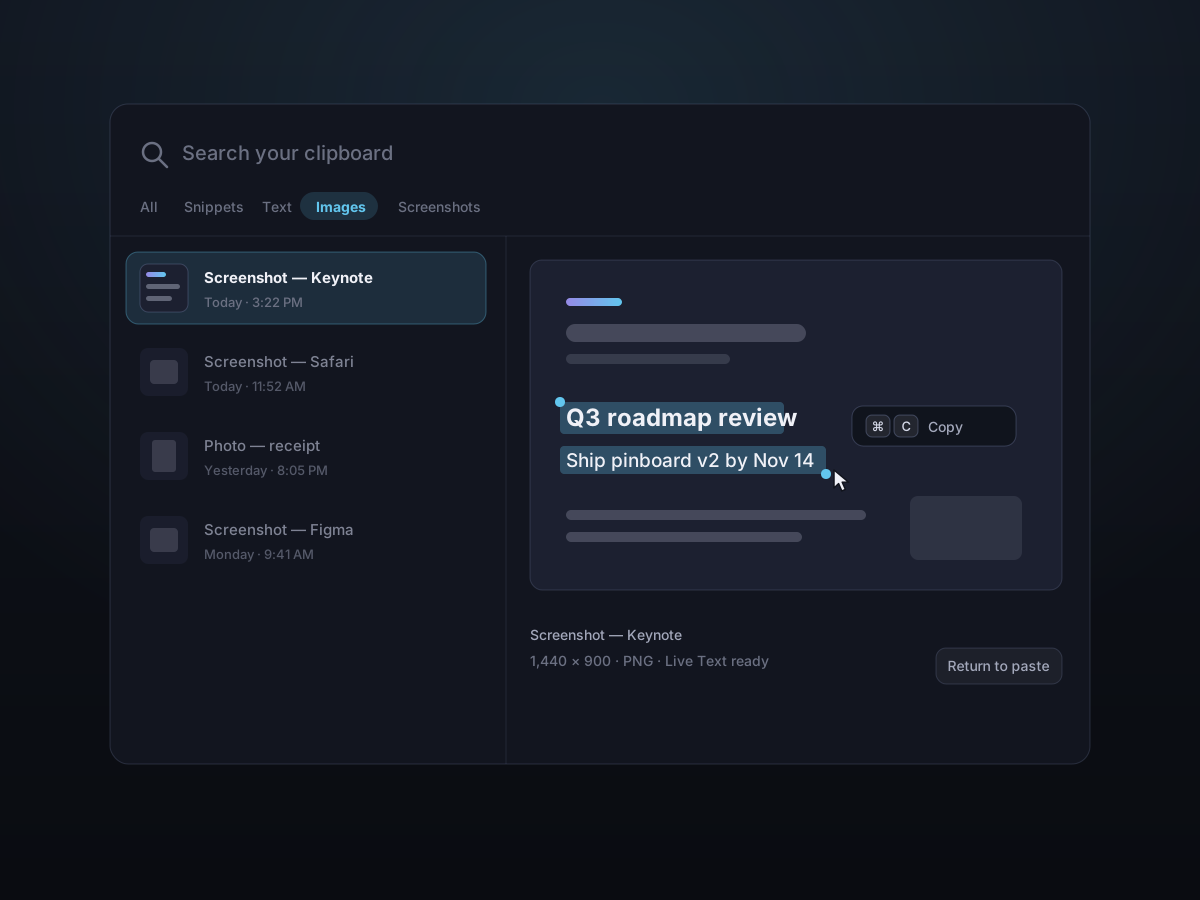
截圖和圖片裡的文字,Kopit 在本機就能認出來。想找哪張圖,搜裡面的字;想用哪段字,直接選取複製-不用重新打字,也不會上傳任何東西。
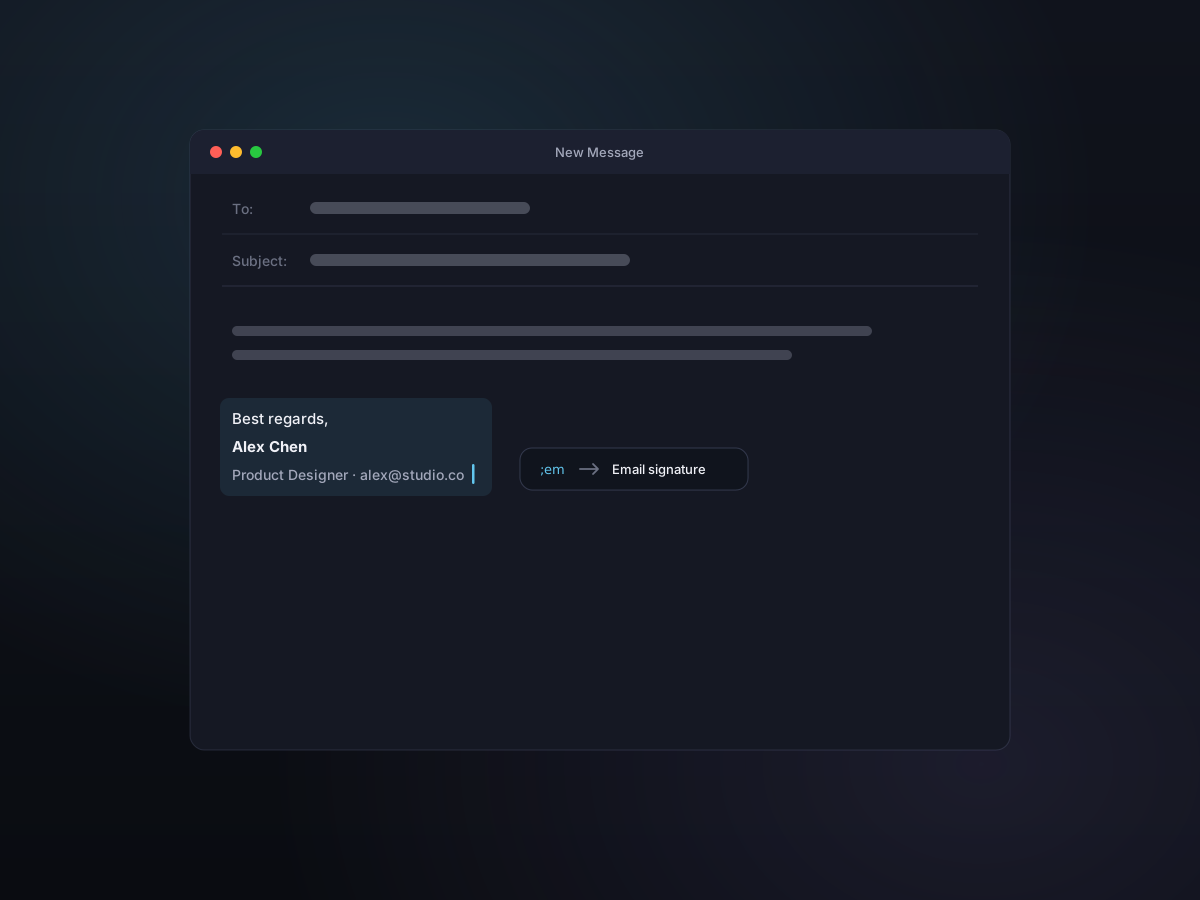
給常用片段設一個 ;em 這樣的縮寫,在任何 App 裡一敲,就自動替換成完整內容——簽名、回覆,甚至圖片和檔案。短文直接敲進去,完全不動你的剪貼簿。
隱私與安全
預設只存本機。開啟同步也全程加密,只有你能讀取——沒有遙測、沒有追蹤,也沒有意外。
剪貼簿資料、截圖、辨識結果、常用片段和擴充規則,全都存在你的 Mac 上。除非你開啟同步,否則任何內容都不會離開本機;也從不統計、不追蹤。
可選的 iCloud 同步只走你自己的 iCloud,全程加密,Kopit 無法讀取;開啟 Apple 的「進階資料保護」後為端對端加密。
密碼這類被標記為隱藏或暫時的剪貼簿內容會被自動跳過;你也可以隨時暫停記錄,或把某些 App 排除在外。
可以把指定 App 排除在記錄之外,文字擴充也遵守同一份排除名單。
自訂
外觀、快速鍵、保留策略、錄影參數、分類和文字擴展,都能調成你順手的樣子。
適用場景
程式碼片段、終端指令、日誌、截圖、錄影畫面都存下來,用鍵盤隨時貼上,或貼在桌面上對照。
在設計工具和程式碼之間來回時,色值、CSS 片段、參考連結、長截圖和圖裡的文字隨手就能找回。
資料摘錄、引用、草稿、簽名和常用短語都放在手邊,寫長文時不用來回翻。
把標準回覆、產品資料、截圖和示範錄影做成片段和縮寫,回覆客戶快人一步。
價格
免費版即可使用完整的擷取工具箱和最近 24 小時的歷史。想要不限時間的完整歷史和跨 Mac 的加密 iCloud 同步,一次買斷即可——沒有訂閱,不用註冊帳號。
免費版
Kopit 的功能,免費用。
無需註冊,也不用綁卡
Kopit Pro
一次買斷,終身使用。
免費版的一切,另加:
Paddle 安全結帳 · 30 天退款保障
兩個版本
Kopit 有兩個版本,同一個應用程式。官網這一版功能完整。App Store 那一版跑在 Apple 沙盒裡,而且完全不申請輔助使用權限,因此少了幾項功能——下載前值得先看一眼。
功能完整的 Kopit,我們直接給你。
所有功能都在,修正當天就能更新到手,還有 14 天 Pro 試用。已通過 Apple 公證,應用程式內自動更新。
下載 Mac 版v1.4.2 · 21.6 MB沙盒版本,安裝與付款都走 App Store。
如果你希望安裝與付款都留在 Apple 那邊,或你的 Mac 只允許安裝 App Store 的軟體,就選它。有幾項功能在沙盒裡做不到。
在 Mac App Store 取得免費下載,Pro 為 App 內購買| 功能 | 官網下載版 | App Store 版 |
|---|---|---|
| 貼回剛才那個應用程式 | Return 直接貼上 | 只寫入剪貼板,你按 ⌘V |
| 縮寫自動展開(文字擴寫) | 支援 | 沒有 |
| 滾動長截圖 | 自動滾動 + 手動 | 只能手動滾 |
| 按住 ⌘ 吸附視窗與介面元件 | 支援 | 沒有 |
| 連按兩下 ⌥ 喚出面板 | 支援 | 只能用一般快速鍵 |
| 錄影時顯示按鍵 | 支援 | 沒有 |
| 更新方式 | 應用程式內更新,修正當天到手 | 要等 App Store 審核 |
| 免費試用 | 14 天 Pro 完整功能 | 沒有試用,免費方案不限時間 |
| 歷史裡的檔案 | 任意位置,直接讀取 | 沙盒內,需逐一授權資料夾 |
同一個應用程式、同一份程式碼。下面這些兩版都有:
兩版共用同一個 iCloud 容器,以後想換過去,開一下同步就行。但授權不通用:App Store 版以 App 內購買解鎖 Pro,官網販售的序號解鎖的是官網下載版。
常見問題
關於 Kopit,大家問得最多的都在這裡。
Kopit 是 Mac 上的剪貼簿管理工具,同時也能截圖、錄影、儲存常用片段、自動展開縮寫。所有複製過的內容都能搜尋、預覽,幾秒鐘就能找回來接著用。
支援 macOS 13 Ventura 以上版本,Apple Silicon 和 Intel 都可以,安裝套件是同一個通用版本。
安全。預設情況下 Kopit 記錄的所有內容都只存在你的 Mac 上,不用註冊帳號,也沒有任何統計或追蹤。密碼等隱藏、暫時的剪貼簿內容會被自動跳過,你也可以把不想記錄的 App 排除在外。若你開啟可選的 iCloud 同步,它只走你自己的 iCloud,且全程加密,我們無法讀取。
可以。 Kopit Pro 包含一項可選的 iCloud 同步,讓你的剪貼簿歷史、常用片段和貼圖在你自己的多台 Mac 之間保持一致。它預設關閉,只走你自己的 iCloud 帳戶,全程加密,Kopit 無法讀取——開啟 Apple 的「進階資料保護」後為端對端加密。原始大檔案和螢幕錄影按需下載,盡量少佔 iCloud 空間;你也可以隨時一鍵清空 iCloud 上的全部資料。
iCloud 歷史記錄同步可以。按 ⌘⇧2 截取區域、視窗或全屏,直接在圖上標註,然後複製、儲存,或貼到桌面。截圖會進入歷史,圖裡的文字在本地辨識後也能搜尋。另外還支援滾動長截圖。
截圖與標註可以。按 ⌃⇧2 錄製區域、視窗或全螢幕,輸出 MP4 或 GIF。錄音時有懸浮控制條,錄完自動進入歷史並且已經複製好,隨時貼上、播放,或貼到桌面。
螢幕錄製先把常用內容存成片段,再給它設一個 ;em 這樣的縮寫。之後在任何 App 裡輸入這個縮寫,Kopit 就會自動替換成完整內容。短文字直接輸入,不會動你的剪貼簿。
不會。可依條數、時間和佔用空間設定自動清理規則。你主動儲存的常用片段不受清理影響,不會被誤刪。
有。所有功能免費試用 14 天,不用註冊帳號,也不用綁信用卡。試用結束後購買一個許可證,就能繼續使用。
不是。 Kopit 是一次性買斷,付一次就一直是你的,沒有任何週期性費用。付款由 Paddle 安全處理,購買後許可證密鑰會立刻發到你的郵箱。
預設可以開啟 2 台 Mac,例如一台桌上型電腦加一台筆記本。隨時可以停用其中一台,把名額換到新設備。