全部功能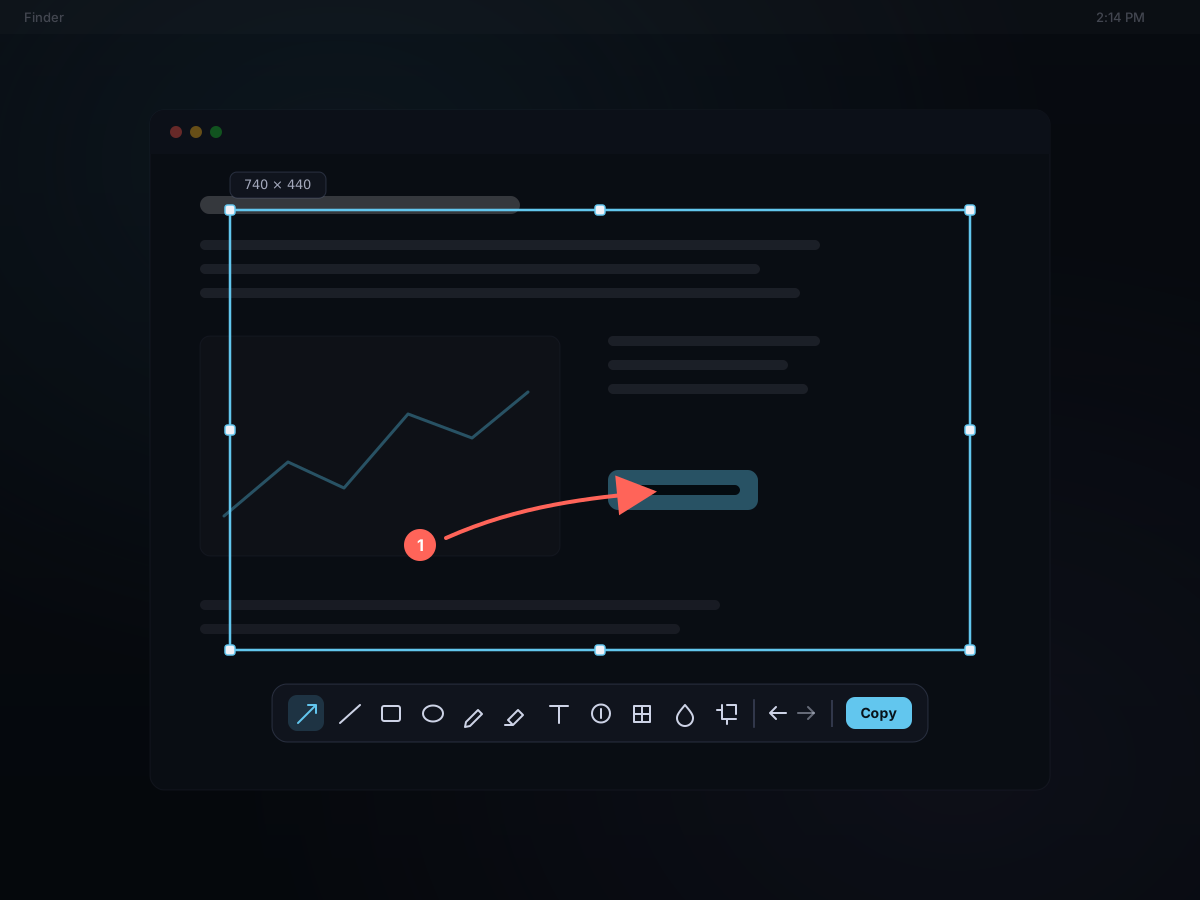
截圖與標註
截圖、標註,之後還能搜回來。
凍結螢幕,框選區域或按一下視窗,直接在圖上標註。每張截圖都會進入剪貼簿歷史,還能用圖中的文字搜尋。
⌘⇧2一個快捷鍵開始截圖(可自訂)。還有一個單獨的快捷鍵,只提取文字。
如何使用
- 1
捕獲
按 ⌘⇧2 凍結畫面。框選區域、點選視窗,或按住 ⌘ 把選取範圍精確吸附到指針下的介面元素-哪塊螢幕都行。
- 2
原地標註
以箭頭、形狀、文字和步驟序號標示重點,用馬賽克或模糊阻擋隱私內容,隨時 ⌘Z 撤銷。
- 3
複製、儲存,或貼到桌面
發到剪貼簿、存成檔案,或貼在桌面上。無論哪一種,截圖都會留在歷史裡,隨時能搜、能重複使用。
自動吸附介面元素
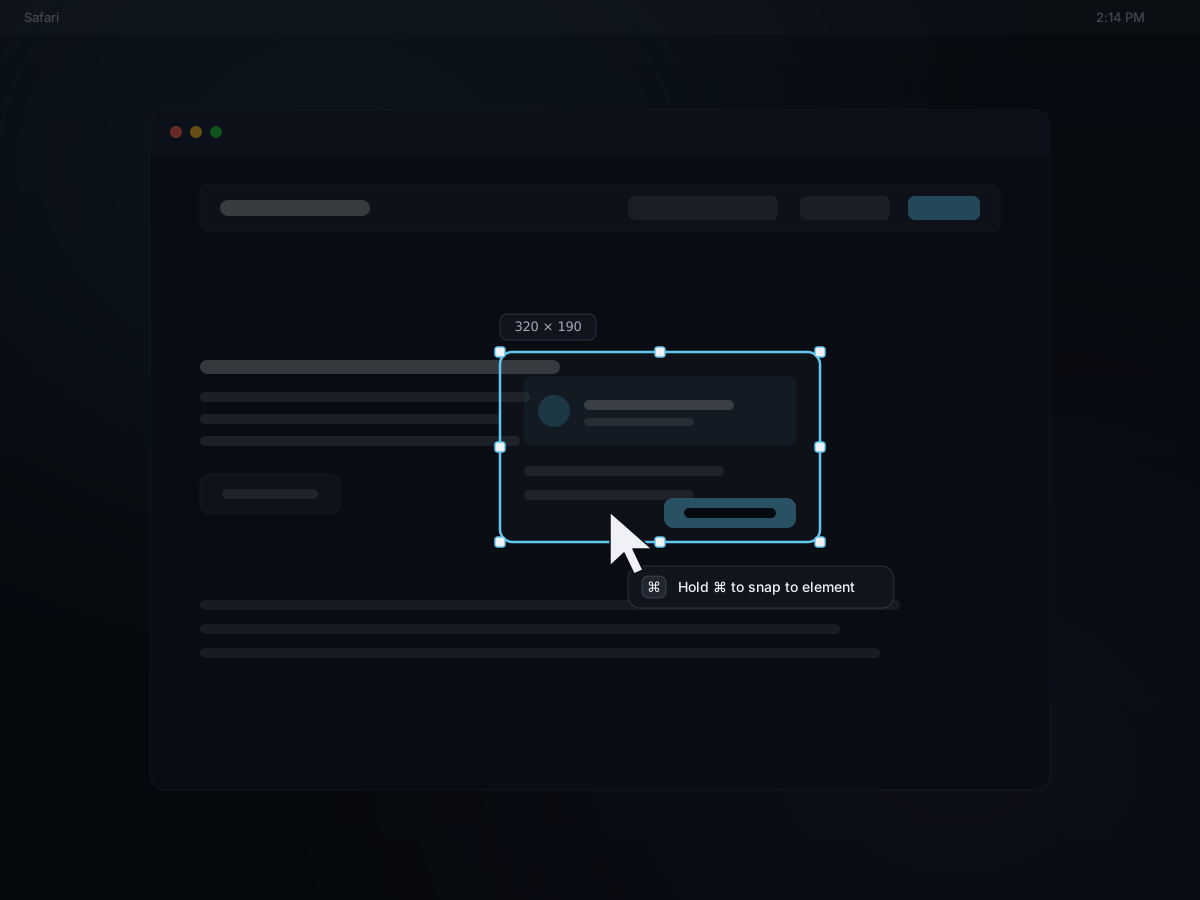
手動去框一個按鈕或卡片,很難框得剛好。按住 ⌘ 瞄準,Kopit 會辨識指標下的介面元素,把選區精確貼到它的邊界上-鬆手就截好了。
- 按住 ⌘,高亮指針下的元素
- 原生 App、瀏覽器、Electron 應用程式都支援
- 當識別不出來時,自動退回整個視窗
標註齊全,不用再開修圖軟體
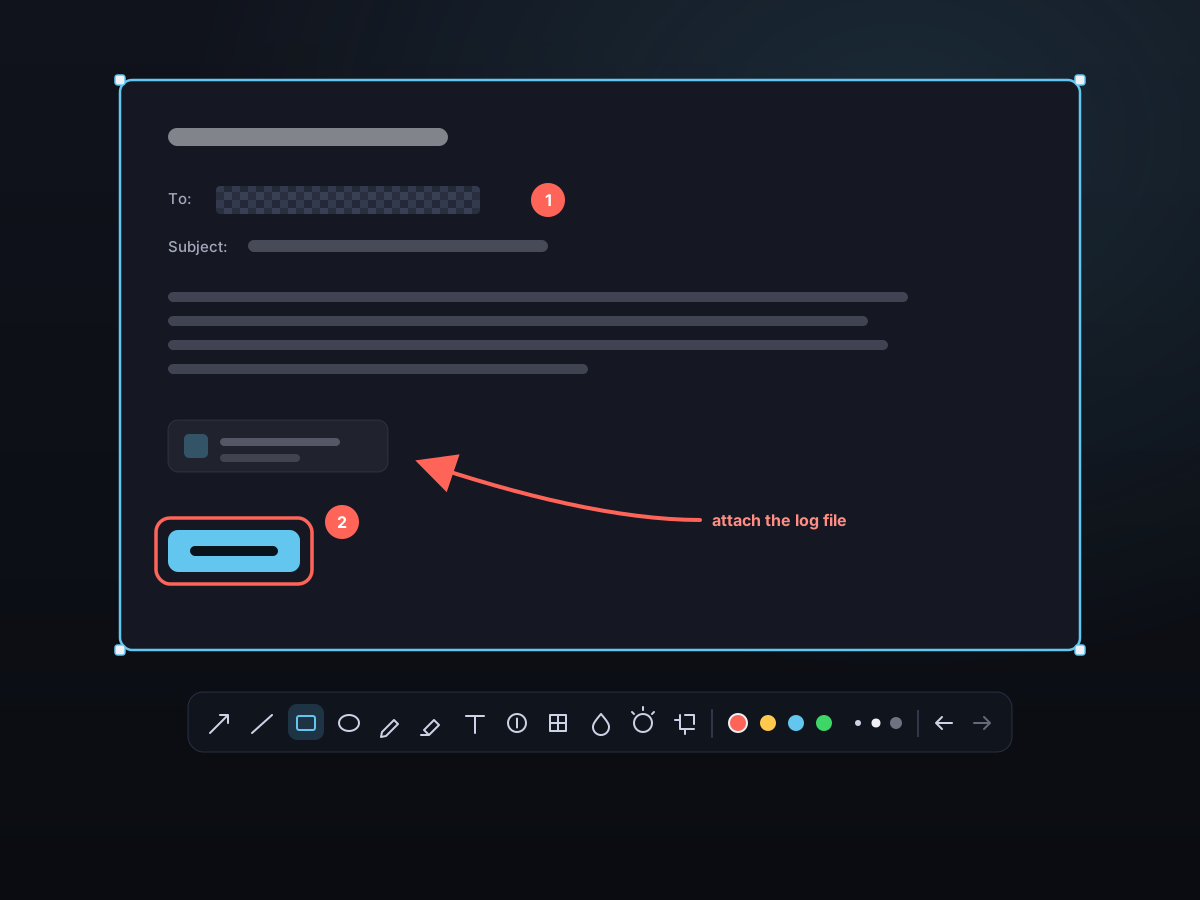
不用再把圖倒到預覽或修圖工具。 14 種工具覆蓋指示、標註、編號和打碼,顏色、線寬隨手調,撤銷重做全程可用。
- 箭頭、直線、長方形、橢圓、畫筆和螢光筆
- 文字標籤和步驟序號,寫教學正合適
- 馬賽克、模糊和聚光:該遮的遮,該亮的亮
- 精細控制——每個形狀單獨調填色不透明度,還有放大鏡,像素級精準對位
- 標註途中也能裁剪,或重新調整選取範圍
截圖裡的文字,直接拿來用
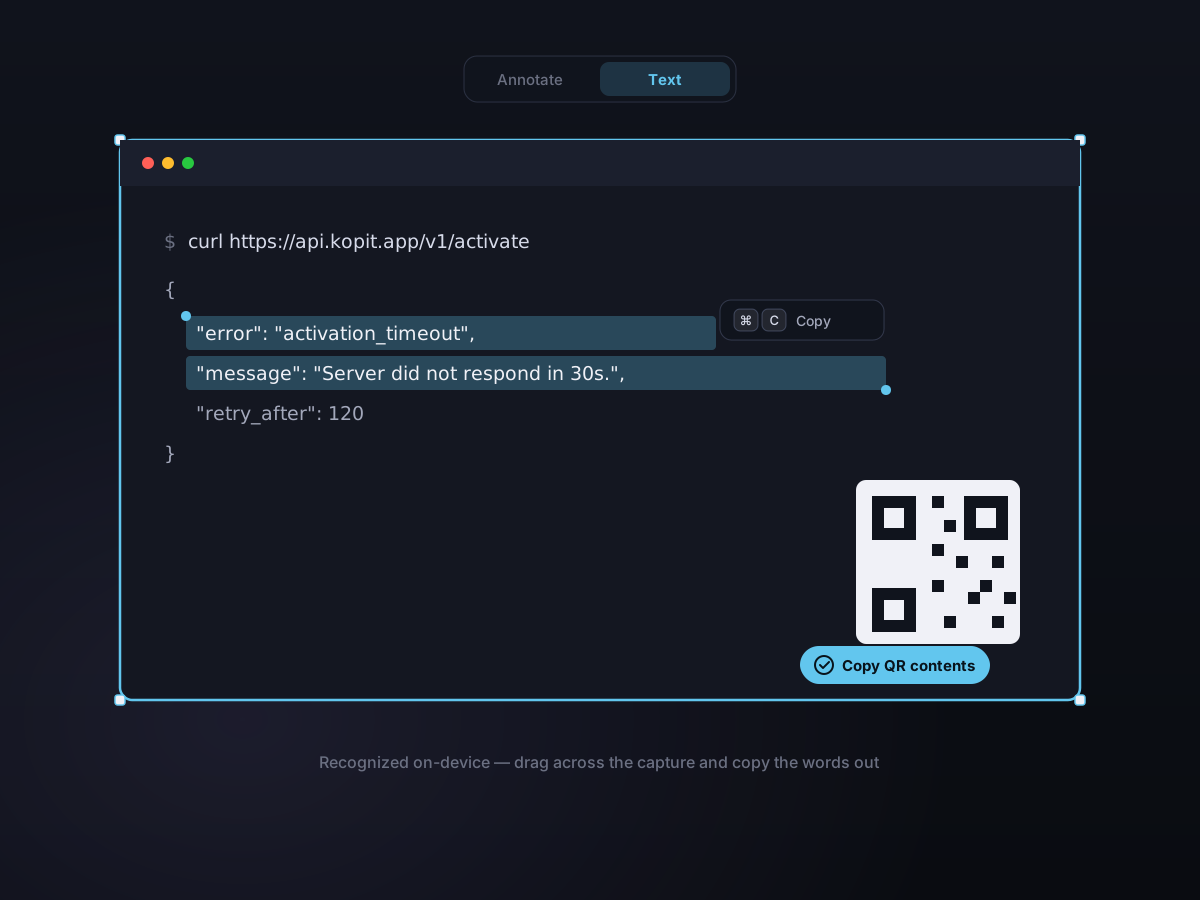
Kopit 在本機辨識截圖裡的文字。切到文字模式,就能像選普通文字一樣拖選複製;也可以用「提取文字」快捷鍵,框一下區域,直接得到文字。
- Live Text 模式:選取截圖裡的文字,⌘C 帶走
- 辨識到二維碼會有角標,點一下就複製裡面的內容
- 「提取文字」快捷鍵:框選區域,直接出文字
截圖不再躺在下載資料夾裡吃灰
大多數截圖最後都消失在下載資料夾裡。 Kopit 的截圖會帶著縮圖進歷史,文字在本地識別好——過幾天想找,輸入圖裡的字,它就回來了。
- 每次截圖都自動留在歷史裡
- 搜尋能命中截圖裡的文字
- 用「截圖」分類一鍵篩選出所有截圖
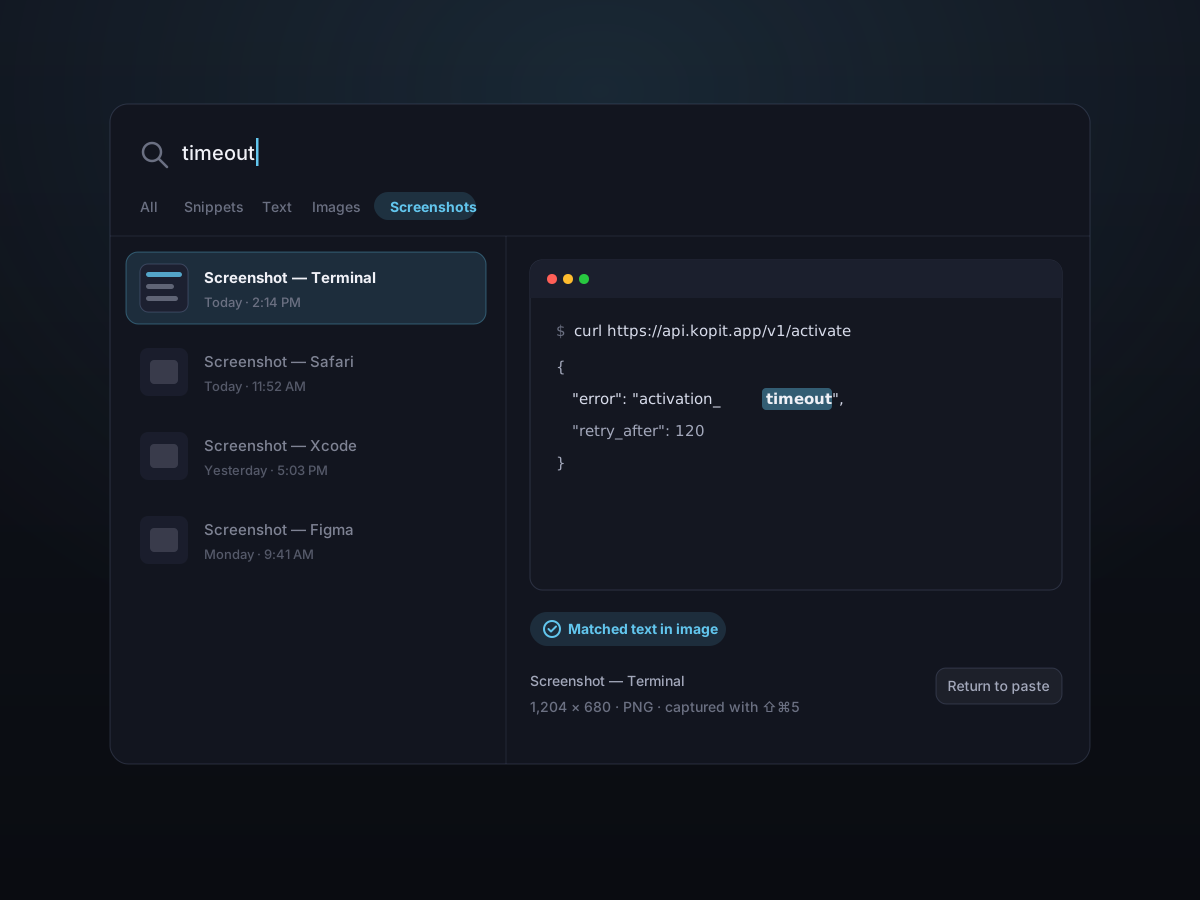
要邊看邊操作?貼到桌面上
需要對照截圖工作時,直接在截圖工具列上點「貼圖」,它就會浮在所有視窗上方——用的正是你熟悉的桌面貼圖。
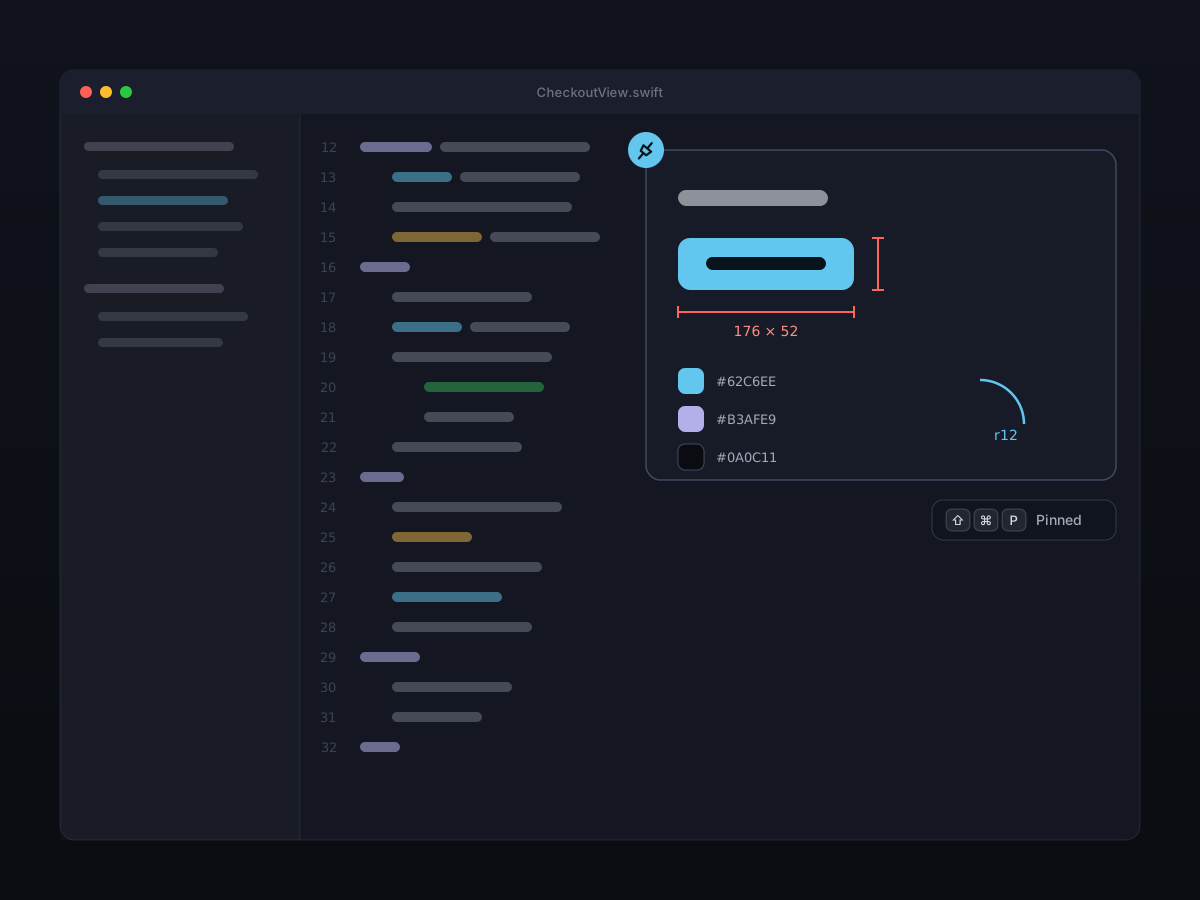
細節速覽
- 捕獲模式
- 區域、視窗、全螢幕、元素吸附、滾動長截圖
- 預設快捷鍵
- ⌘⇧2(可自訂)
- 標註工具
- 14 種,從箭頭到模糊,支援撤銷重做
- 文字識別
- 本機辨識,還能偵測 QR Code
- 輸出
- 剪貼簿、PNG/JPG 檔案,或桌面貼圖
- 多重顯示器
- 任意螢幕都能開始截圖