全部功能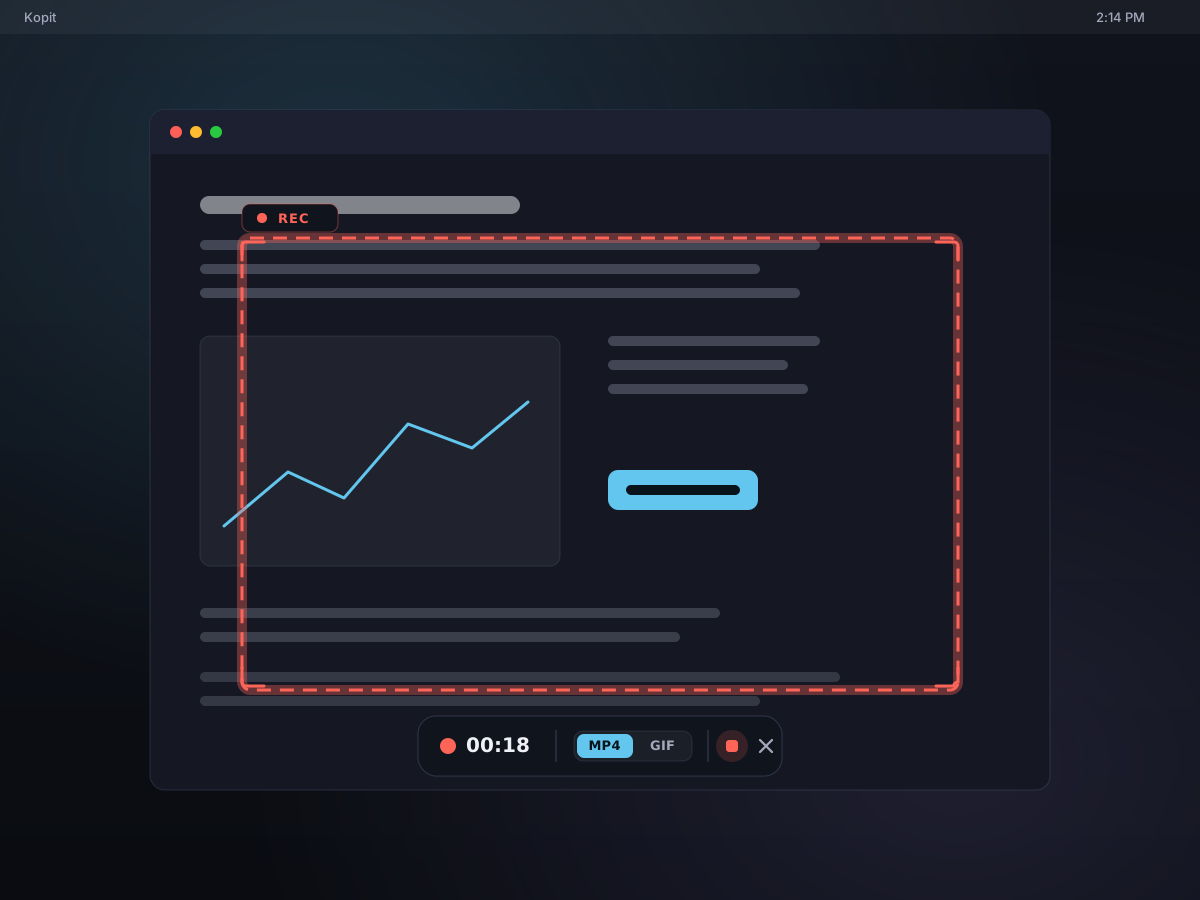
螢幕錄製
錄下螢幕,幾秒鐘就能發出去。
框選區域或選取視窗,按下錄製,Kopit 就會把畫面錄下來——需要的話還能一起收進你的麥克風和系統音訊——輸出成清晰的 MP4,或方便分享的 GIF。錄完自動進入剪貼簿歷史,並且已經複製好,隨時貼上、播放,或貼到桌面,不用再去 Finder 裡翻檔案。
⌃⇧2一個快捷鍵開始錄製(可自訂),再按一次停止。
如何使用
- 1
選好錄音範圍
按 ⌃⇧2,框選區域、點選視窗,或錄影畫面-哪台顯示器都行。開始前有個短倒數計時,給你幾秒鐘準備。
- 2
錄製過程盡在掌握
懸浮控制條顯示已錄製時長,隨時切換 MP4 或 GIF。 Kopit 自己的視窗不會入鏡,錄到的就是你想錄的。
- 3
一停就能用
再按一次快捷鍵停止。檔案自動寫好、複製到剪貼板,並帶著縮圖、長度和大小進入歷史——直接貼到訊息裡就能發。
MP4 求清晰,GIF 圖方便
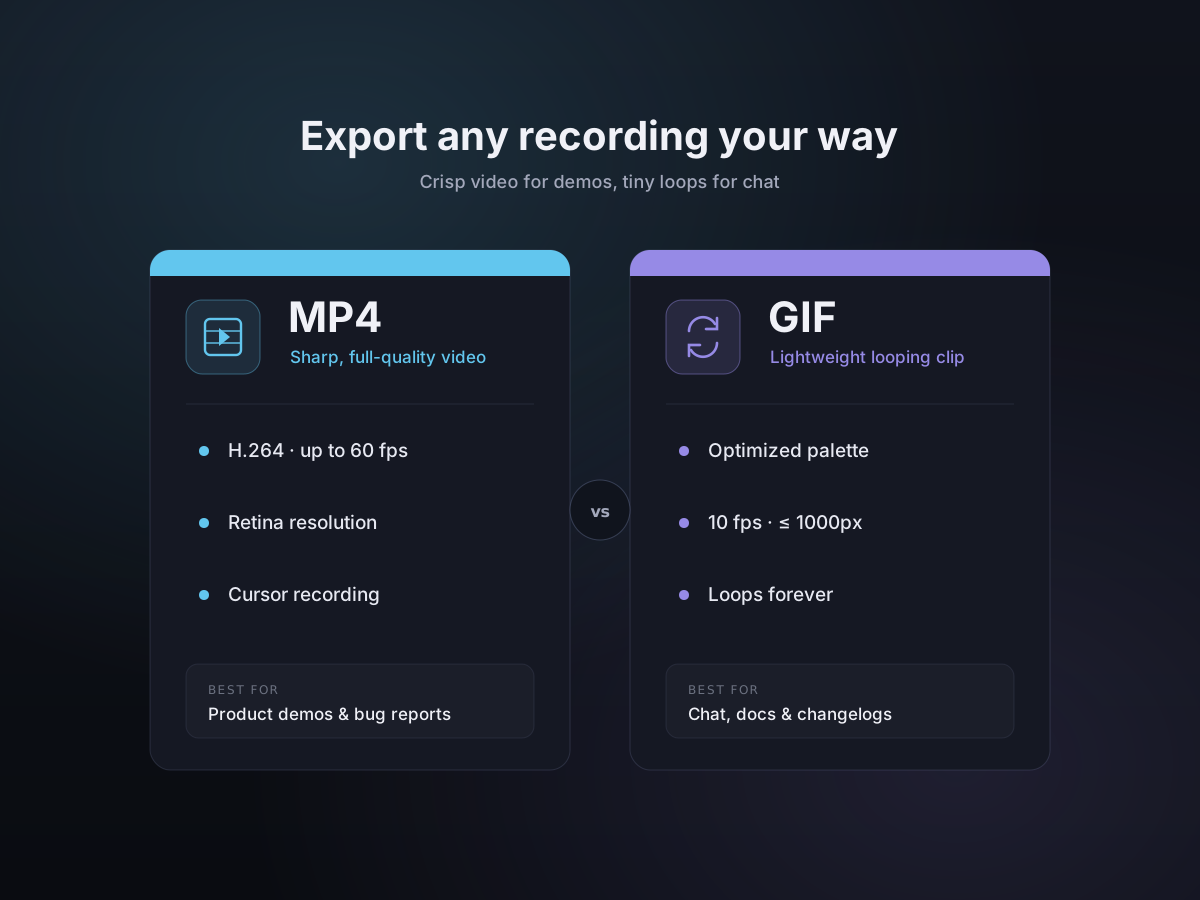
MP4 走 H.264 硬體編碼,畫面流暢、佔用低;GIF 優化過調色板,丟進聊天、issue 或檔案裡就能直接看。格式在控制條上就能切,錄前錄後都行。
- MP4 — H.264 硬體編碼,最高 60 fps,Retina 分辨率
- GIF — 最佳化調色板,自動循環播放
- 遊標可以錄進去,也可以隱藏
- 標準 1× 或完整 Retina 2×,隨你選
聲音也一起錄
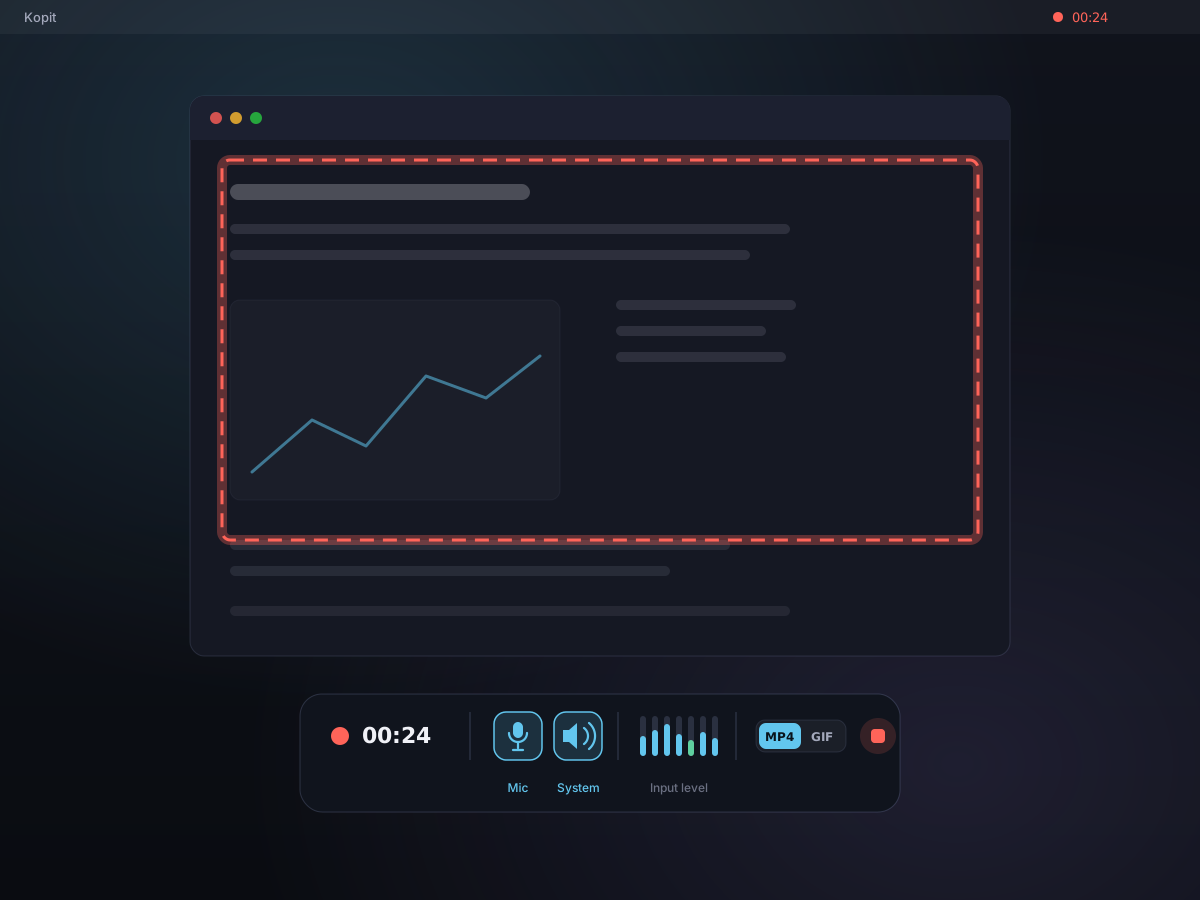
需要聲音的時候就連聲音一起錄。打開麥克風做旁白,收進 Mac 的系統音訊抓住正在播放的內容,或兩者都要——Kopit 會在成片的 MP4 裡把它們混成同一條音軌。控制條上有即時音量電平表,讓你確認聲音真的有進來。
- 麥克風和系統音訊——只要其一、兩者都要,或都不要
- 在 MP4 裡混成一條乾淨的音軌
- 錄製控制條上就有即時輸入音量電平表
- 預設關閉——你不主動開啟,就什麼都不錄
控制條只給你看,不會入鏡
錄音區域帶一圈輕微的呼吸邊框,隨時提醒你錄製的範圍。控制條上有計時、格式切換、停止和取消,但它不會出現在成片裡;選單列還有一個帶計時的紅點,隨時可以停。
- 即時計時,一鍵停止或取消
- Kopit 自己的介面自動排除在畫面外
- 被全螢幕 App 擋住時,用選單列紅點也能停止
- MP4 有崩潰保護-就算 App 被強退,檔案也能播放
錄完的影片,不會不知去向
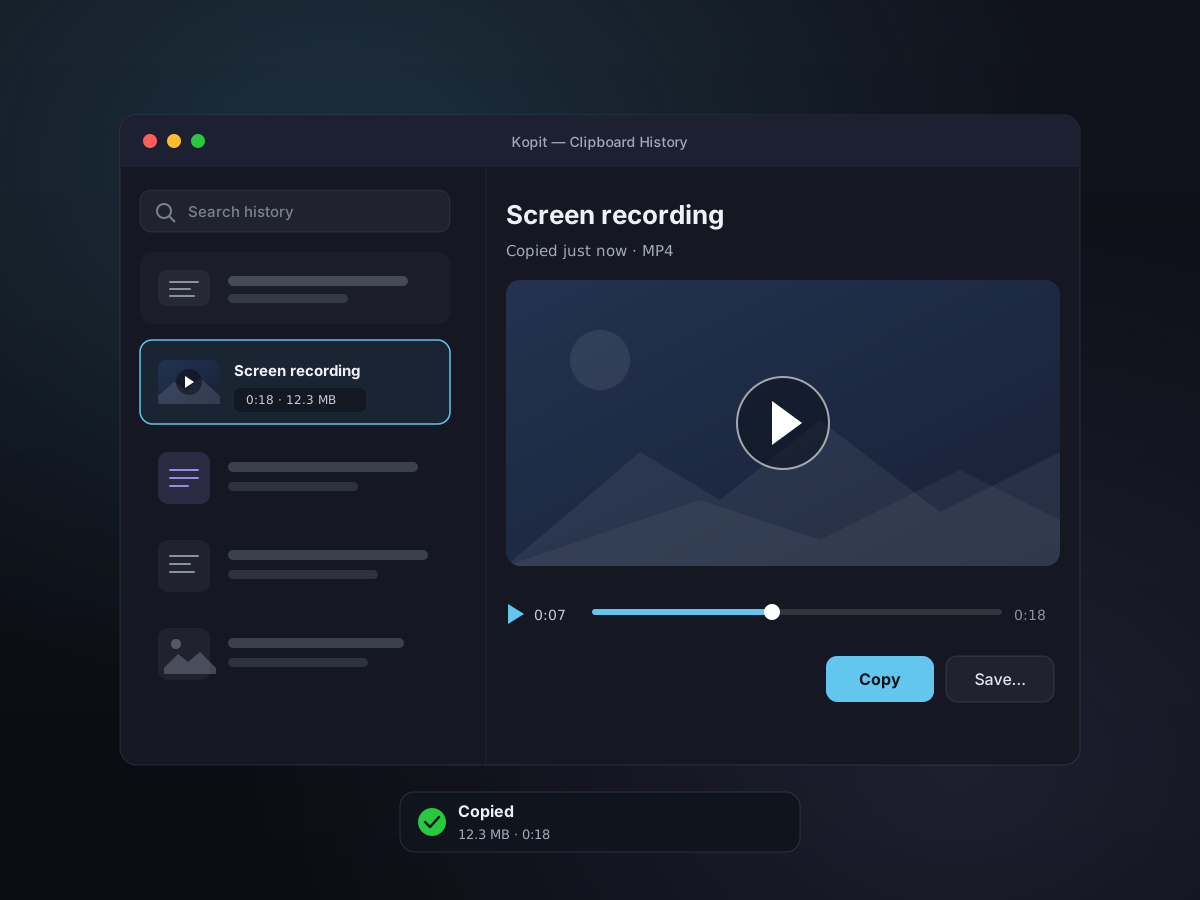
每段錄影都會作為檔案進入剪貼簿歷史,帶有封面縮圖和時長、大小標籤。 MP4 在預覽區就能播放、拖進度,GIF 自動循環,一個快捷鍵就能把檔案貼在任何地方。
- 預設儲存到「影片」資料夾(可更改)
- 自動複製到剪貼板,馬上就能貼上
- 預覽區直接播放、拖曳進度
- 還能貼在桌面上,隨時對照
細節速覽
- 錄製模式
- 區域、視窗和全螢幕
- 格式
- MP4(H.264)和 GIF
- 音訊
- 麥克風+系統音訊——預設關閉
- 最近更新
- 麥克風與系統音訊錄製,加上即時音量電平表(2026 年 7 月)
- 幀率
- MP4 最高 60 fps · GIF 最高 15 fps
- 預設快捷鍵
- ⌃⇧2(可自訂)
- 遊標
- 預設錄製,可以關掉
- 輸出
- 剪貼簿、MP4/GIF 檔案,或桌面貼圖