全部功能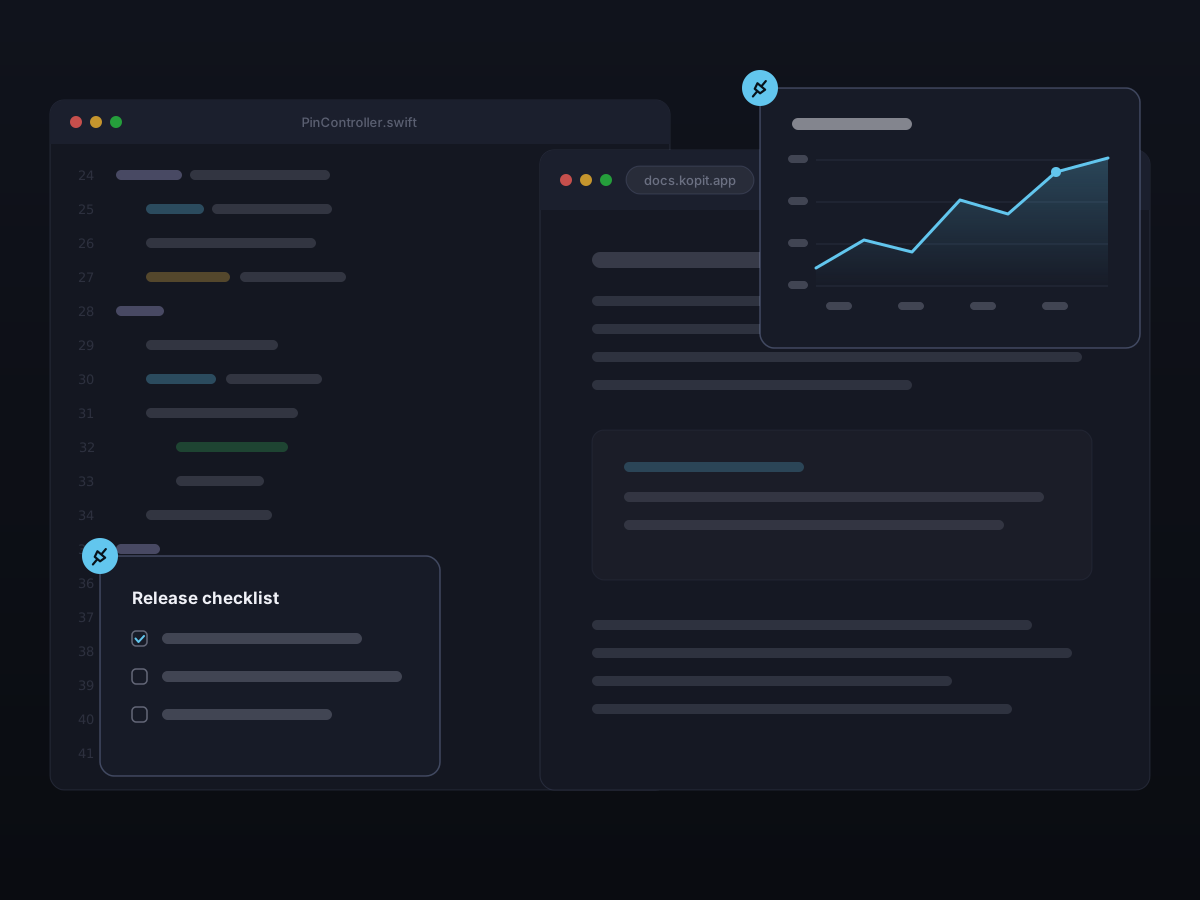
桌上貼圖
重要的內容,一直在眼前。
把一段文字、一張圖、一段錄影畫面、一個檔案、一份 PDF 或一個網頁連結貼成懸浮小窗,總是浮在所有視窗上方。把參考資料擺在桌面上,工作時抬眼就看得到,用完隨手關掉。
⌘⇧P在任何地方,把最新一條貼到桌面(快捷鍵可自訂)。
如何使用
- 1
挑一條貼到桌面
按 Command-Shift-P 把最新一條貼到桌面,也可以在 Kopit 面板裡直接把任何一條——文字、圖片、錄影畫面、檔案或連結——貼上桌面。
- 2
擺到順眼的位置
貼圖視窗浮在其他視窗上方-想放哪拖到哪,從邊緣調大小,位置它會記住。
- 3
用完就隨手關掉
在浮窗縮放、複製、播放或編輯,不需要了,點一下就關。
貼圖裡的文字,真的能改
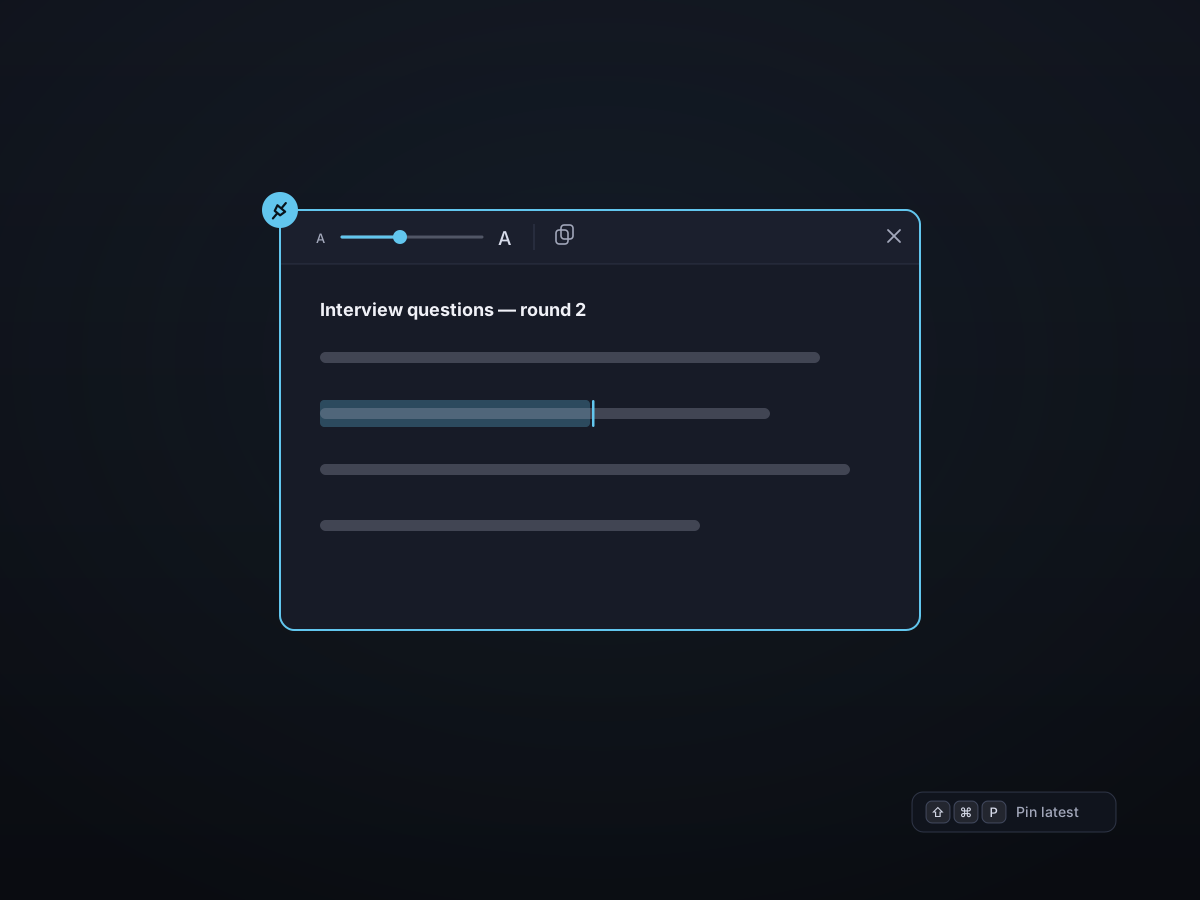
貼到桌面的文字不是一張死圖。字號隨意調,內容當場改,改完一鍵複製回剪貼簿-磨砂質感的小窗,安靜不礙事。
- 在浮窗裡直接編輯文字
- 字號可大可小,看著舒服就行
- 一鍵把內容複製回剪貼簿
圖片能放大、會旋轉,字還能選
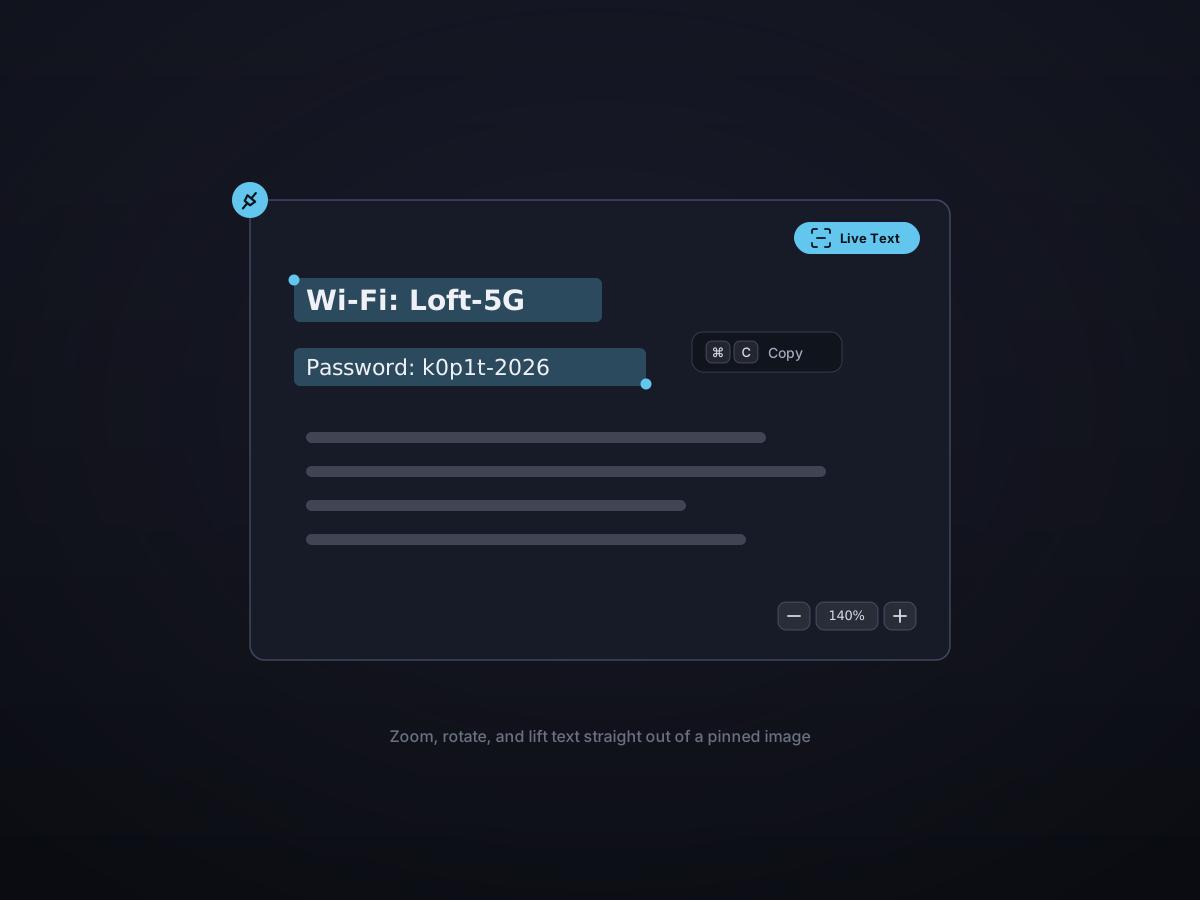
把截圖或參考圖貼到桌面,就可以放大看細節、旋轉到需要的方向,還能用 Live Text 直接選取圖裡的文字複製出來。
- 從縮圖平滑放大到細節
- 旋轉到需要的方向
- Live Text — 選取並複製圖中的文字
錄影畫面貼在桌面上,邊看邊跟
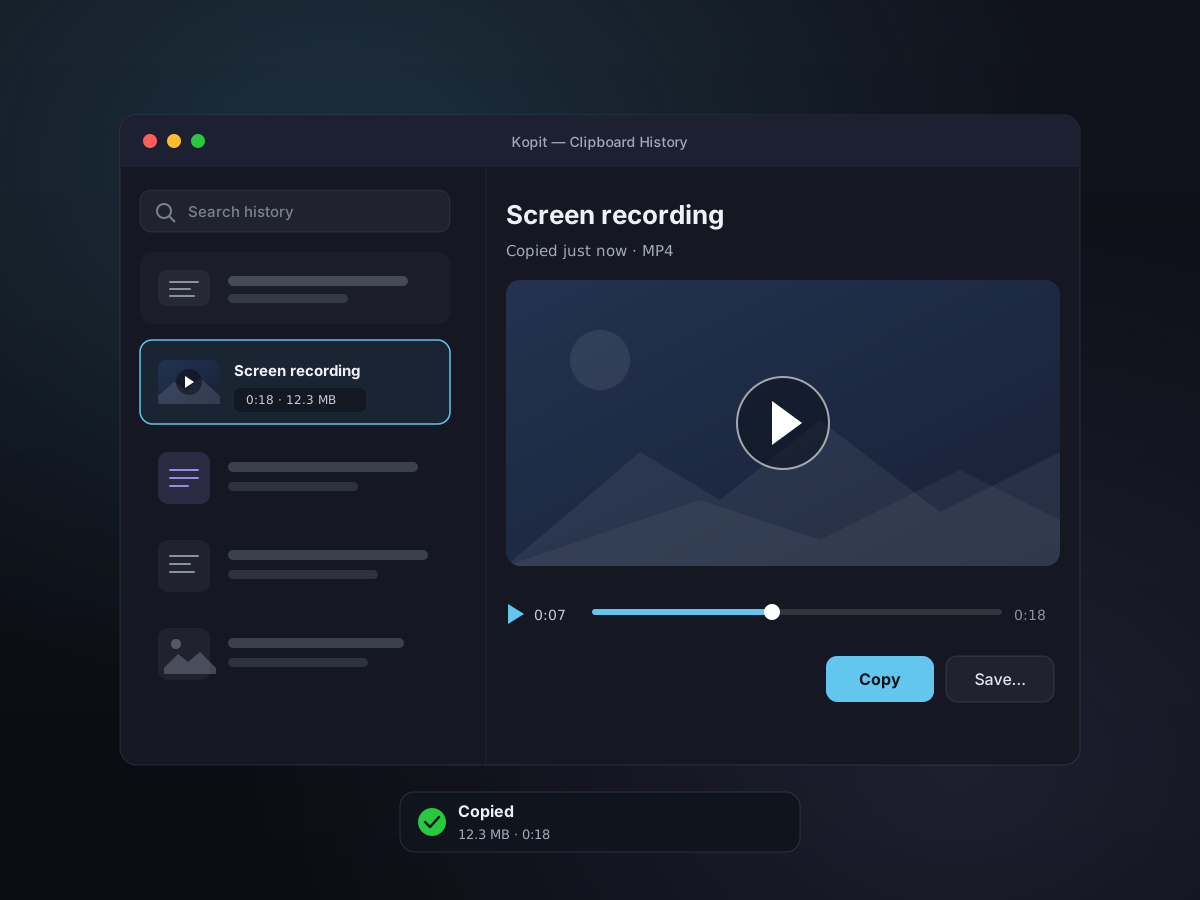
剛錄好的內容直接貼到桌面,就在浮窗播放。 MP4 有播放、暫停和進度條,GIF 自動循環——照著演示一步步操作,正合適。
- 貼圖裡的 MP4 可播放、暫停、拖進度
- GIF 貼圖自動循環
- 邊看示範邊動手,兩不耽誤
檔案、PDF、網頁連結,都能貼
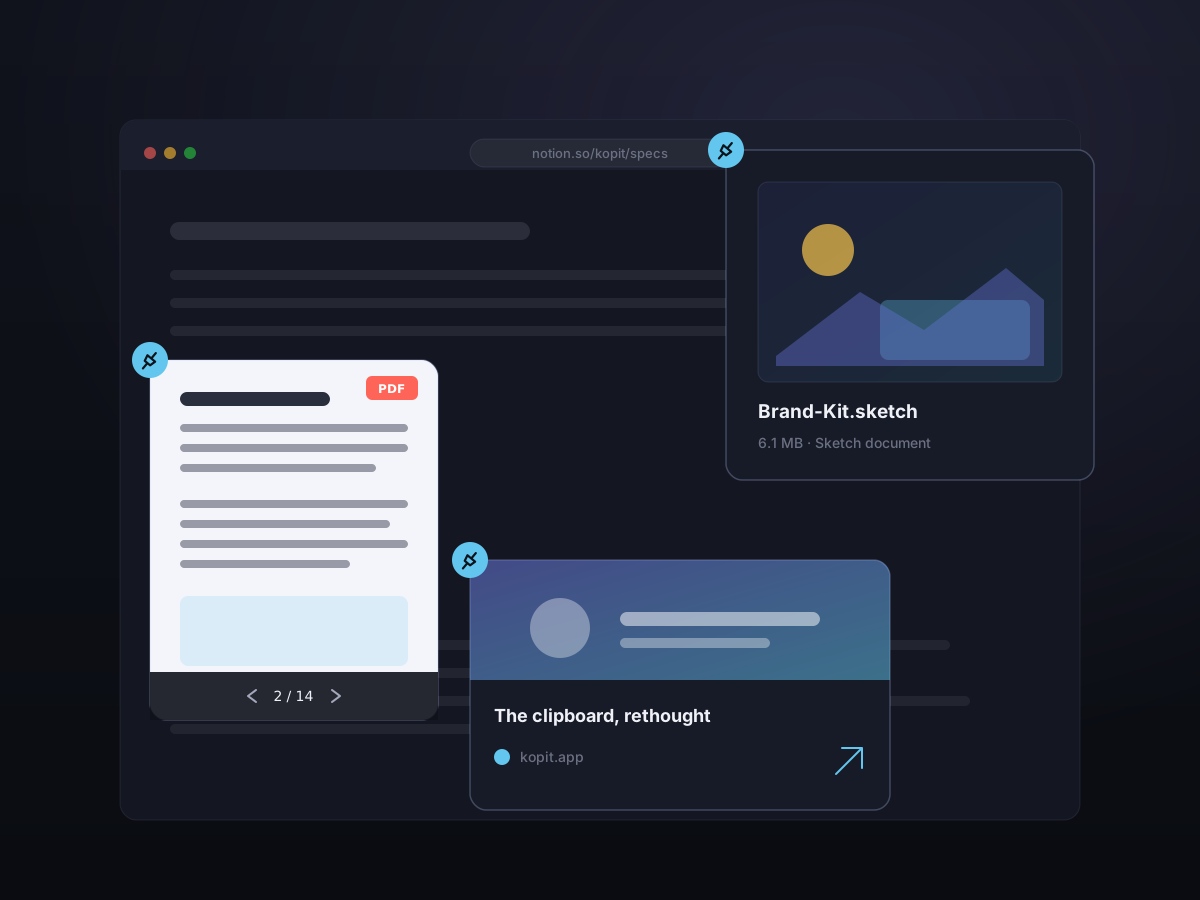
貼圖不只有文字和圖片。把檔案丟到桌面,變成一張整齊的 Finder 樣式卡片,帶著 QuickLook 縮圖、名稱和大小;貼一份 PDF,就能在原地一頁頁翻;或把網頁連結貼成一張即時貼圖,不用切換 App 就能打開預覽。
- 檔案貼成 Finder 樣式卡片——縮圖、名稱和大小一應俱全
- 不用打開,就能一頁頁翻閱貼好的 PDF
- 網頁連結變成可互動的貼圖,就地瀏覽
- 每張貼圖都能拖曳移動、縮放大小
一直都在,從不礙事
貼圖視窗浮在應用程式上方,抬眼就能看到;工具列片刻後自動收起,畫面只留內容本身。

細節速覽
- 貼圖快捷鍵
- Command-Shift-P(可自訂)
- 能貼什麼
- 文字、圖片、錄影畫面、檔案、PDF 和連結
- 最近更新
- 現在檔案、PDF 和可互動的網頁連結貼圖也能貼了(2026 年 7 月)
- 文字貼圖
- 可編輯、可調字號、可複製回去
- 圖片貼圖
- 縮放、旋轉、Live Text 提取文字
- 錄影畫面貼圖
- MP4 可播放、暫停、拖進度;GIF 循環播放
- 檔案與 PDF
- Finder 樣式卡片;就地翻閱 PDF
- 視窗
- 懸浮、可拖曳、可調大小、記住位置
- 工具列
- 自動隱藏,畫面只留內容