全部功能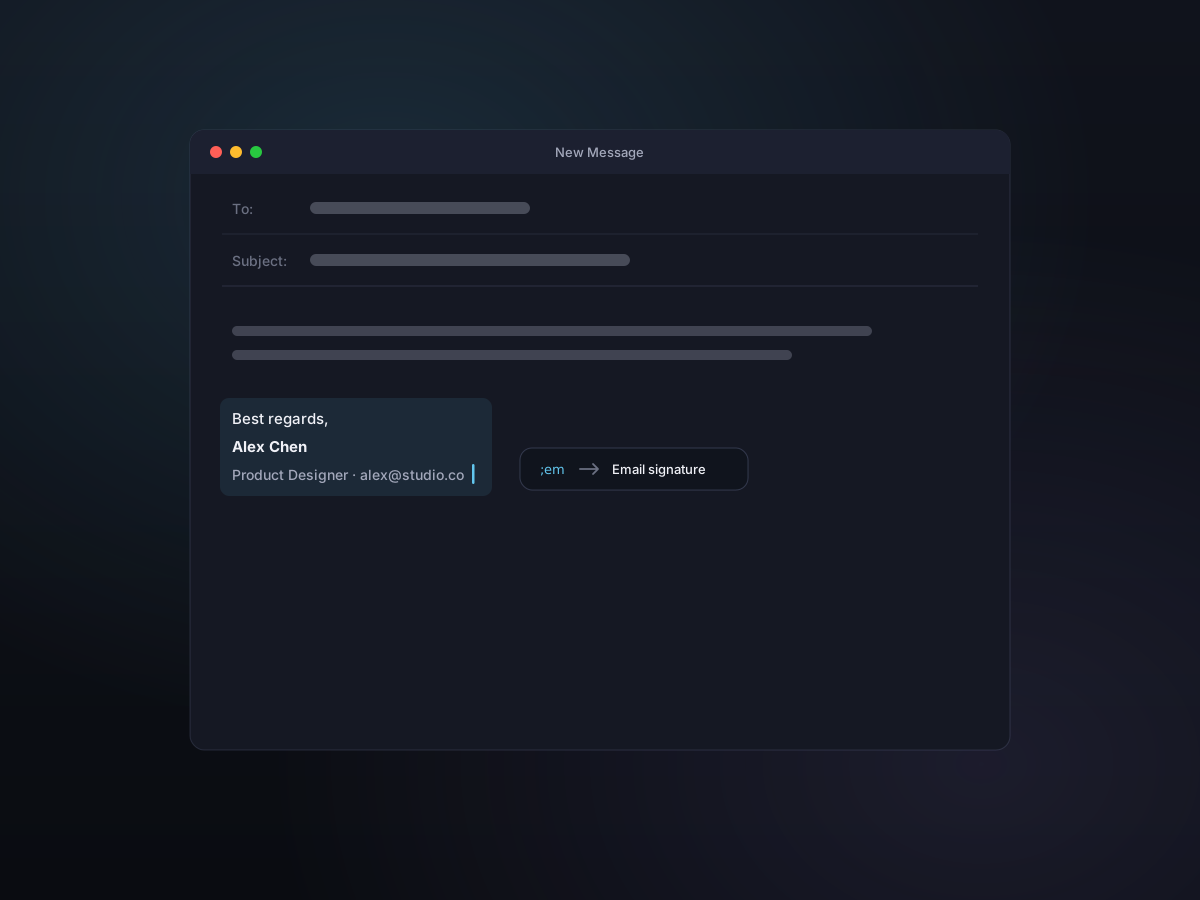
文字擴充
少打幾個字,多出一整段。
為常用片段設一個短縮寫,在任何 App 裡輸入,就能插入完整內容——簽名、地址、回覆、程式碼,甚至圖片和檔案。
系統級生效,任何 App 都能用,全域只有一個可設定的前綴。
如何使用
- 1
儲存常用片段
按 Command-S 把任一剪貼內容變成常用片段,也可以直接在設定裡新建一條。
- 2
設一個縮寫
綁定 ;em、;addr、;sig 這樣的觸發詞。 Kopit 用統一的全域前綴(預設 ;),基本上不會誤觸發。
- 3
隨處輸入
在任何 App 裡敲出縮寫,Kopit 立刻替換成儲存好的內容-不用開選單,也不用碰到滑鼠。
能展開的,不只是一行字
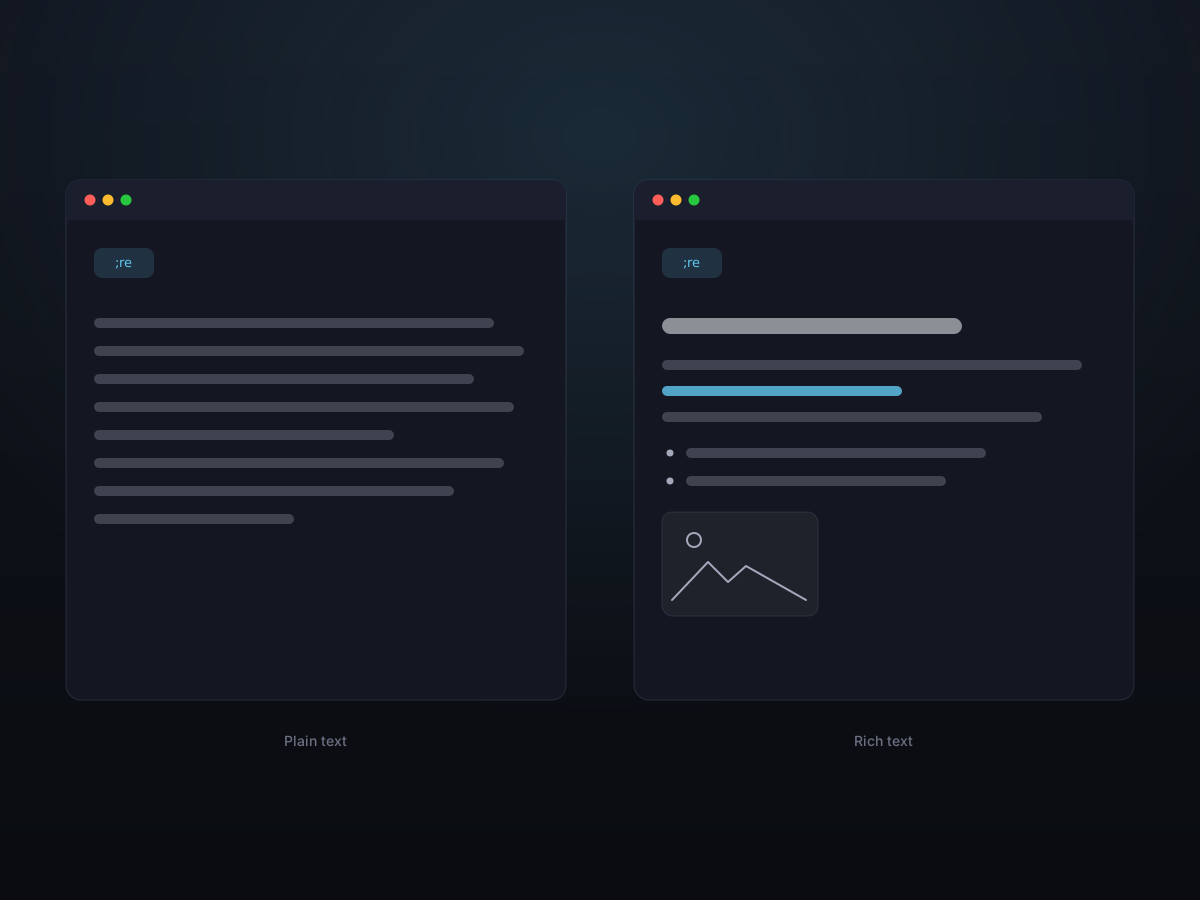
常用片段不限於純文字。一個縮寫就能插入有格式的段落、一張圖片或一個檔案──只要你存過。
- 純文字 — 簽名、郵件、地址、範本話術
- 富文本 — 帶格式的回覆和模板
- 圖片與檔案 — Logo、附件、參考素材
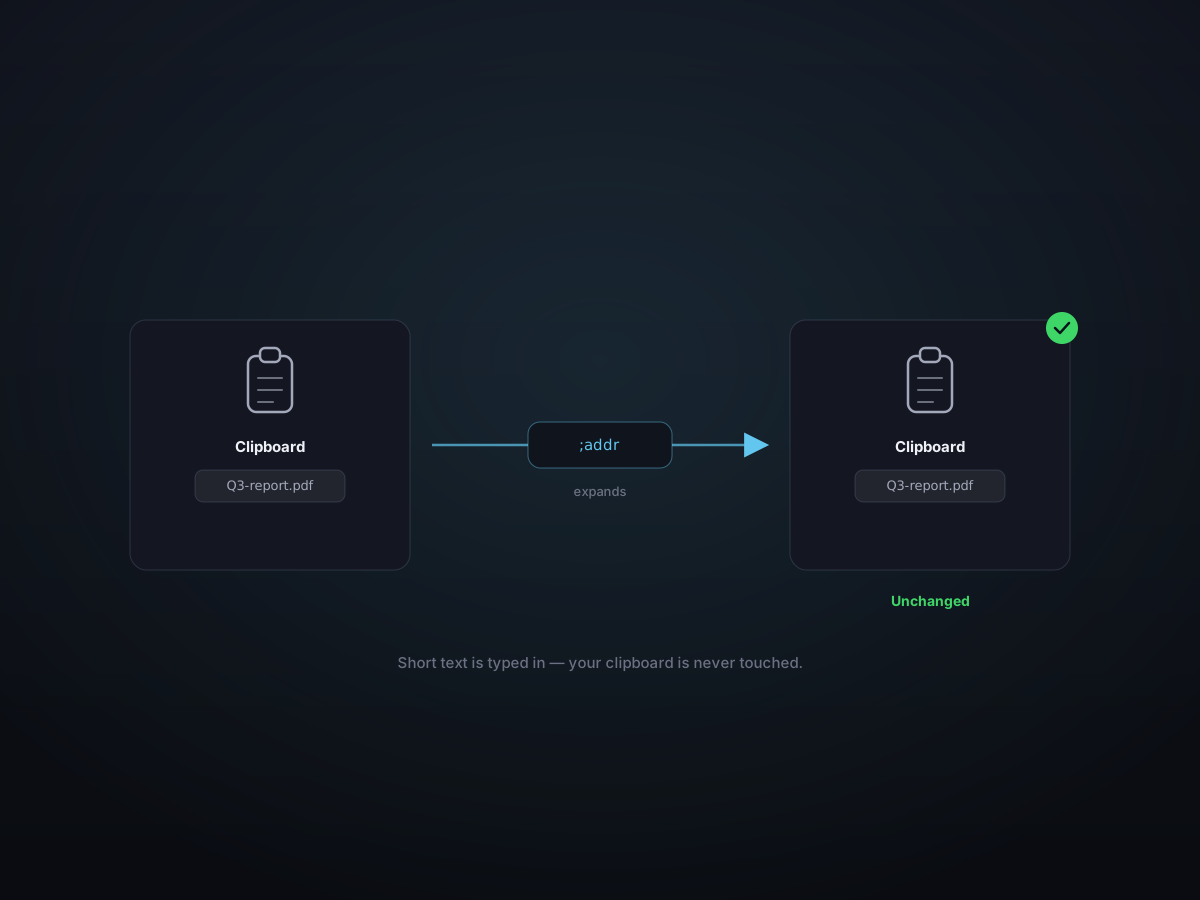
能不動剪貼板,就絕不動
短文本是直接敲進去的,不會覆蓋你剛複製的內容,也不會弄亂歷史。較長或帶格式的內容會走一次乾淨的粘貼,並被 Kopit 排除在記錄之外。
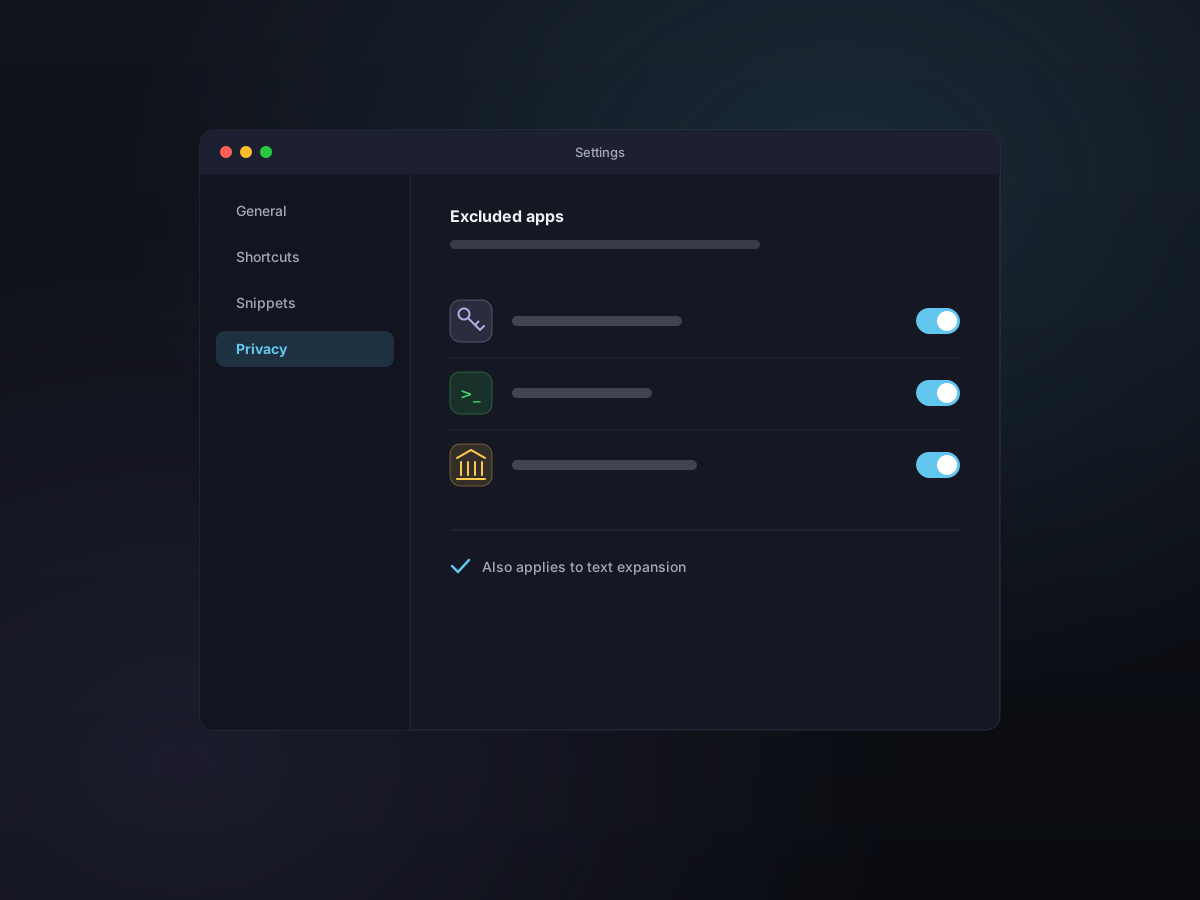
全程本地,由你掌控
擴充功能完全在你的 Mac 上運行。被你排除在剪貼簿記錄之外的 App,同樣不會觸發文字擴充——不該出現的地方,它就不出現。
細節速覽
- 生效範圍
- 系統級,任何 App
- 預設前綴
- ;(可自訂)
- 觸發方式
- 即時-縮寫敲完立刻展開
- 內容類型
- 純文字、富文本、圖片和檔案
- 對剪貼簿的影響
- 短文零影響;其餘走乾淨貼
- 隱私
- 本地運行,遵守 App 排除名單