iCloud 歷史記錄同步
你的剪貼簿,出現在每台 Mac 上。
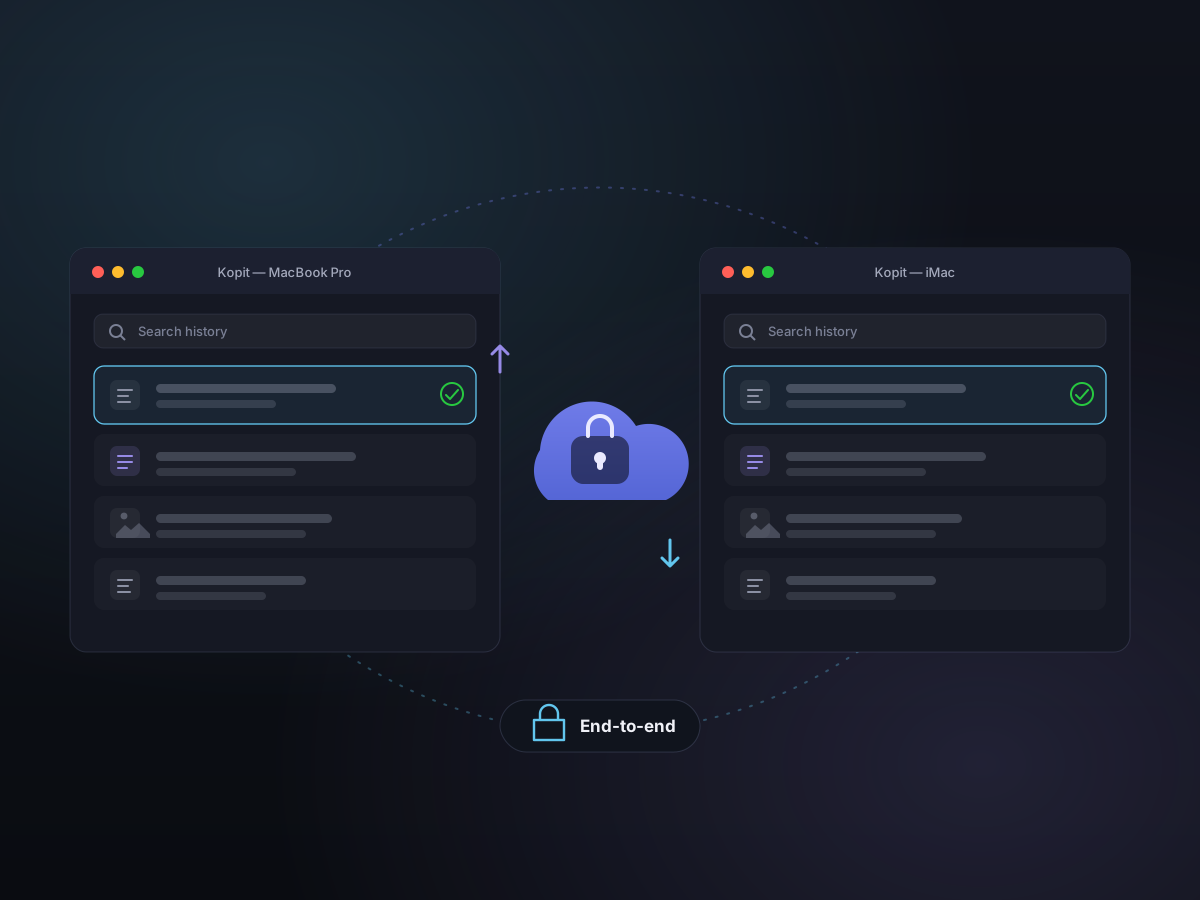
打開 iCloud 同步,你在一台 Mac 上累積的歷史,就會出現在其他 Mac 上——同一批剪貼內容、常用片段、貼圖和編輯。它只走你自己的 iCloud,全程加密,Kopit 無法讀取,且在你開啟前始終關閉。
Kopit Pro · 需要 macOS 14 或更高版本,並登入 iCloud。
如何使用
- 1
登入並開啟
登入 iCloud,打開 Kopit 設定,把同步開關打開。它屬於 Kopit Pro,預設關閉——在你確認之前,任何內容都不會離開你的 Mac。
- 2
歷史自動補齊
Kopit 透過你自己的 iCloud 同步剪貼內容、常用片段、貼圖、標題和編輯。在另一台 Mac 上打開 Kopit,同一份歷史已經在等你。
- 3
在任意一台 Mac 上貼上
用哪台 Mac 就在哪台上搜尋、貼上。原始大檔案會在你預覽或貼上的一刻下載,需要時隨取隨用。
全程加密,只屬於你
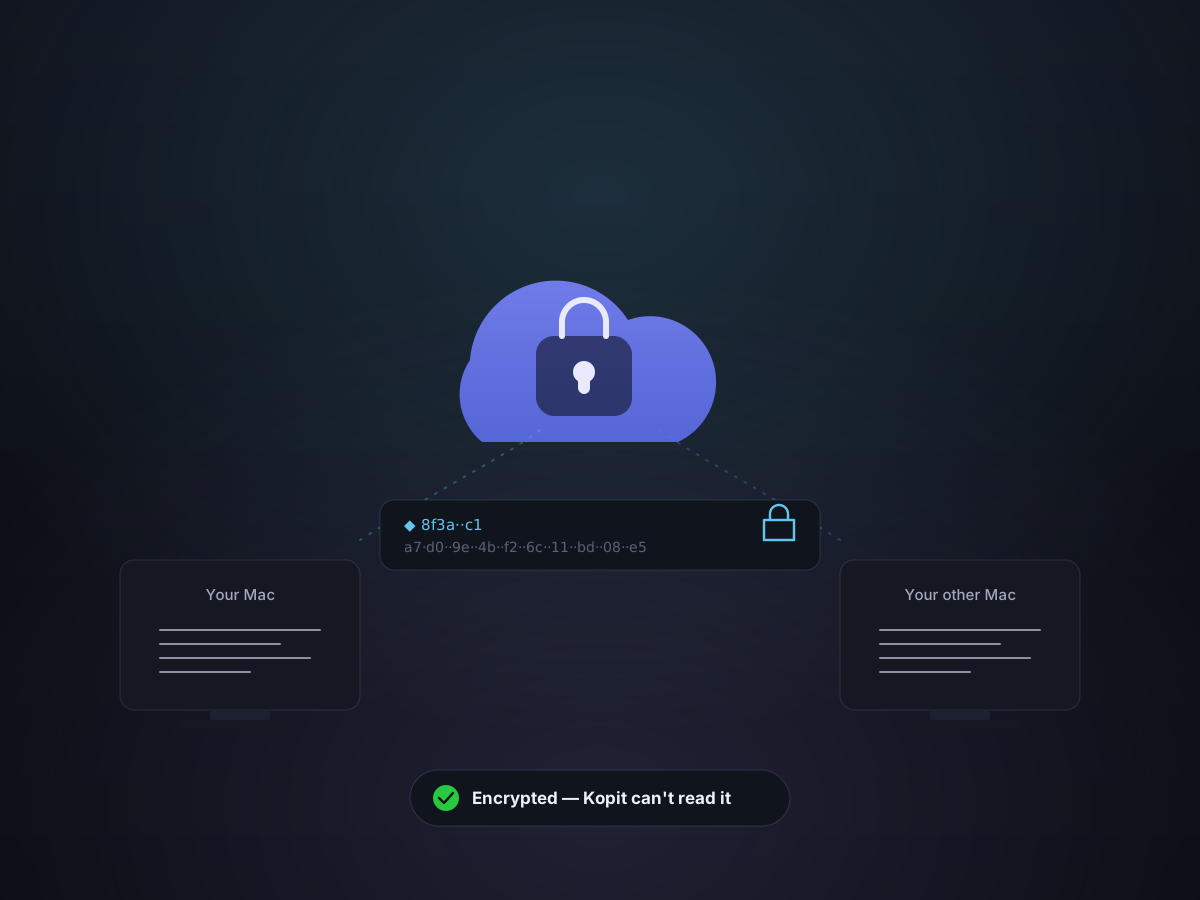
同步只走你自己的 iCloud 帳戶——Kopit 中間沒有任何伺服器,也讀不到你的資料。文字和中繼資料存放在 iCloud 的加密欄位中,較大的檔案在離開你的 Mac 之前,由 Kopit 端對端加密。開啟 Apple 的「進階資料保護」,所有內容都是端對端加密,連 Apple 也無法讀取。
- 只走你自己的 iCloud——中間沒有 Kopit 伺服器
- 原始圖片、檔案和螢幕錄影在上傳前端對端加密
- 開啟 Apple「進階資料保護」後,一切都是端對端加密
- 密碼管理器裡的內容從不記錄,也就從不同步
盡量少佔 iCloud 空間
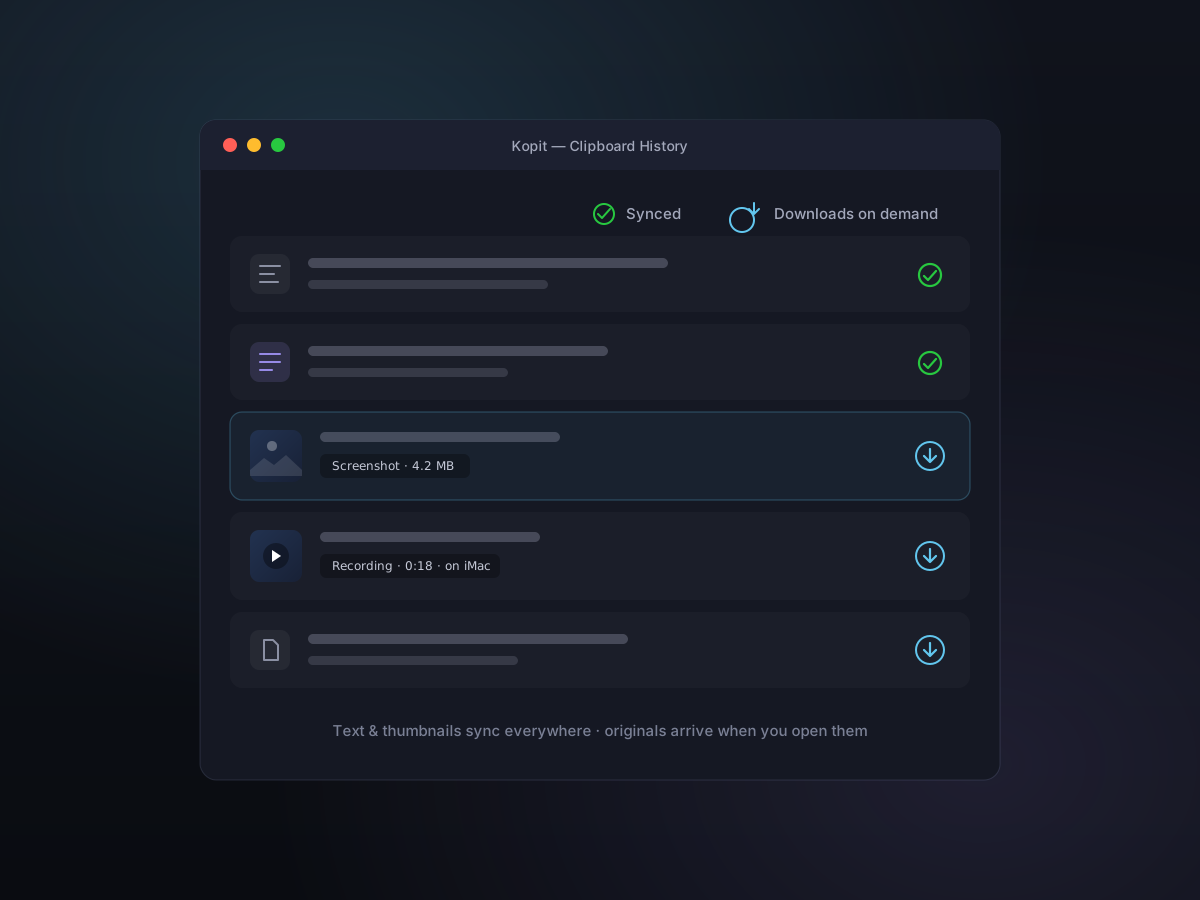
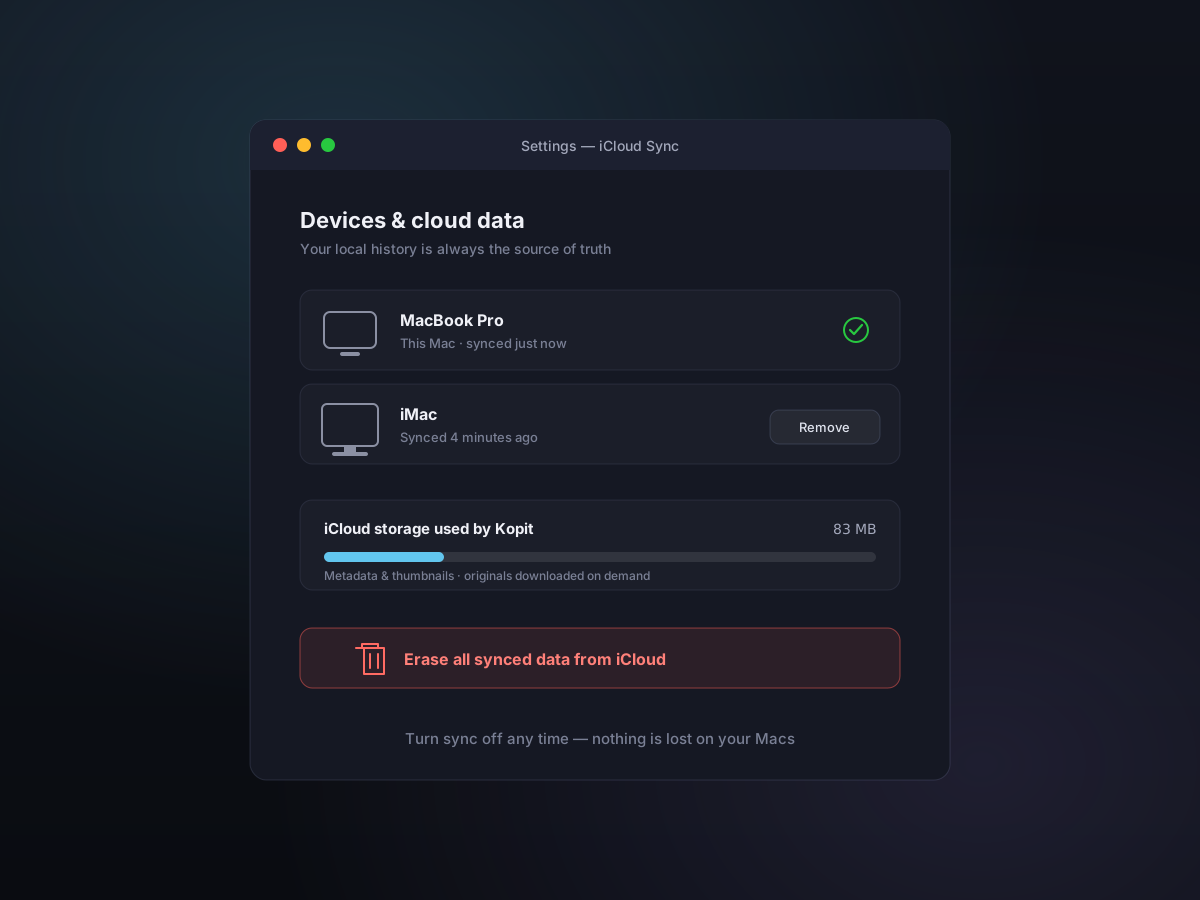
同步在設計上很克制。每條內容的文字、中繼資料和縮圖都會同步,讓歷史在每台 Mac 上看起來都完整;而原圖、原檔案和螢幕錄影這些大塊頭,只有你真正打開或貼上時才下載。免費的 5 GB iCloud 空間也能用很久。
- 文字、中繼資料和縮圖始終同步
- 原始圖片和檔案按需下載
- 螢幕錄影預設留在原來那台 Mac,直到你需要
- 想讓某段螢幕錄影或資料夾在每台 Mac 都能用時,可手動推送
同步什麼,你說了算
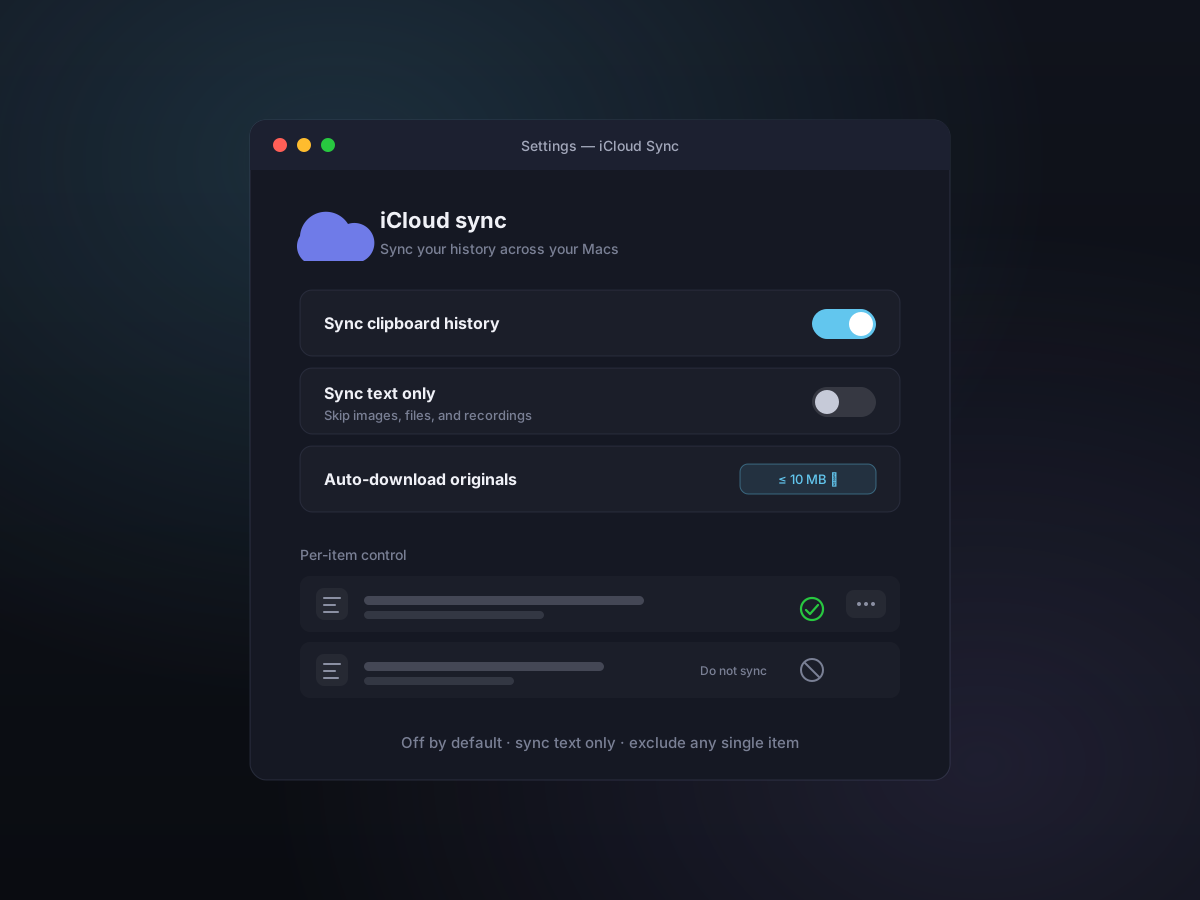
同步需你主動開啟,並始終在你掌控之中。可以只同步文字、把不想同步的單條排除在外,還能在預覽裡一眼看清哪些已上傳、哪些只在本機、哪些還在另一台 Mac 上。
- 預設關閉——準備好了再開
- 可全部同步,也可只同步文字
- 任意單條都能標為「不同步」
- 每條內容都顯示雲狀態和上傳進度
隨時退出,乾淨俐落
本機歷史始終是唯一事實來源,所以關閉同步不會動到任何一台 Mac 上的內容。丟了一台 Mac?把它的資料從雲端移除。不想用同步了?一鍵清空 iCloud 上的全部資料。
- 本機歷史始終是唯一事實來源
- 一鍵清空 iCloud 上的全部同步資料
- 可單獨移除某台裝置在雲端的資料
- 關閉同步不會丟失任何本機內容
細節速覽
- 適用版本
- Kopit Pro(一次性買斷即含)
- 系統需求
- macOS 14 或更高版本,並登入 iCloud
- 預設狀態
- 關閉——需主動開啟
- 資料存放位置
- 你自己的 iCloud 帳戶(Apple CloudKit)
- 加密
- 全程加密;開啟「進階資料保護」後為端對端
- Kopit 伺服器
- 沒有——Kopit 無法讀取你的同步資料
- 大檔案
- 原圖和螢幕錄影按需下載
- 掌控方式
- 僅同步文字、單條排除、一鍵清空雲端
- 同步範圍
- Mac 之間,限 Apple 生態