默认只存本机
剪贴板数据、截图、识别结果、常用片段和扩展规则,全都存在你的 Mac 上。除非你开启同步,否则任何内容都不会离开本机;也从不统计、不追踪。
macOS 版现已推出
复制过的文本、图片、文件、截图和录屏,Kopit 都替你记着。要用的时候搜一下,几秒钟找回来,直接粘贴、贴到桌面,或接着用,不打断手头的事。


核心能力
系统剪贴板一次只记得住一条。Kopit 把你复制过的都留下来、理清楚,要用的时候立刻找到、马上粘贴回去。
Kopit 安静地待在菜单栏,自动记录你复制的文本、链接、图片、文件、代码、截图、录屏和颜色。每条记录都带完整预览,粘贴之前先看一眼,不会贴错。
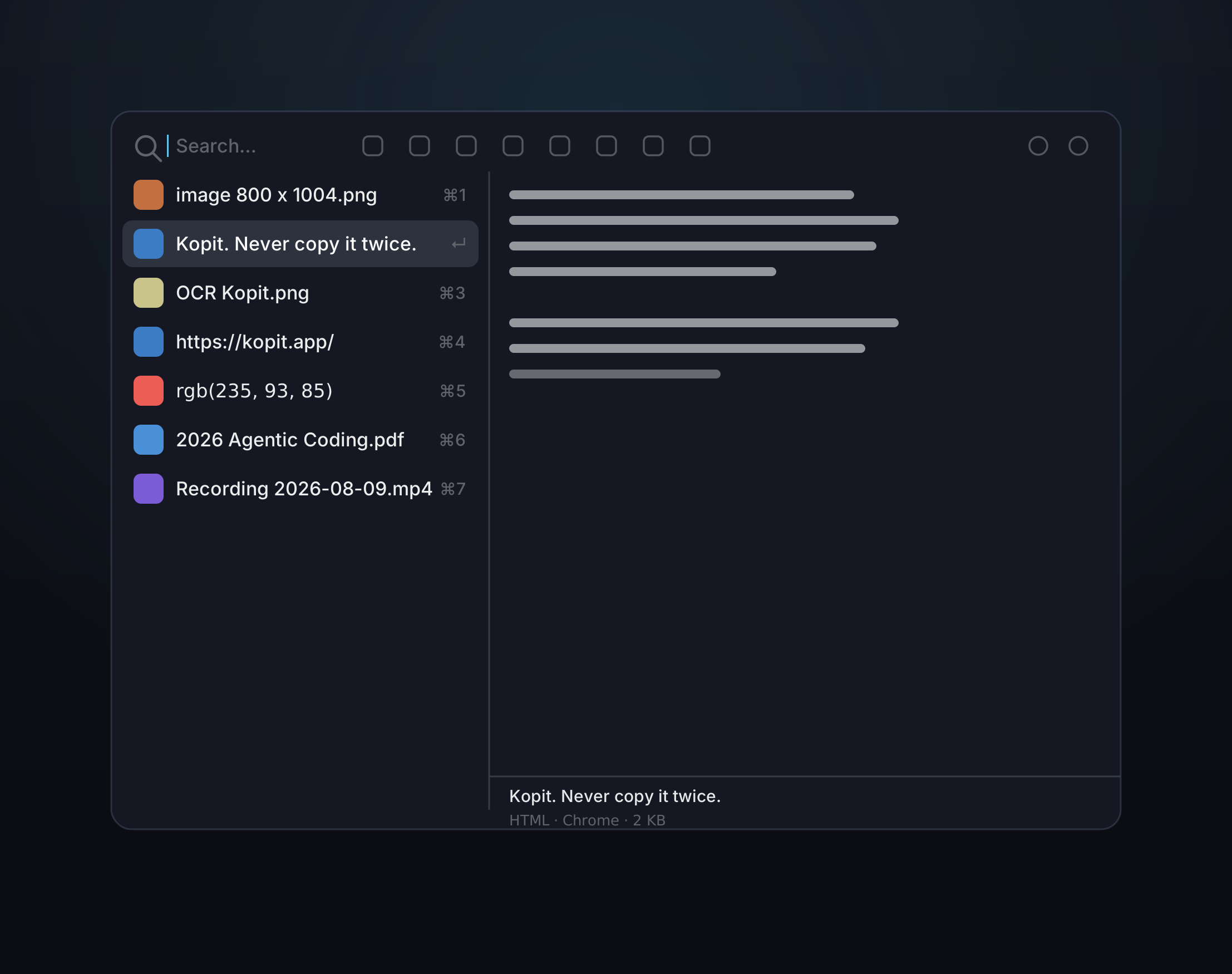
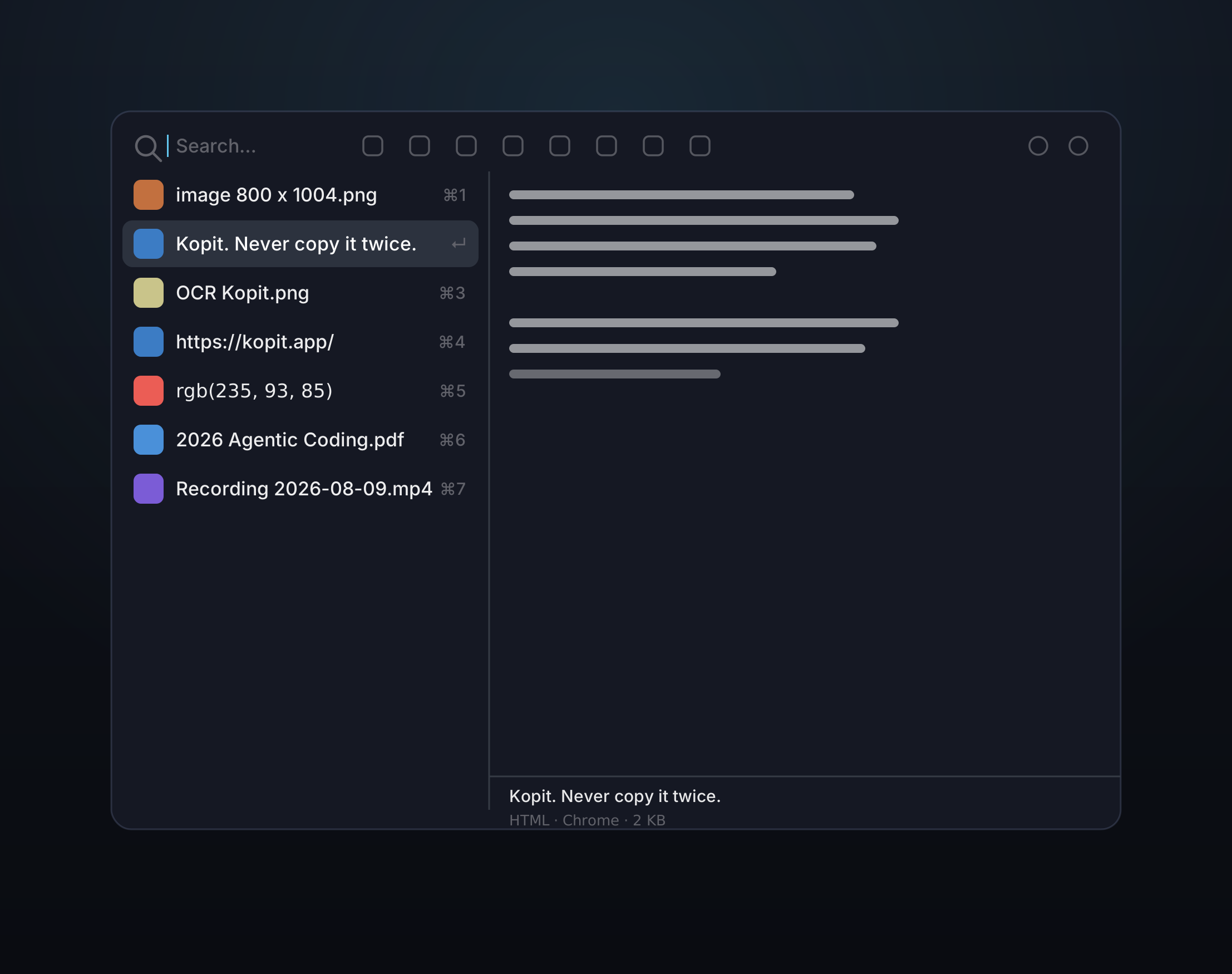
按当下最顺手的方式打开面板——可以是随处摆放的悬浮小窗,也可以是从屏幕底部滑出、横贯底部的全宽卡片条,类似 Paste。搜索、分类标签、键盘粘贴全都一样,变的只是样子。
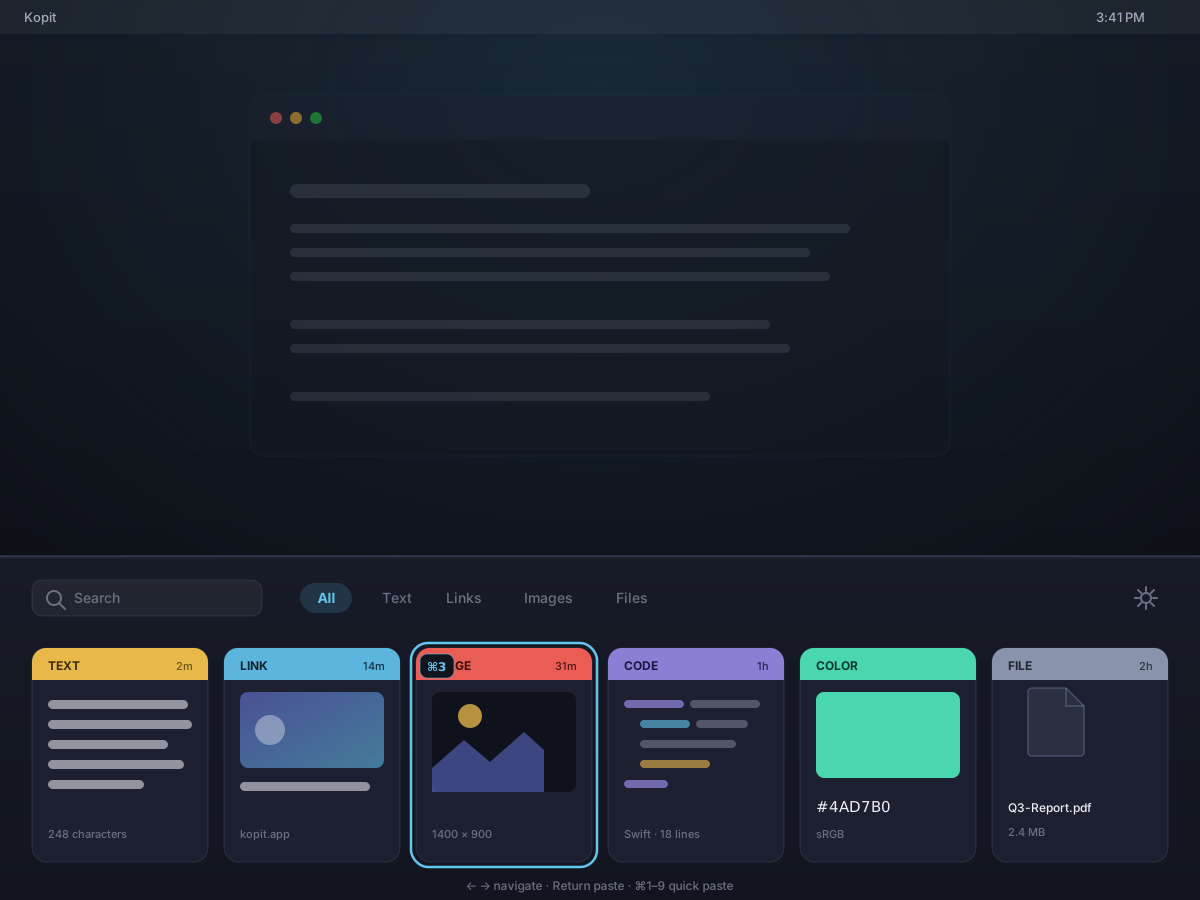
面板一打开就能输入,历史记录边打字边过滤。还可以用搜索指令和自定义分类缩小范围,连截图里的文字都搜得到。
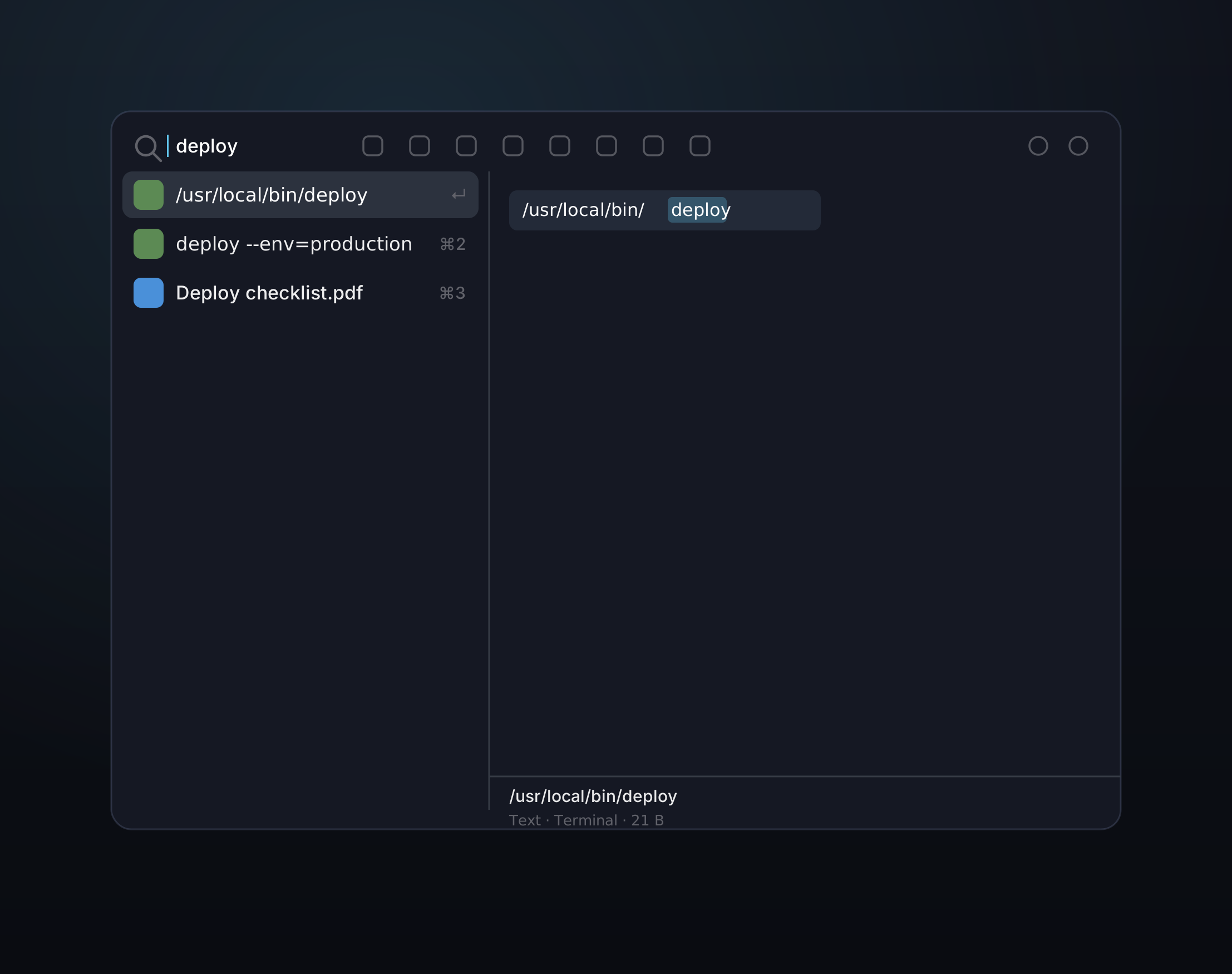
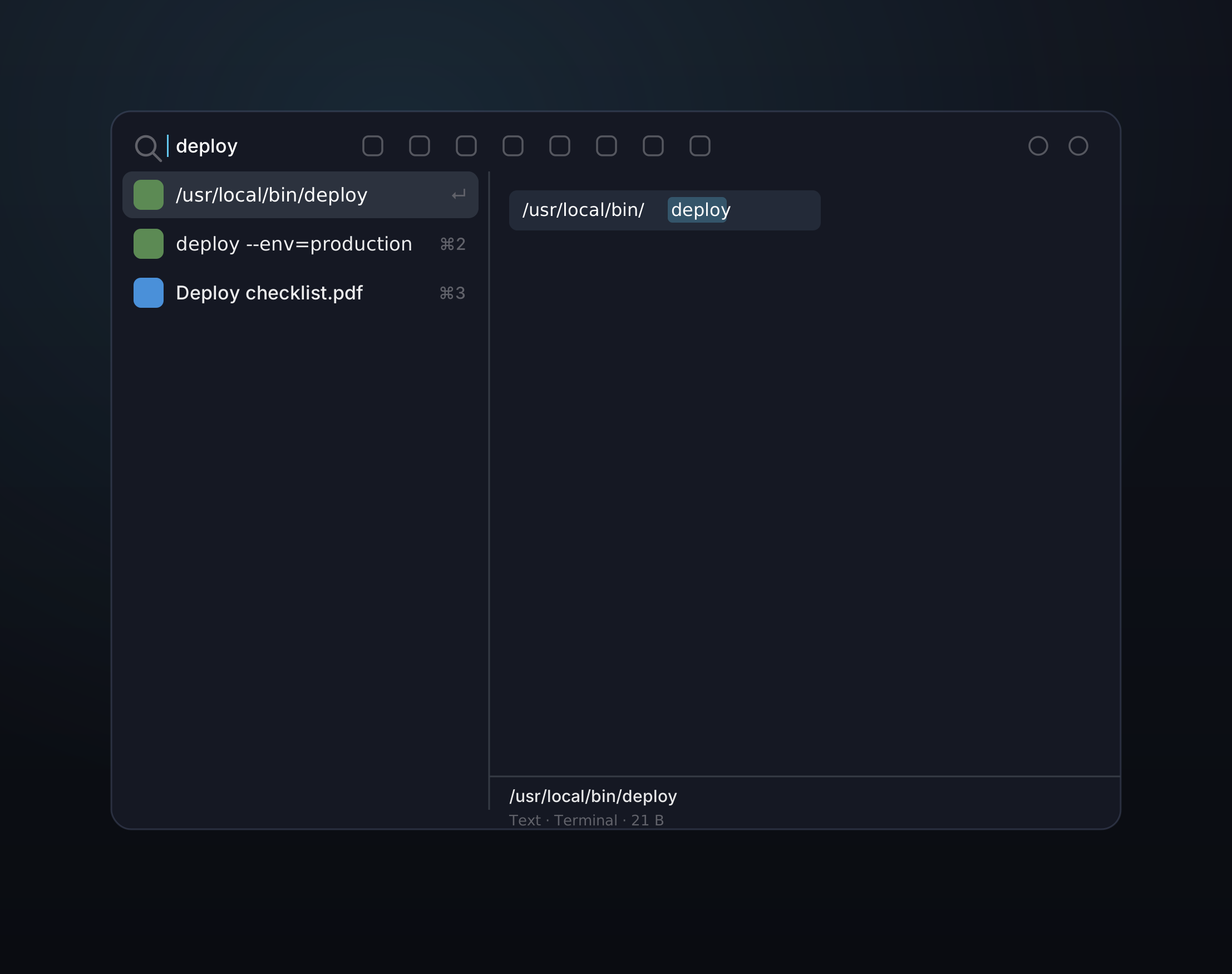
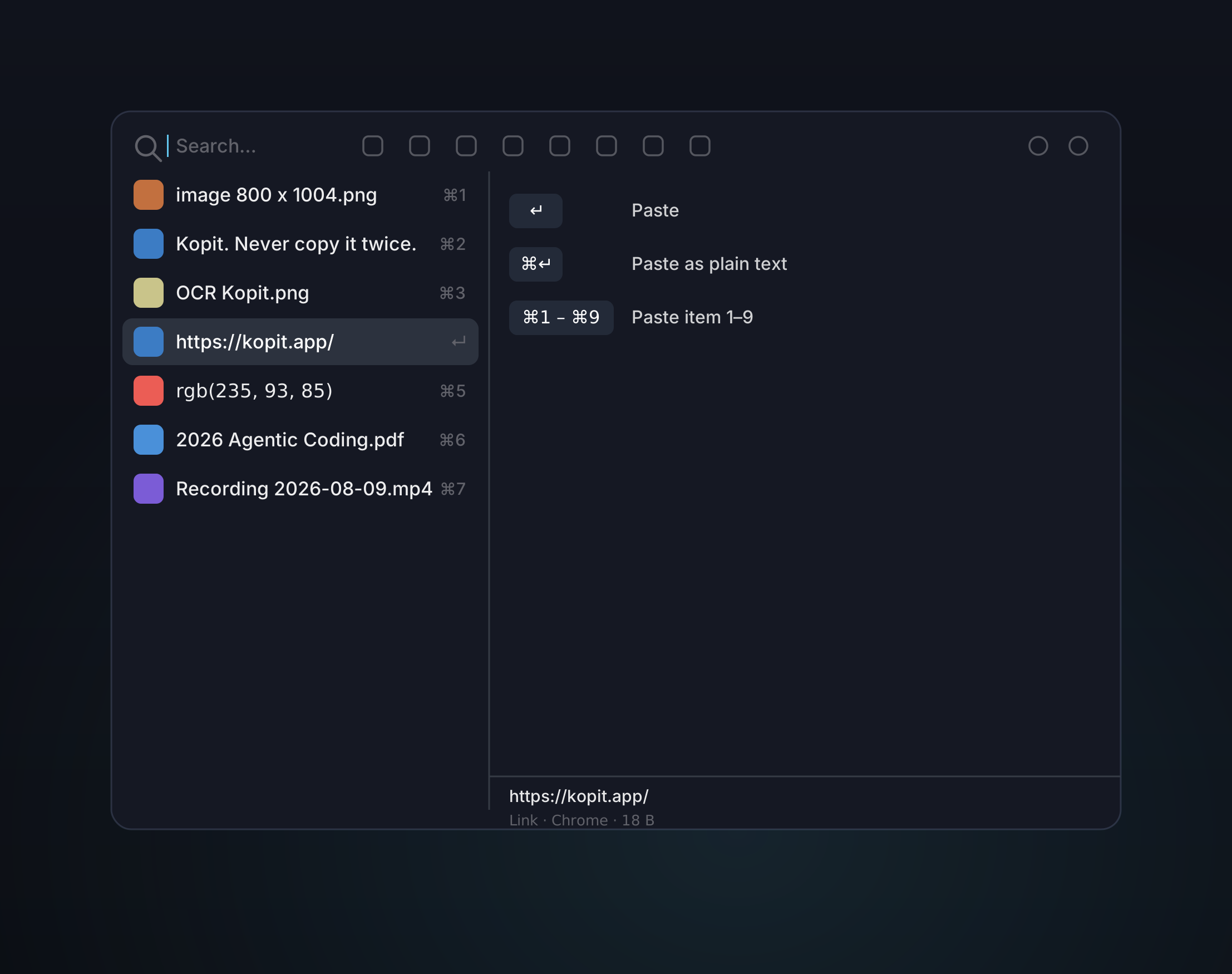
保留原格式、转成纯文本,或者用数字键直接粘贴最近几条——全在同一个面板里,一步到位。
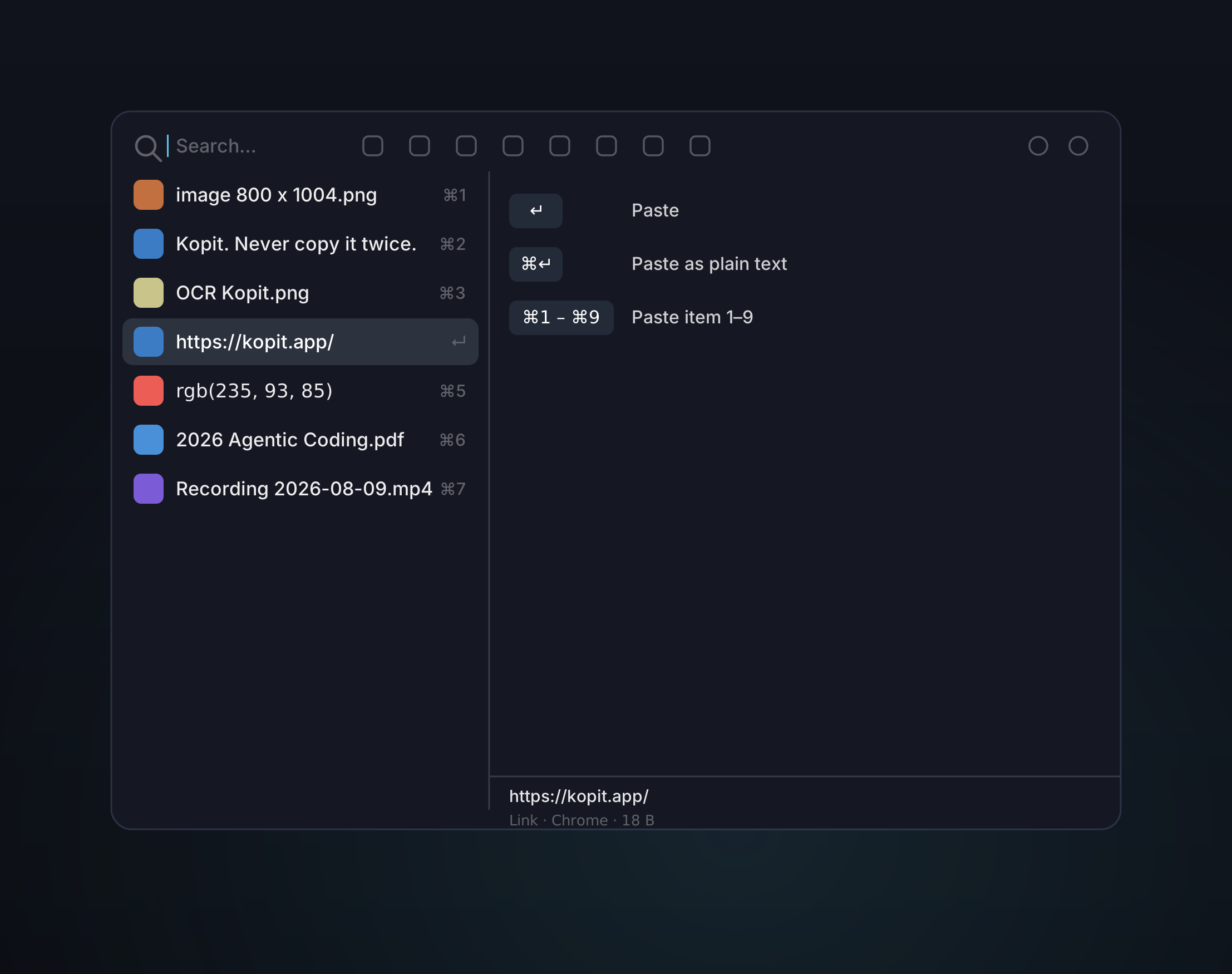
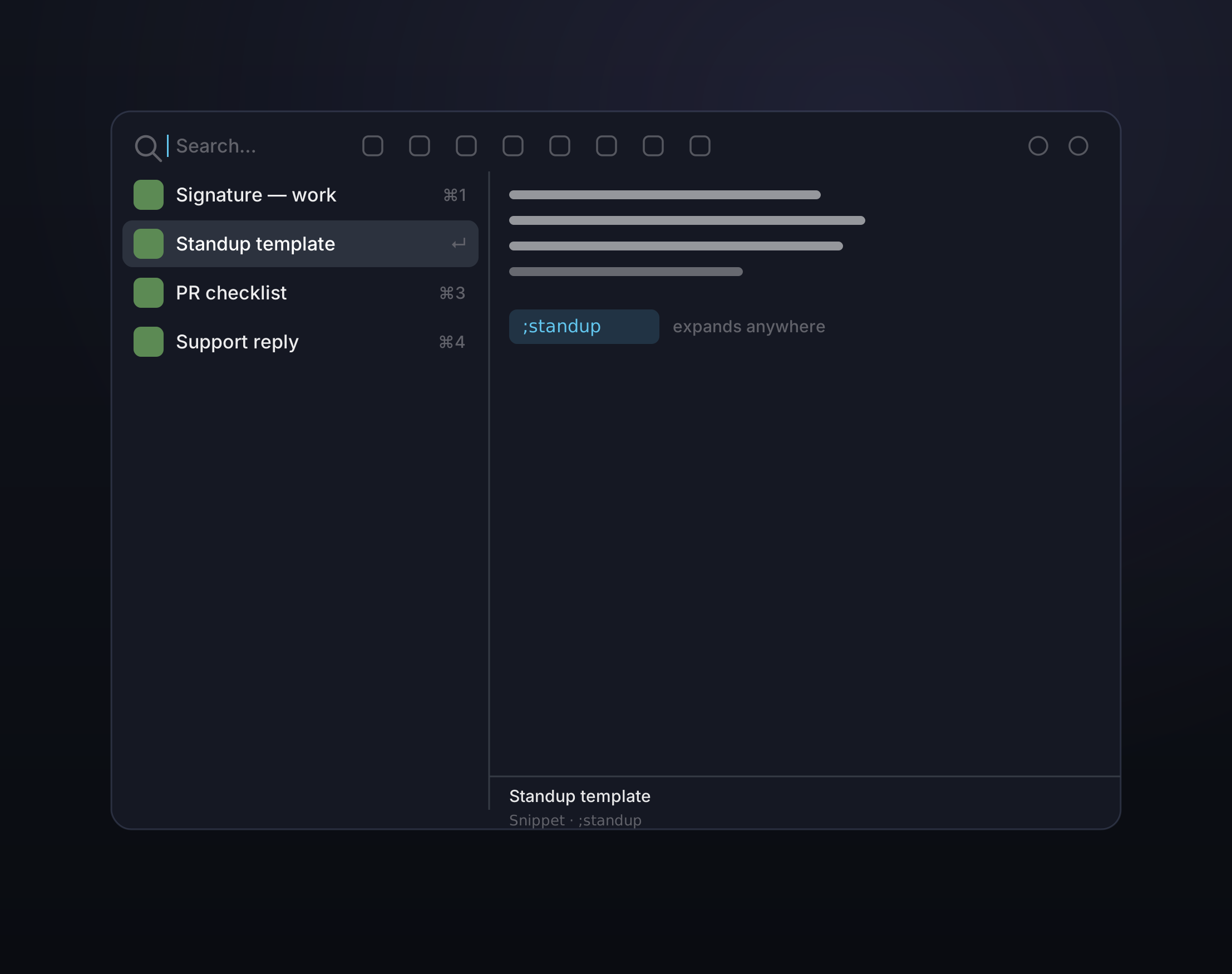
常用的回复、签名、素材和文件,都可以存成常用片段。顺序自己排,不会被自动清理,还能作为全局文本扩展的内容来源。
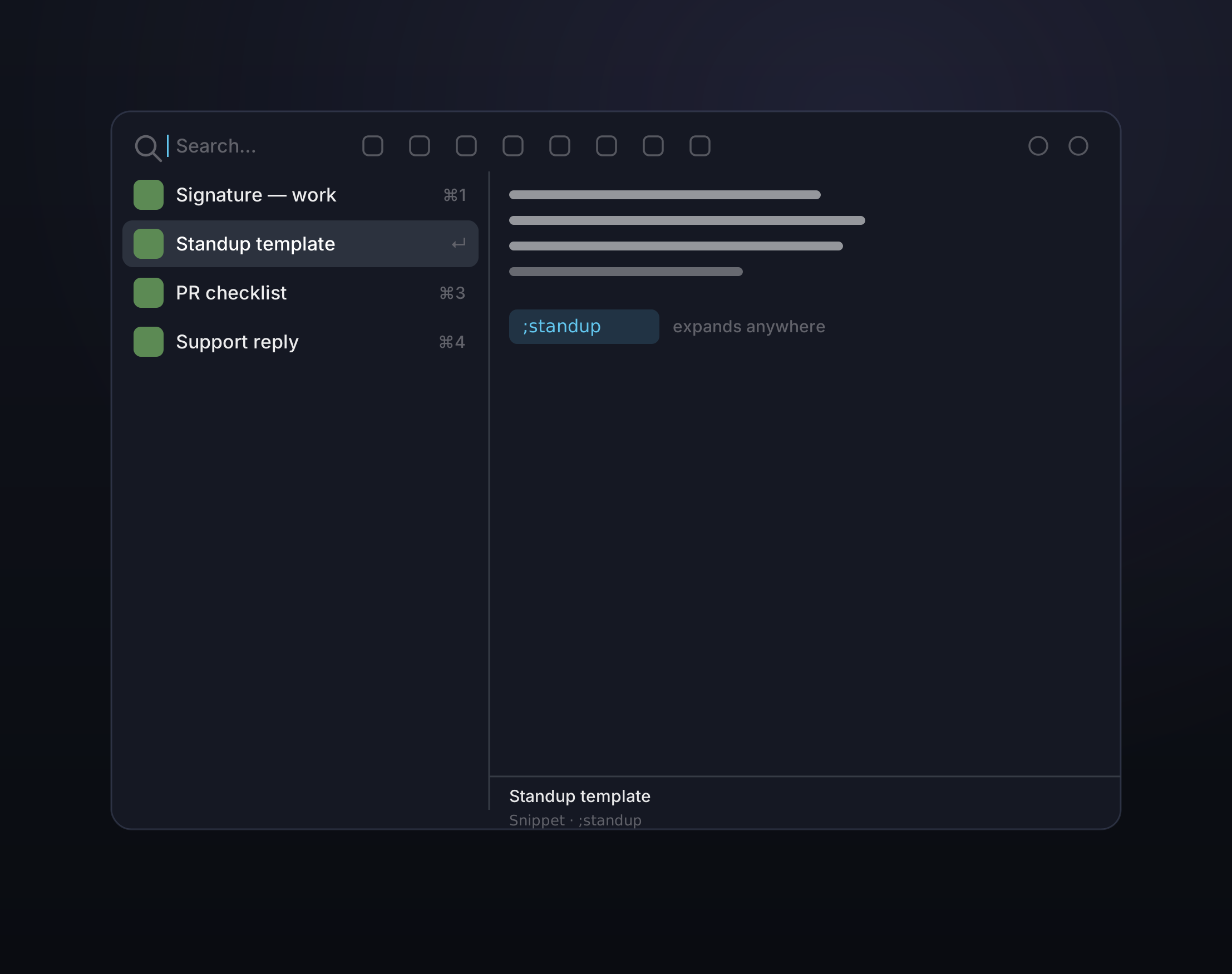
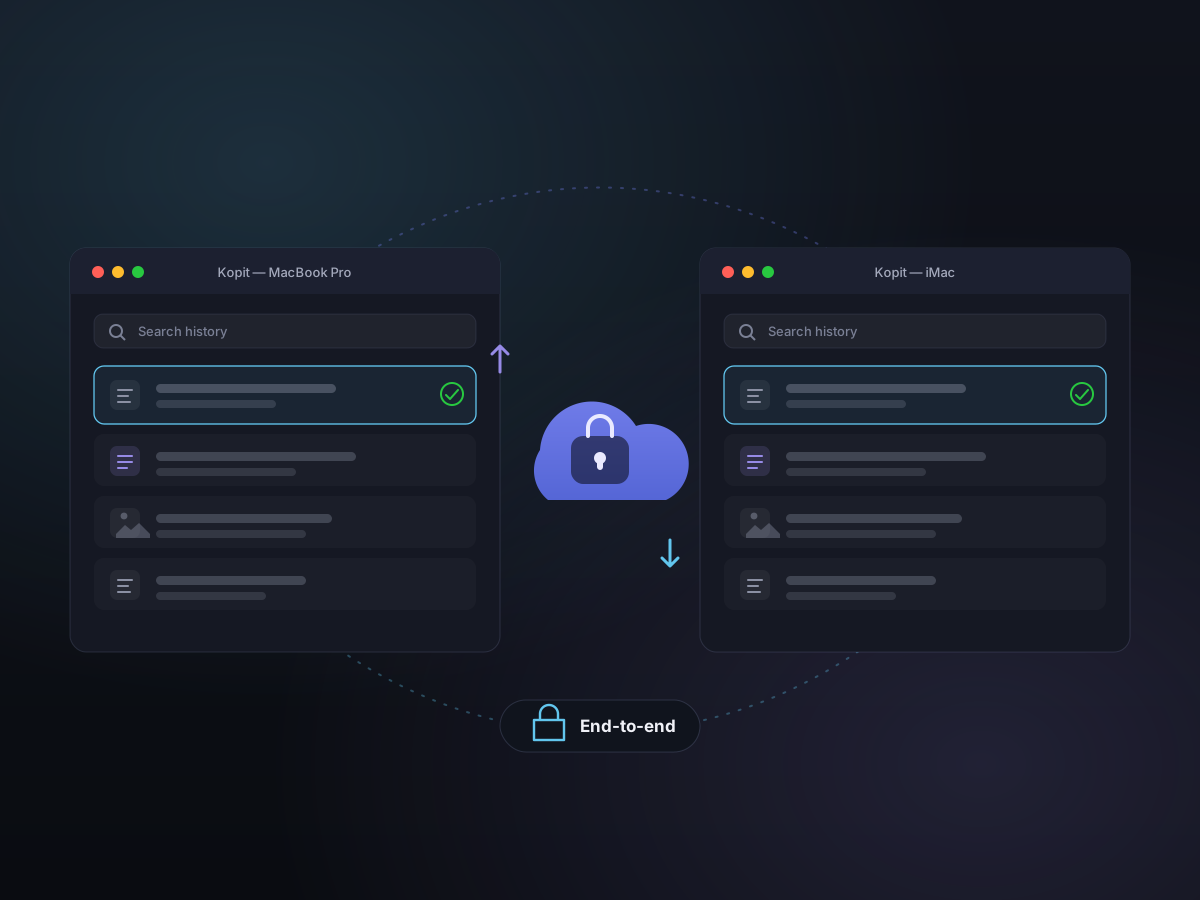
打开 iCloud 同步,你在一台 Mac 上积累的历史,就会出现在其他 Mac 上——同一批剪贴内容、常用片段、贴图和编辑。它只走你自己的 iCloud,全程加密,Kopit 无法读取,且在你开启前始终关闭。
键盘优先
唤出、搜索、选择、截图、录屏、粘贴——每个常用动作都有快捷键,而且主要快捷键都能改成你自己的。
在任何 App 里按 Command-Shift-V,Kopit 立刻出现——这只是默认组合,随时可以改。截图、录屏、桌面贴图也都能设置各自的快捷键。
面板不会变成前台 App,也不会抢走你正在输入的光标。
搜索、选择、存片段、删除、贴图、截图、录屏、展开、粘贴——全程可以不碰鼠标。
进阶能力
截图、录屏、复用素材、整理资料——Kopit 把这些都装进了同一个工具,而且全部留在本机。
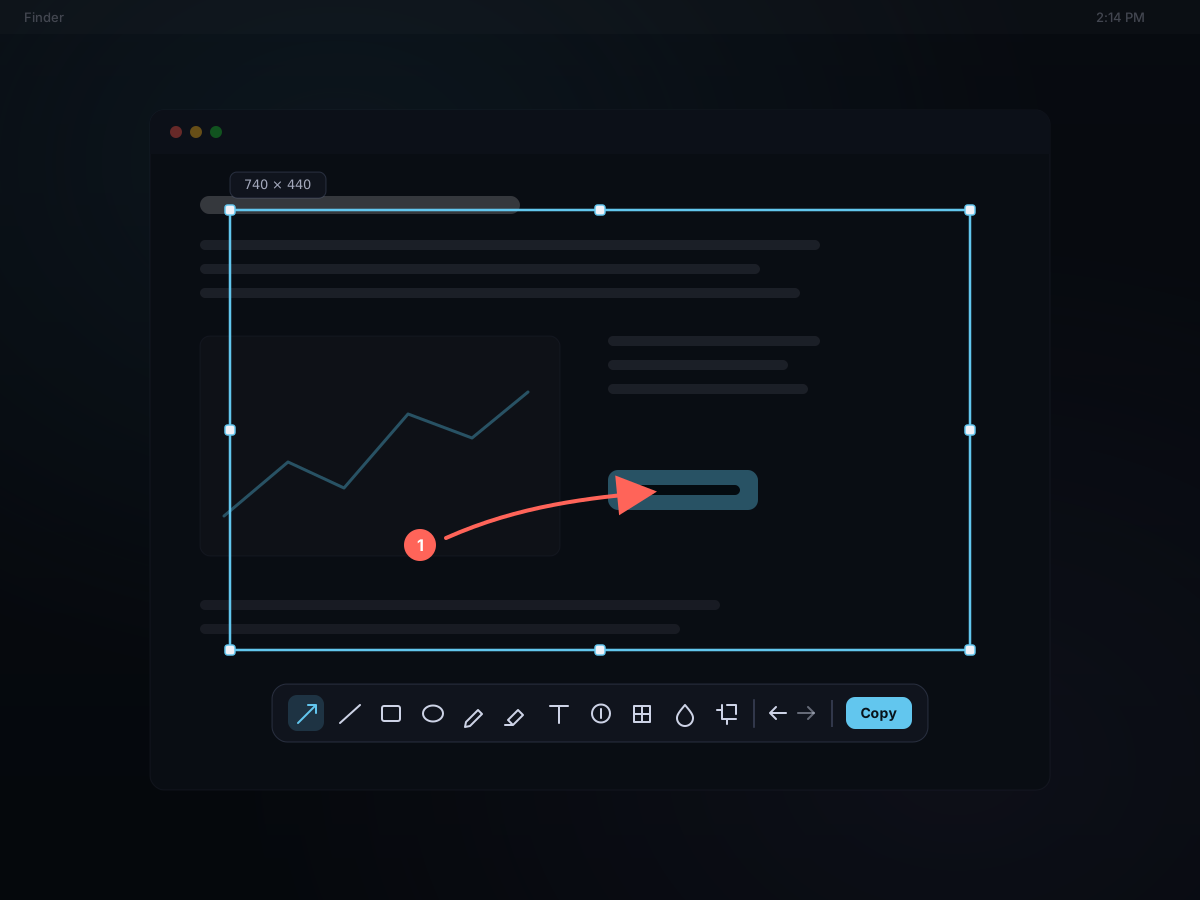
按 ⌘⇧2 冻结屏幕,框选区域或点击窗口,直接在图上加箭头、文字、步骤序号、马赛克和模糊。复制、保存、贴到桌面都行,截图还会进入历史,以后靠图里的文字就能搜出来。
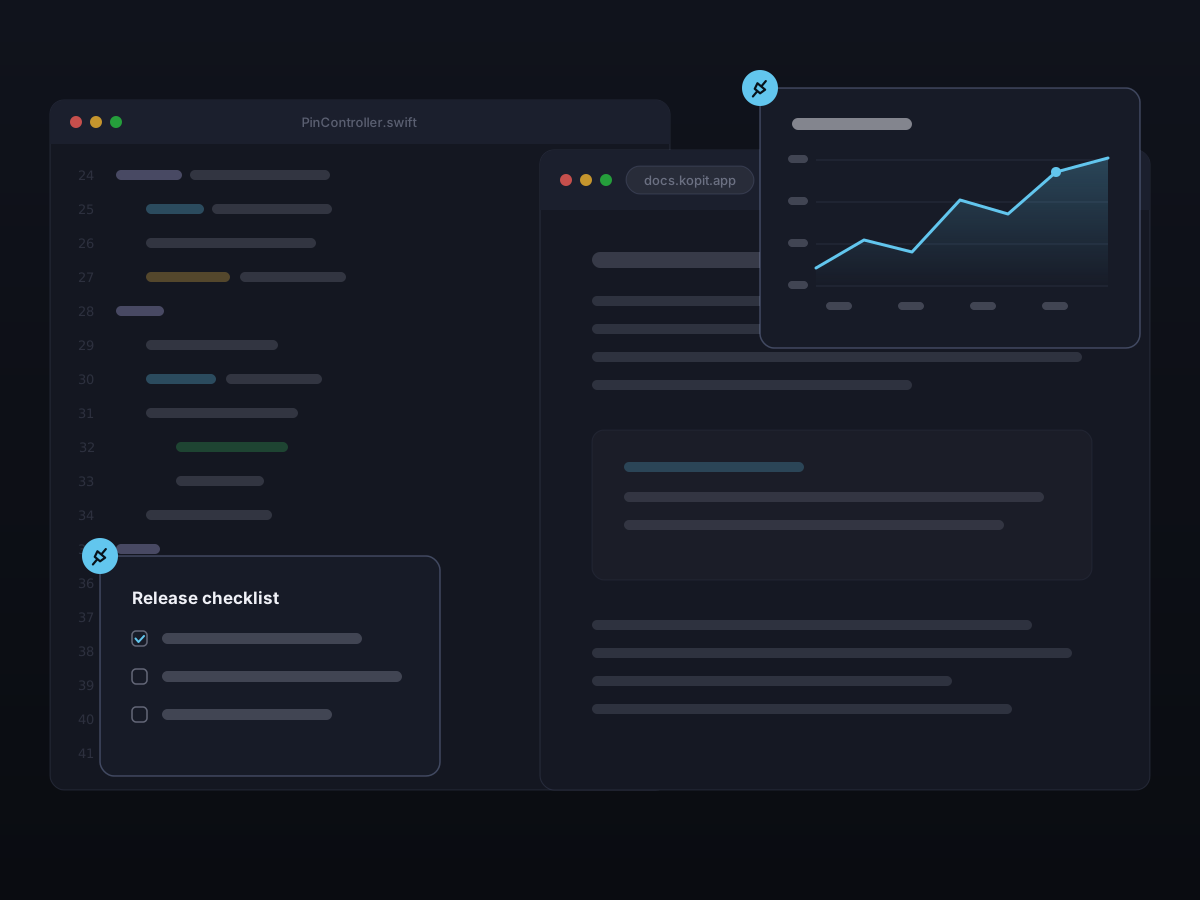
把文本、图片、录屏、文件、PDF 或网页链接贴成悬浮小窗,一直浮在所有窗口上方,当作桌面参考。贴好的文字能改,图片能缩放旋转,录屏能播放,贴上的文件、PDF 和链接也都能就地浏览。
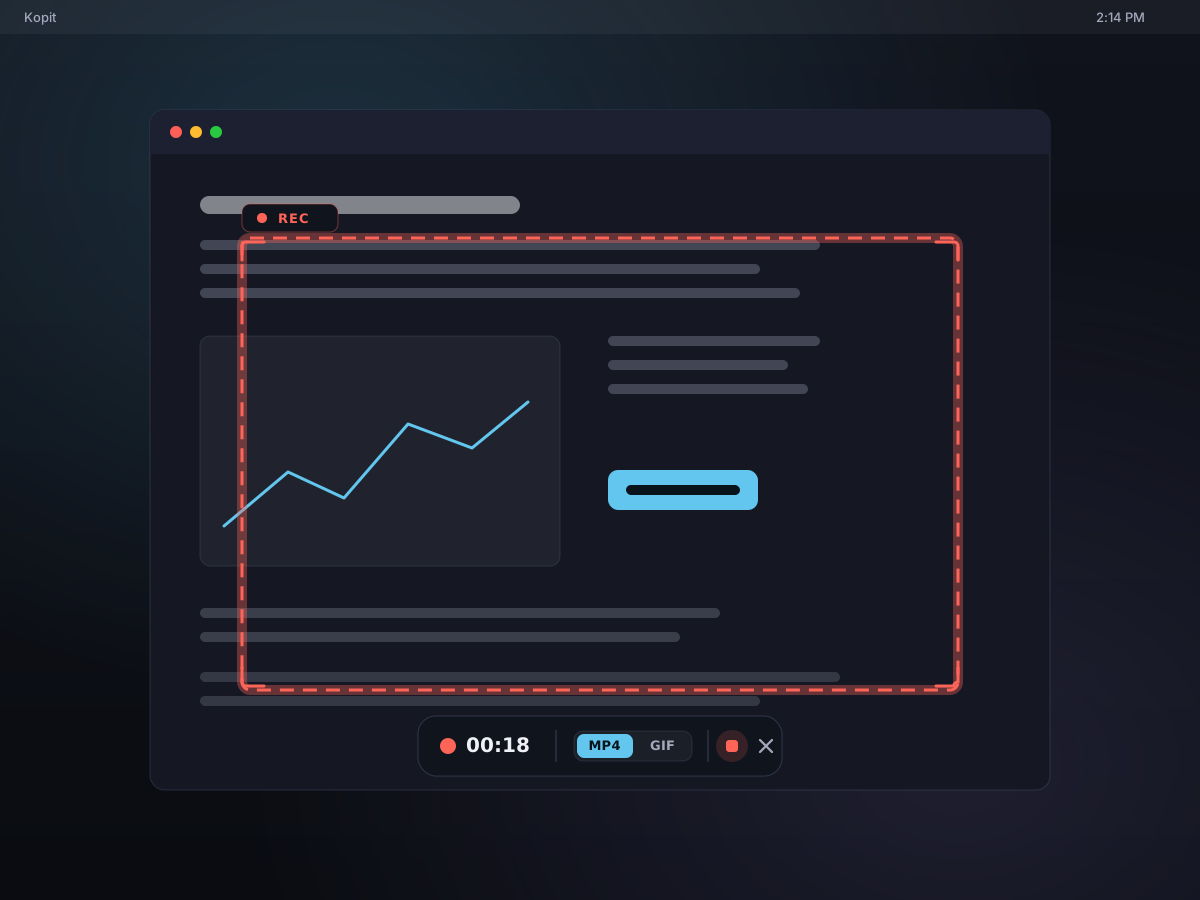
按 ⌃⇧2,框选区域或选中窗口,就能录成清晰的 MP4,或方便分享的 GIF——想要的话还能带上麦克风和系统音频。悬浮控制条上有计时、音频电平表和停止按钮,随手可及;录完自动进入历史,随时粘贴、播放,或贴到桌面。
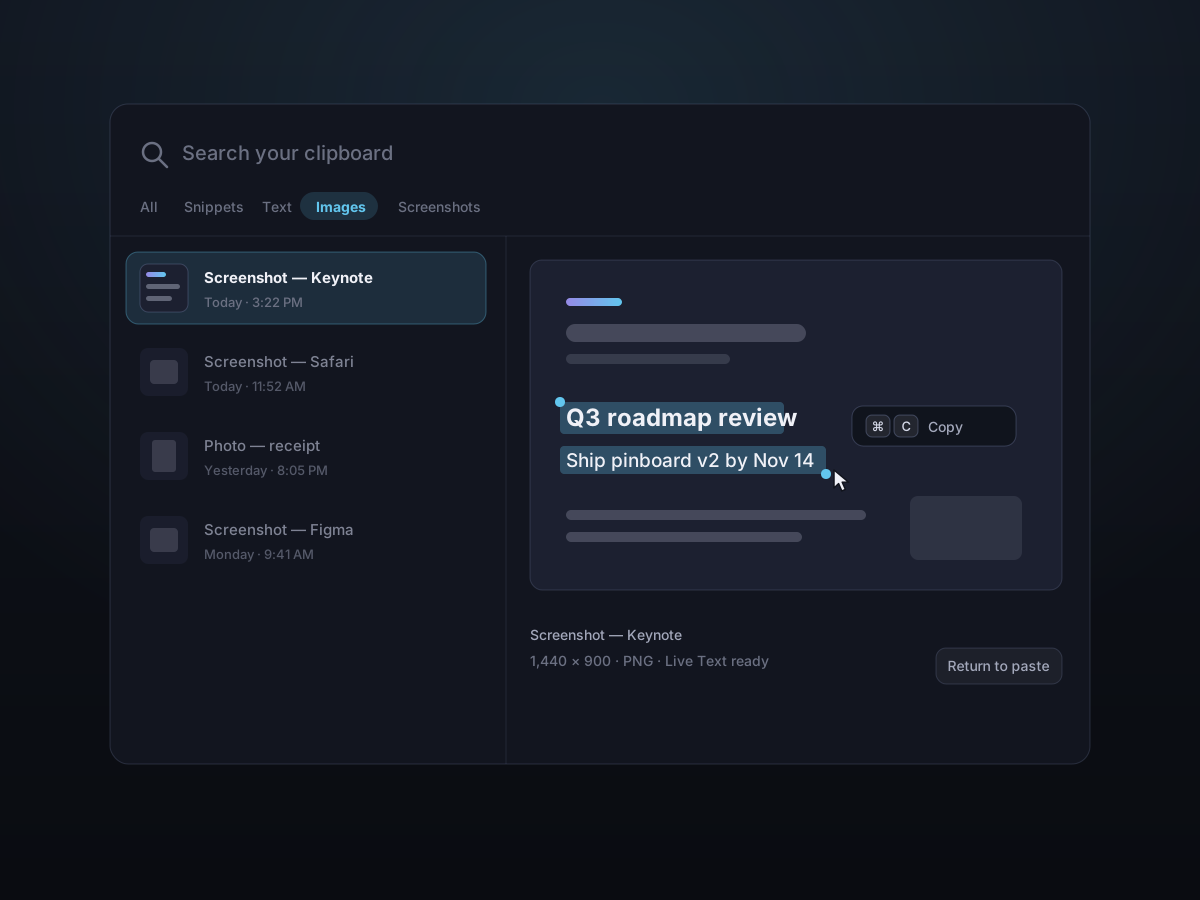
截图和图片里的文字,Kopit 在本机就能认出来。想找哪张图,搜里面的字;想用哪段字,直接选中复制——不用重新打字,也不会上传任何东西。
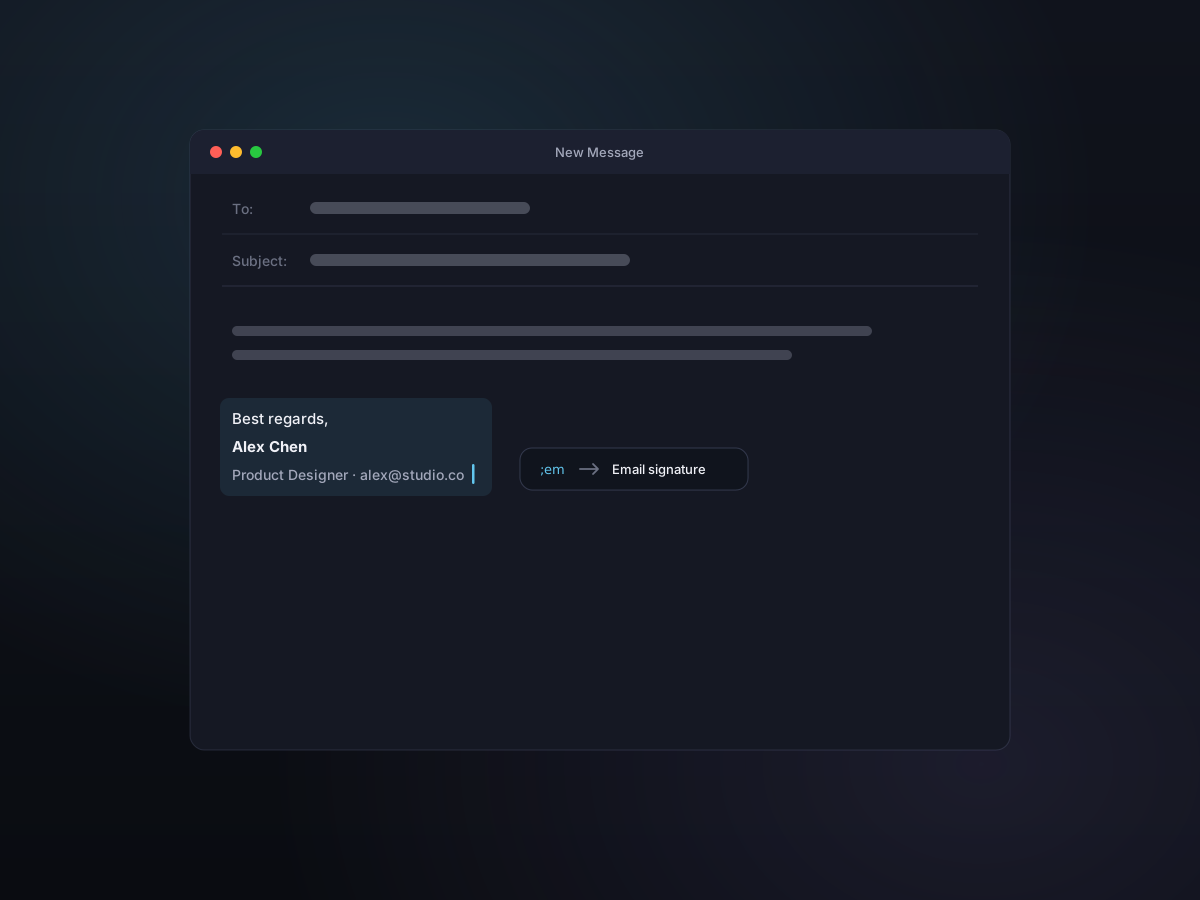
给常用片段设一个 ;em 这样的缩写,在任何 App 里一敲,就自动替换成完整内容——签名、回复,甚至图片和文件。短文本直接敲进去,完全不动你的剪贴板。
隐私与安全
默认只存本机。开启同步也全程加密,只有你能读取——没有遥测,没有追踪,没有意外。
剪贴板数据、截图、识别结果、常用片段和扩展规则,全都存在你的 Mac 上。除非你开启同步,否则任何内容都不会离开本机;也从不统计、不追踪。
可选的 iCloud 同步只走你自己的 iCloud,全程加密,Kopit 无法读取;开启 Apple 的「高级数据保护」后为端到端加密。
密码这类被标记为隐藏或临时的剪贴板内容会被自动跳过;你也可以随时暂停记录,或把某些 App 排除在外。
可以把指定 App 排除在记录之外,文本扩展也遵守同一份排除名单。
自定义
外观、快捷键、保留策略、录屏参数、分类和文本扩展,都能调成你顺手的样子。
适用场景
代码片段、终端命令、日志、截图、录屏都存下来,用键盘随时粘贴,或贴在桌面上对照。
在设计工具和代码之间来回时,色值、CSS 片段、参考链接、长截图和图里的文字随手就能找回。
资料摘录、引用、草稿、签名和常用短语都放在手边,写长文时不用来回翻。
把标准回复、产品资料、截图和演示录屏做成片段和缩写,回复客户快人一步。
价格
免费版即可使用完整的捕获工具箱和最近 24 小时的历史。想要不限时间的完整历史和跨 Mac 的加密 iCloud 同步,一次买断即可——没有订阅,不用注册账号。
免费版
Kopit 的功能,免费用。
无需注册,也不用绑卡
Kopit Pro
一次买断,终身使用。
免费版的一切,另加:
Paddle 安全结账 · 30 天退款保障
两个版本
Kopit 有两个版本,同一个应用。官网这一版功能完整。App Store 那一版跑在苹果沙盒里,而且完全不申请辅助功能权限,因此少了几项功能——下载前值得先看一眼。
功能完整的 Kopit,我们直接给你。
所有功能都在,修复当天就能更新到手,还有 14 天 Pro 试用。已通过 Apple 公证,应用内自动更新。
下载 Mac 版v1.4.2 · 21.6 MB沙盒版本,安装与付款都走 App Store。
如果你希望安装和付款都留在 Apple 那边,或者你的 Mac 只允许装 App Store 的软件,就选它。有几项功能在沙盒里做不到。
在 Mac App Store 获取免费下载,Pro 为应用内购买| 功能 | 官网直下版 | App Store 版 |
|---|---|---|
| 粘回刚才那个应用 | 回车直接粘贴 | 只写入剪贴板,你按 ⌘V |
| 缩写自动展开(文本扩写) | 支持 | 没有 |
| 滚动长截图 | 自动滚动 + 手动 | 只能手动滚 |
| 按住 ⌘ 吸附窗口与界面元素 | 支持 | 没有 |
| 双击 ⌥ 唤出面板 | 支持 | 只能用普通快捷键 |
| 录屏时显示按键 | 支持 | 没有 |
| 更新方式 | 应用内更新,修复当天到手 | 要等 App Store 审核 |
| 免费试用 | 14 天 Pro 全功能 | 没有试用,免费档不限时间 |
| 历史里的文件 | 任意位置,直接读取 | 沙盒内,需按目录授权 |
同一个应用、同一份代码。下面这些两版都有:
两版共用同一个 iCloud 容器,以后想换过去,开一下同步就行。但授权不通用:App Store 版用应用内购买解锁 Pro,官网卖的序列号解锁的是官网直下版。
常见问题
关于 Kopit,大家问得最多的都在这里。
Kopit 是 Mac 上的剪贴板管理工具,同时也能截图、录屏、保存常用片段、自动展开缩写。所有复制过的内容都能搜索、预览,几秒钟就能找回来接着用。
支持 macOS 13 Ventura 及以上版本,Apple Silicon 和 Intel 都可以,安装包是同一个通用版本。
安全。默认情况下 Kopit 记录的所有内容都只存在你的 Mac 上,不用注册账号,也没有任何统计或追踪。密码等隐藏、临时的剪贴板内容会被自动跳过,你还可以把不想记录的 App 排除在外。若你开启可选的 iCloud 同步,它只走你自己的 iCloud,且全程加密,我们无法读取。
可以。Kopit Pro 包含一项可选的 iCloud 同步,让你的剪贴板历史、常用片段和贴图在你自己的多台 Mac 之间保持一致。它默认关闭,只走你自己的 iCloud 账户,全程加密,Kopit 无法读取——开启 Apple 的「高级数据保护」后为端到端加密。原始大文件和录屏按需下载,尽量少占 iCloud 空间;你也可以随时一键清空 iCloud 上的全部数据。
iCloud 历史记录同步可以。按 ⌘⇧2 截取区域、窗口或全屏,直接在图上标注,然后复制、保存,或贴到桌面。截图会进入历史,图里的文字在本地识别后也能搜索。另外还支持滚动长截图。
截图与标注可以。按 ⌃⇧2 录制区域、窗口或全屏,输出 MP4 或 GIF。录制时有悬浮控制条,录完自动进入历史并且已经复制好,随时粘贴、播放,或贴到桌面。
屏幕录制先把常用内容存成片段,再给它设一个 ;em 这样的缩写。之后在任何 App 里输入这个缩写,Kopit 就会自动替换成完整内容。短文本直接输入,不会动你的剪贴板。
不会。可以按条数、时间和占用空间设置自动清理规则。你主动保存的常用片段不受清理影响,不会被误删。
有。所有功能免费试用 14 天,不用注册账号,也不用绑信用卡。试用结束后仍可免费使用,保留最近 24 小时的历史;购买许可证即可解锁不限时间的完整历史和 iCloud 同步。升级后完整历史会立刻回来——数据不会被删除。
不是。Kopit 是一次性买断,付一次就一直是你的,没有任何周期性费用。支付由 Paddle 安全处理,购买后许可证密钥会立刻发到你的邮箱。
默认可以激活 2 台 Mac,比如一台台式机加一台笔记本。随时可以停用其中一台,把名额换给新设备。