全部功能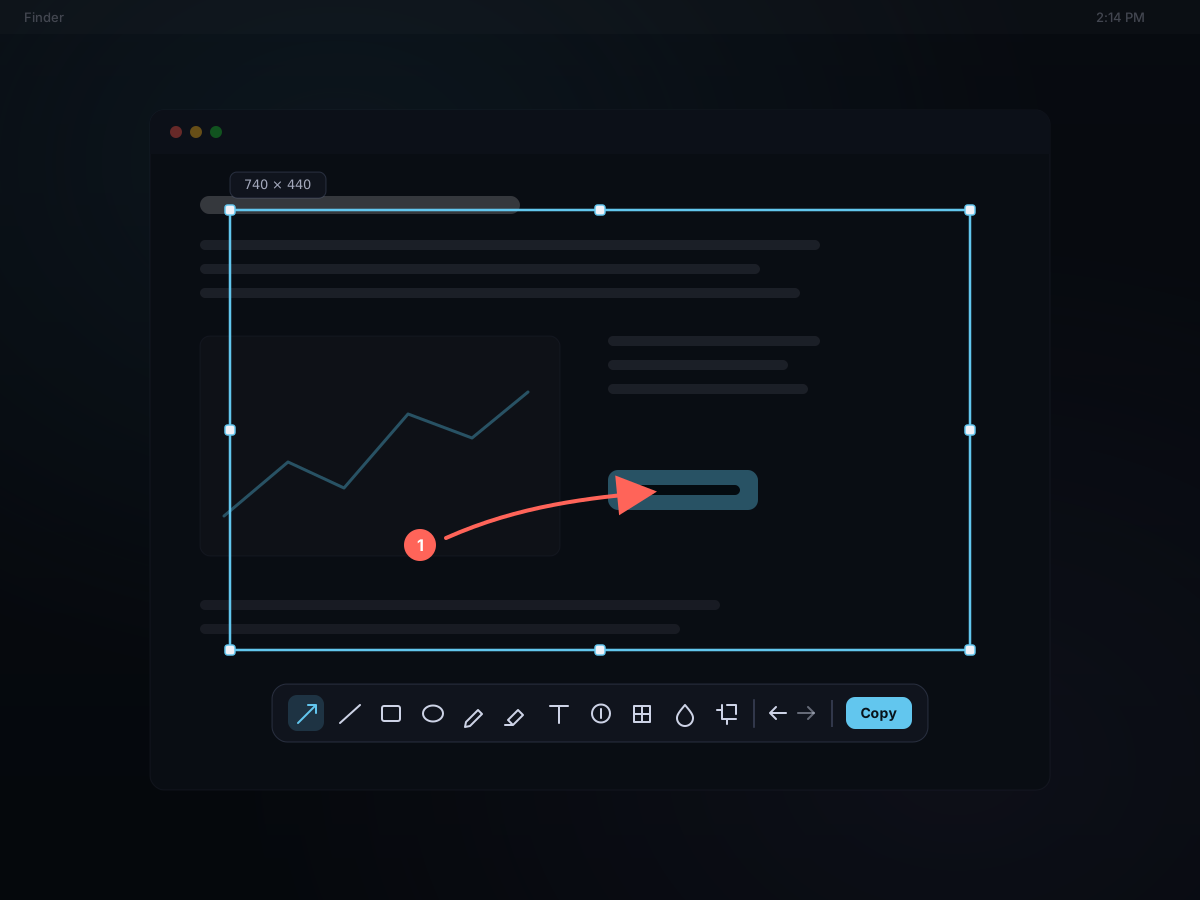
截图与标注
截图、标注,之后还能搜回来。
冻结屏幕,框选区域或点击窗口,直接在图上标注。每张截图都会进入剪贴板历史,靠图里的文字就能搜到。
⌘⇧2一个快捷键开始截图(可自定义)。还有一个单独的快捷键,只提取文字。
如何使用
- 1
捕获
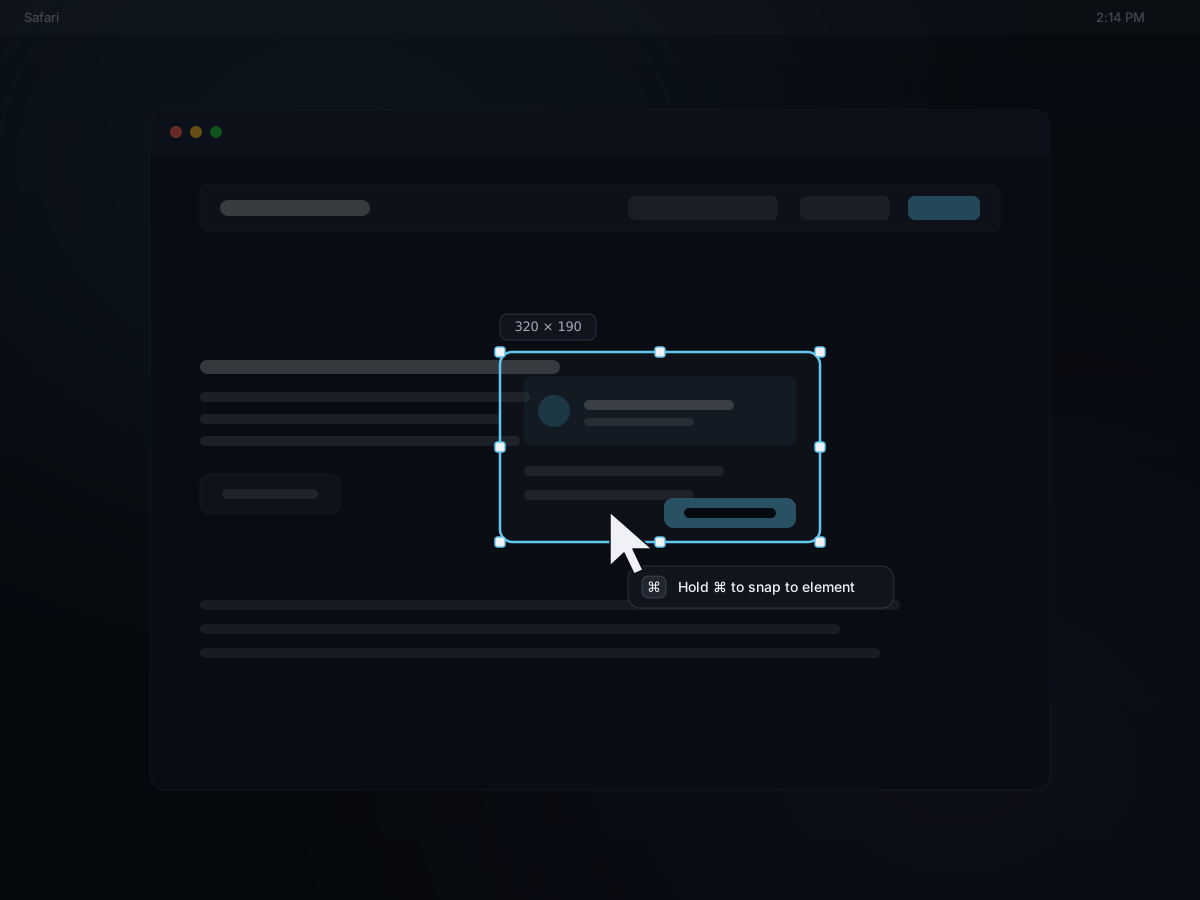
按 ⌘⇧2 冻结屏幕。框选区域、点击窗口,或按住 ⌘ 把选区精确吸附到指针下的界面元素——哪块屏幕都行。
- 2
原地标注
用箭头、形状、文字和步骤序号标出重点,用马赛克或模糊挡住隐私内容,随时 ⌘Z 撤销。
- 3
复制、保存,或贴到桌面
发到剪贴板、存成文件,或贴在桌面上。无论哪种,截图都会留在历史里,随时能搜、能复用。
自动吸附界面元素
手动去框一个按钮或卡片,很难框得正好。按住 ⌘ 瞄准,Kopit 会识别指针下的界面元素,把选区精确贴到它的边界上——松手就截好了。
- 按住 ⌘,高亮指针下的元素
- 原生 App、浏览器、Electron 应用都支持
- 识别不出来时,自动退回整个窗口
标注齐全,不用再开修图软件
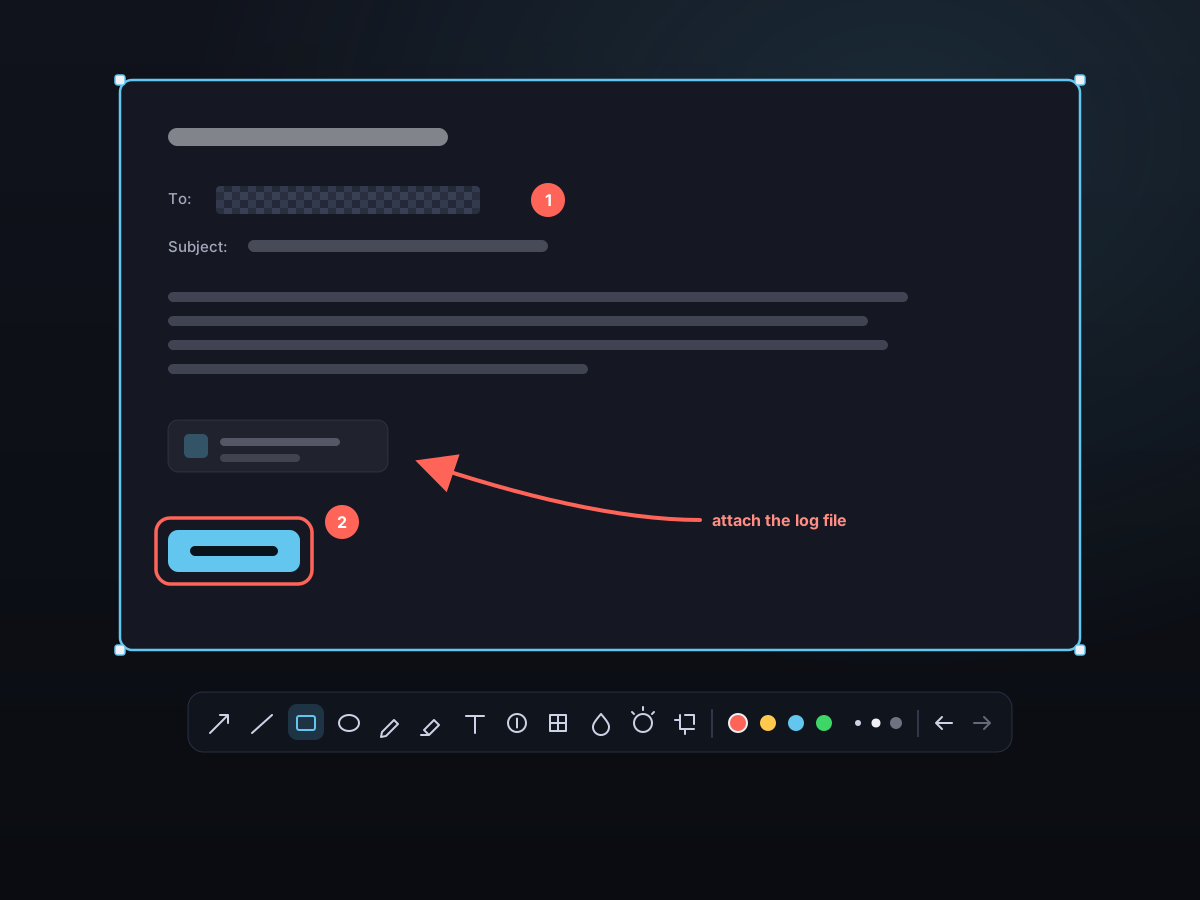
不用再把图倒到预览或修图工具里。14 种工具覆盖指示、标注、编号和打码,颜色、线宽随手调,撤销重做全程可用。
- 箭头、直线、矩形、椭圆、画笔和荧光笔
- 文字标签和步骤序号,写教程正合适
- 马赛克、模糊和聚光:该遮的遮,该亮的亮
- 精细控制——每个形状的填充不透明度可调,还有放大镜,落点精确到像素
- 标注途中也能裁剪,或重新调整选区
截图里的文字,直接拿来用
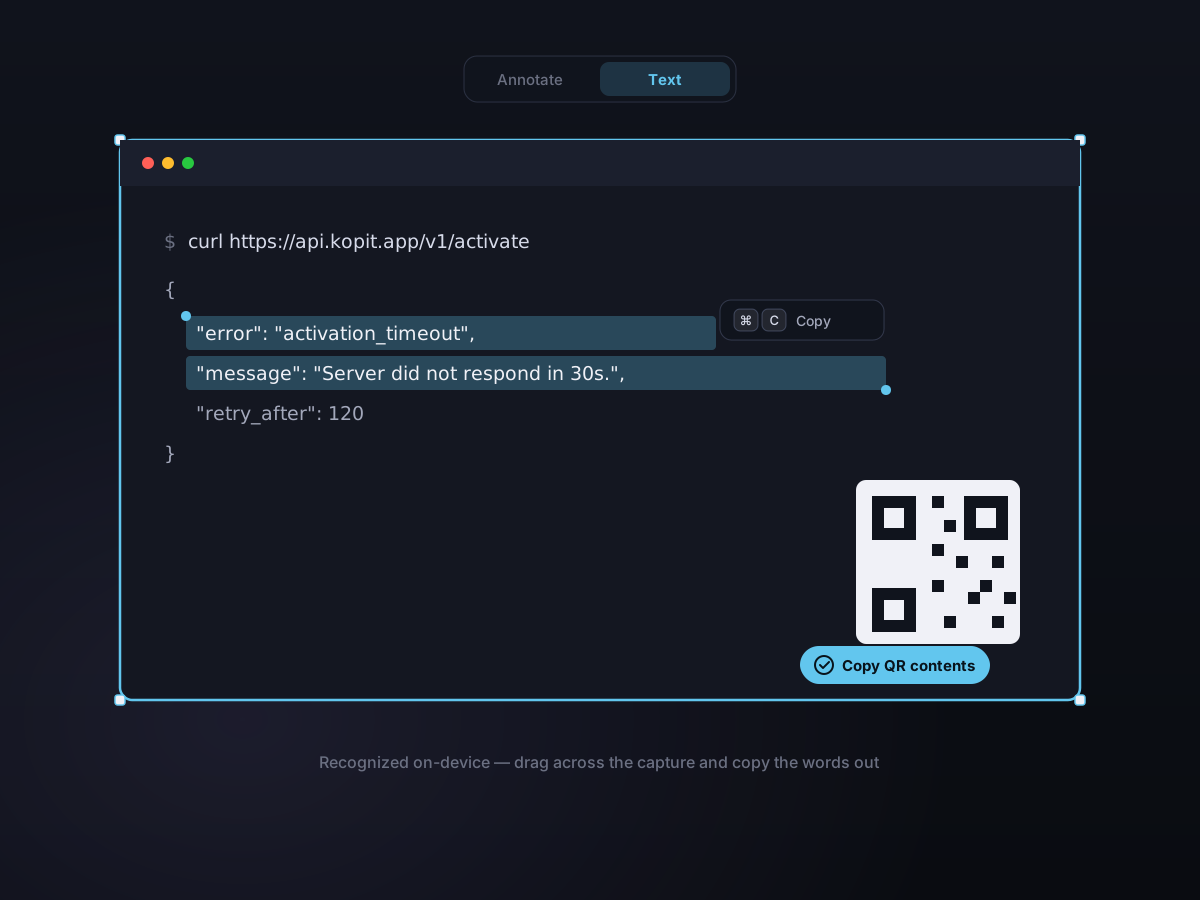
Kopit 在本机识别截图里的文字。切到文字模式,就能像选普通文本一样拖选复制;也可以用「提取文字」快捷键,框一下区域,直接得到文字。
- Live Text 模式:选中截图里的文字,⌘C 带走
- 识别到二维码会有角标,点一下就复制里面的内容
- 「提取文字」快捷键:框选区域,直接出文字
截图不再躺在下载文件夹里吃灰
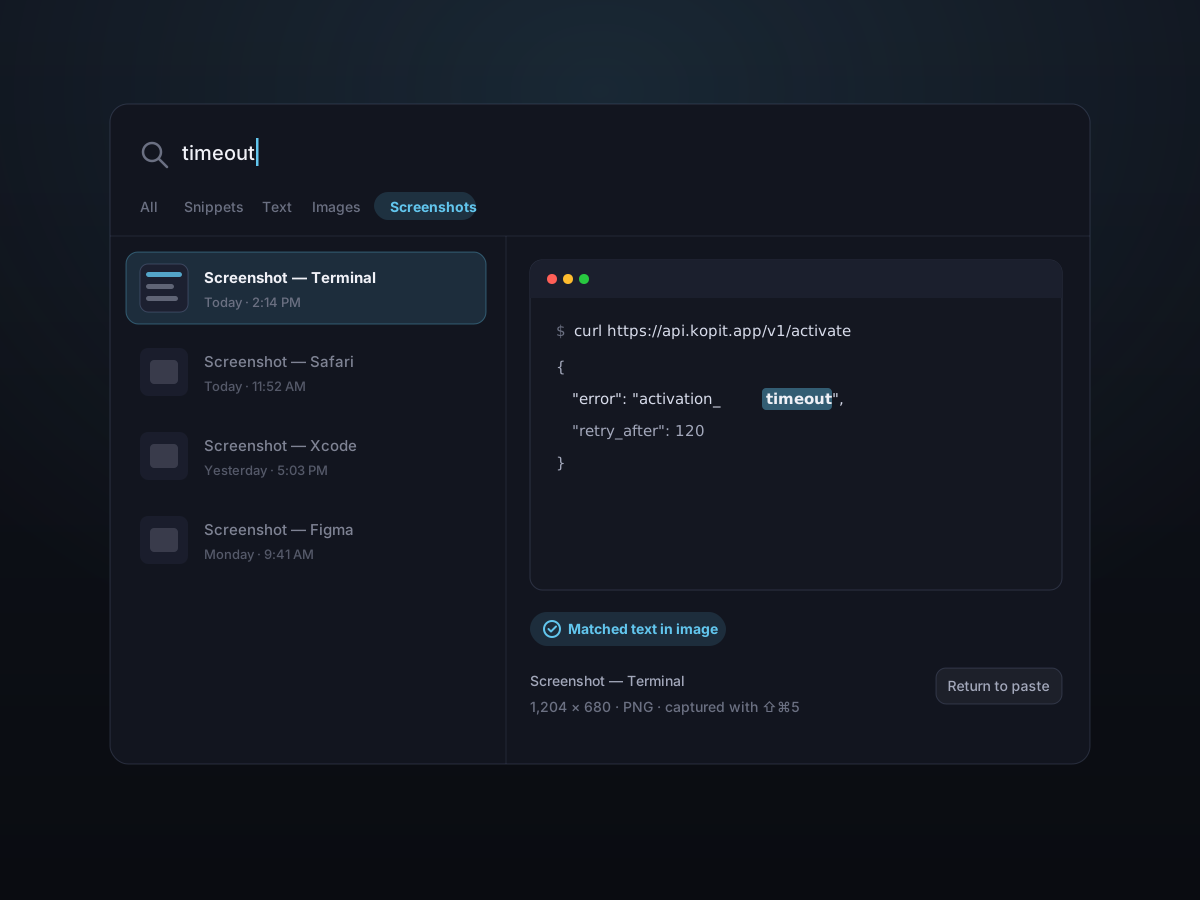
大多数截图最后都消失在下载文件夹里。Kopit 的截图会带着缩略图进历史,文字在本地识别好——过几天想找,输入图里的字,它就回来了。
- 每次截图都自动留在历史里
- 搜索能命中截图里的文字
- 用「截图」分类一键筛出所有截图
要边看边操作?贴到桌面上
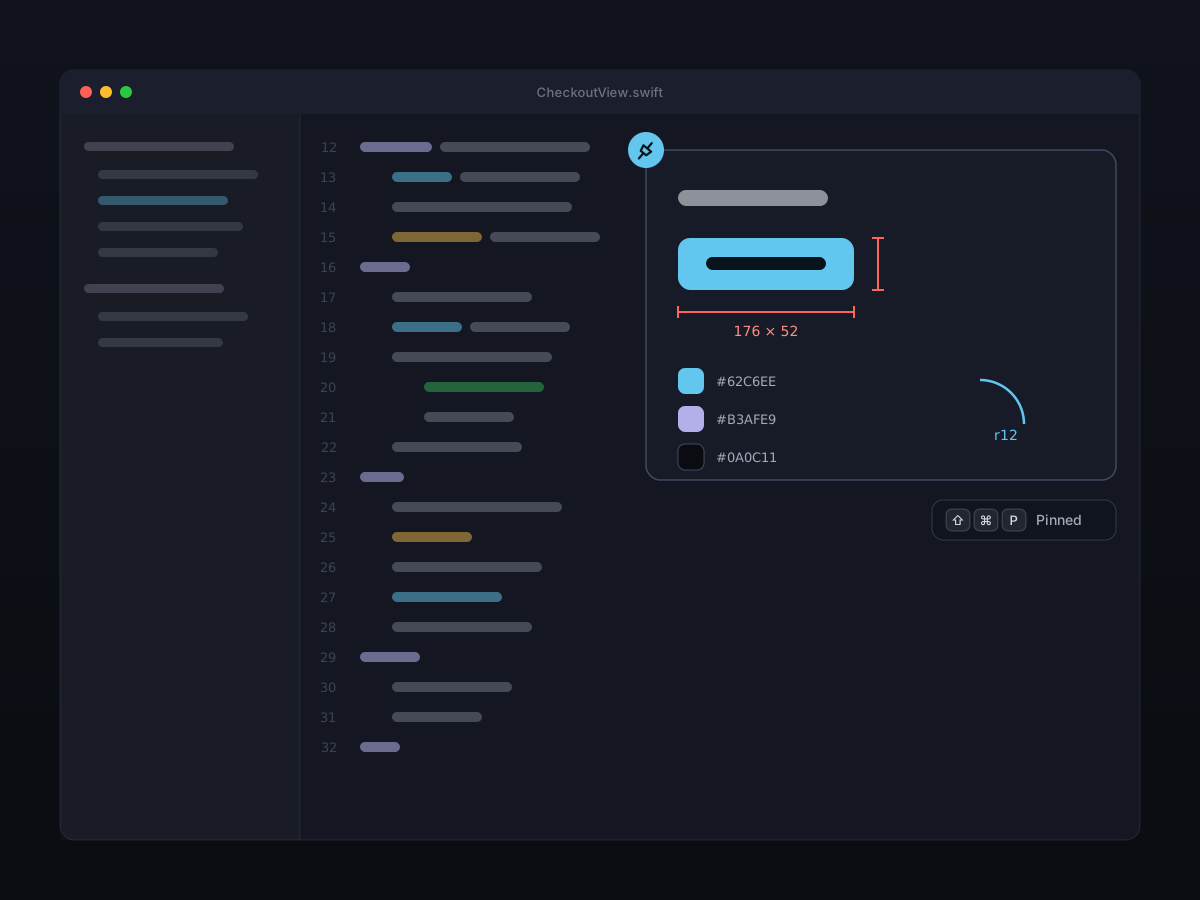
需要对照截图干活时,直接在截图工具栏上点「贴图」,它就会浮在所有窗口上方——用的正是你熟悉的桌面贴图。
细节速览
- 捕获模式
- 区域、窗口、全屏、元素吸附、滚动长截图
- 默认快捷键
- ⌘⇧2(可自定义)
- 标注工具
- 14 种,从箭头到模糊,支持撤销重做
- 文字识别
- 本机识别,还能检测二维码
- 输出
- 剪贴板、PNG/JPG 文件,或桌面贴图
- 多显示器
- 任意屏幕都能开始截图