全部功能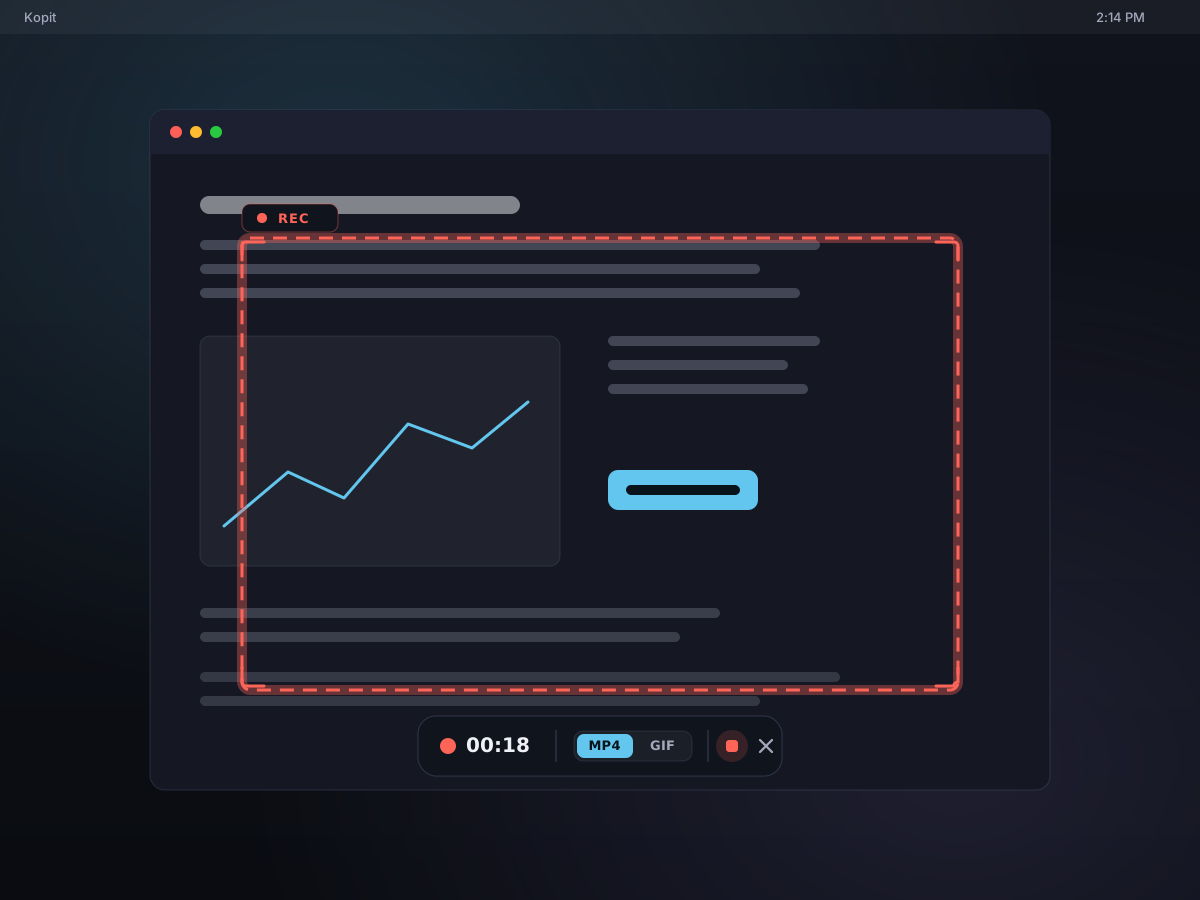
屏幕录制
录下屏幕,几秒就能发出去。
框选区域或选中窗口,按下录制,Kopit 就会把它录下来——想要的话还能带上麦克风和系统音频——输出清晰的 MP4,或方便分享的 GIF。录完自动进入剪贴板历史,已经复制好,随时粘贴、播放,或贴到桌面,不用再去访达里翻文件。
⌃⇧2一个快捷键开始录制(可自定义),再按一次停止。
如何使用
- 1
选好录制范围
按 ⌃⇧2,框选区域、点击窗口,或者录整块屏幕——哪台显示器都行。开始前有个短倒计时,给你几秒准备。
- 2
录制过程尽在掌握
悬浮控制条显示已录时长,随时切换 MP4 或 GIF。Kopit 自己的窗口不会入镜,录到的就是你想录的。
- 3
一停就能用
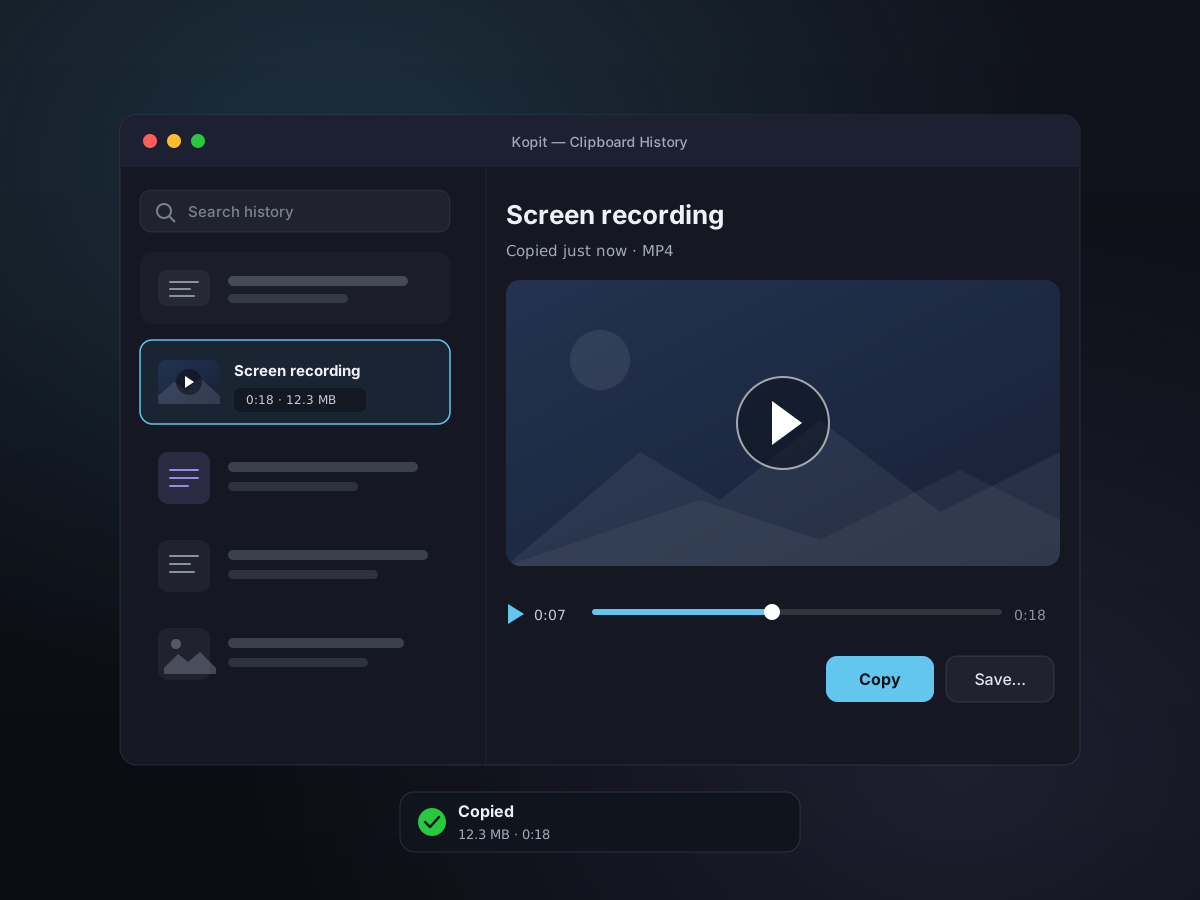
再按一次快捷键停止。文件自动写好、复制到剪贴板,并带着缩略图、时长和大小进入历史——直接粘贴到消息里就能发。
MP4 求清晰,GIF 图方便
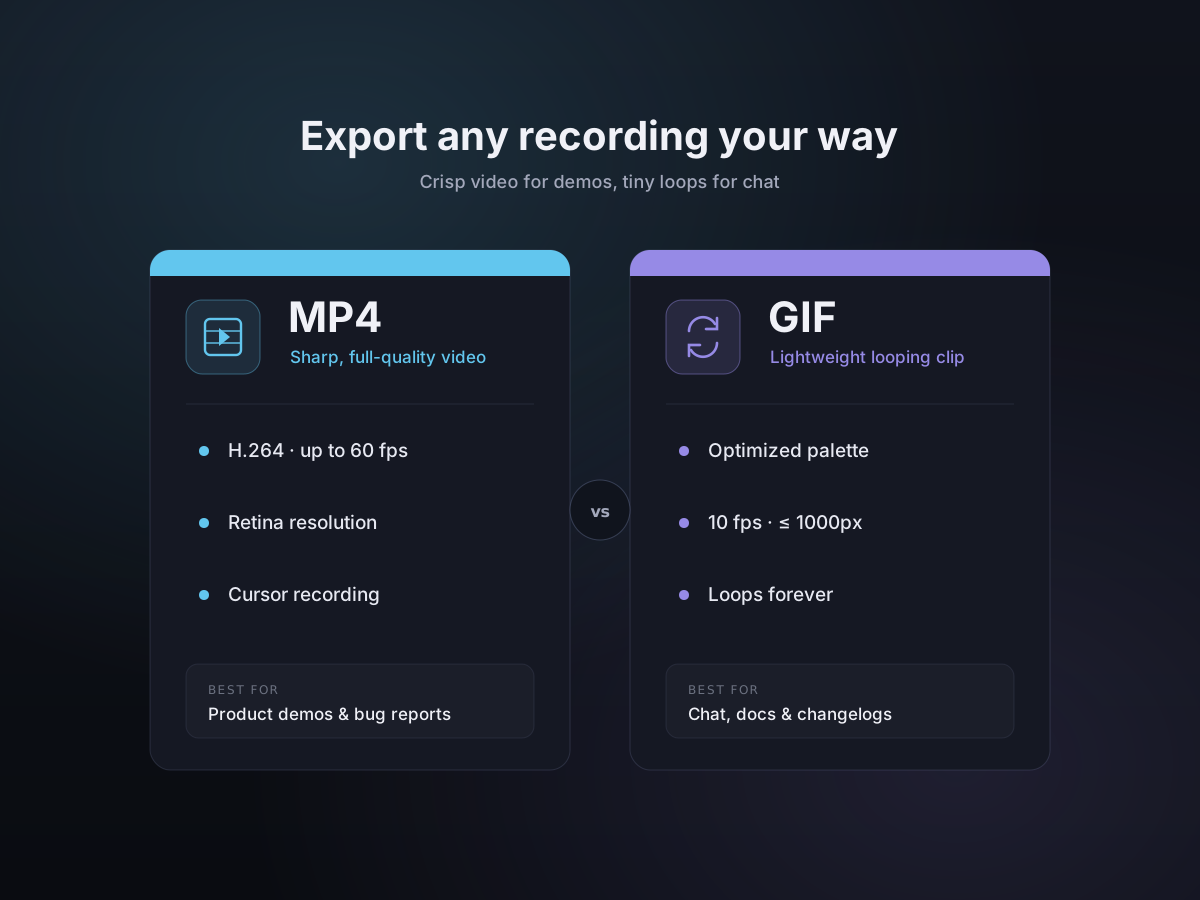
MP4 走 H.264 硬件编码,画面流畅、占用低;GIF 优化过调色板,丢进聊天、issue 或文档里就能直接看。格式在控制条上就能切,录前录后都行。
- MP4 — H.264 硬件编码,最高 60 fps,Retina 分辨率
- GIF — 优化调色板,自动循环播放
- 光标可以录进去,也可以隐藏
- 标准 1× 或完整 Retina 2×,随你选
声音也一并录下来
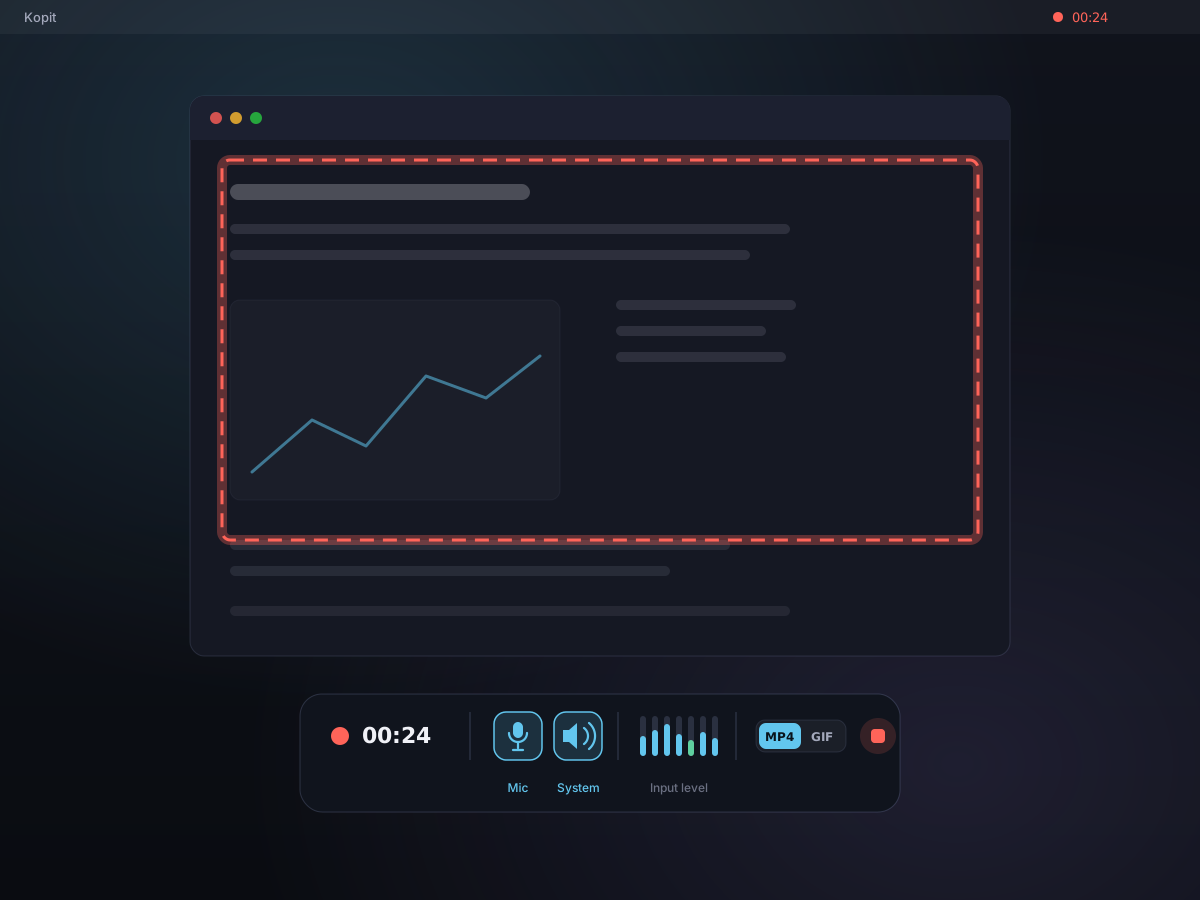
需要声音的时候,就把它一起录进去。打开麦克风做旁白,录下 Mac 的系统音频捕捉正在播放的声音,或者两个都要——Kopit 会把它们混成一条音轨,写进成片的 MP4 里。控制条上有一个实时电平表,让你确认声音真的进来了。
- 麦克风和系统音频——只要一个、两个都要,或都不要
- 混成一条干净的音轨,写进 MP4
- 录制控制条上就有实时输入电平表
- 默认关闭——不主动开启,就不会录到任何声音
控制条只给你看,不会入镜
录制区域带一圈轻微的呼吸边框,随时提醒你录制的范围。控制条上有计时、格式切换、停止和取消,但它不会出现在成片里;菜单栏还有一个带计时的红点,随时可以停。
- 实时计时,一键停止或取消
- Kopit 自己的界面自动排除在画面外
- 被全屏 App 挡住时,用菜单栏红点也能停止
- MP4 有崩溃保护——就算 App 被强退,文件也能播放
录完的视频,不会不知去向
每段录屏都会作为文件进入剪贴板历史,带封面缩略图和时长、大小标签。MP4 在预览区就能播放、拖进度,GIF 自动循环,一个快捷键就能把文件粘贴到任何地方。
- 默认存到「影片」文件夹(可更改)
- 自动复制到剪贴板,马上就能粘贴
- 预览区里直接播放、拖进度
- 还能贴到桌面上,随时对照
细节速览
- 录制模式
- 区域、窗口和全屏
- 格式
- MP4(H.264)和 GIF
- 音频
- 麦克风 + 系统音频——默认关闭
- 最近更新
- 麦克风与系统音频录制,带实时电平表(2026 年 7 月)
- 帧率
- MP4 最高 60 fps · GIF 最高 15 fps
- 默认快捷键
- ⌃⇧2(可自定义)
- 光标
- 默认录制,可以关掉
- 输出
- 剪贴板、MP4/GIF 文件,或桌面贴图