全部功能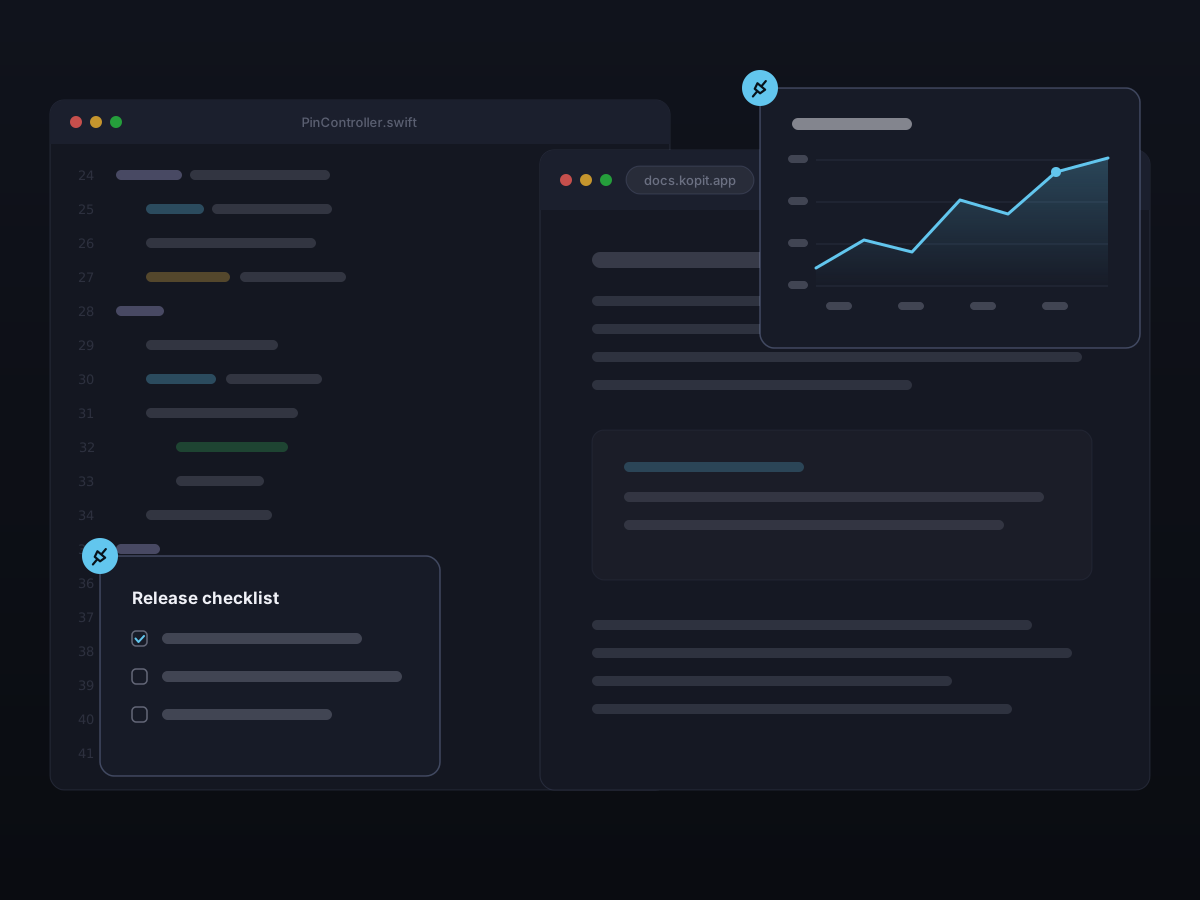
桌面贴图
重要的内容,一直在眼前。
把一段文字、一张图、一段录屏、一个文件、一份 PDF 或一个网页链接贴成悬浮小窗,始终浮在所有窗口上方。干活时把参考资料摆在桌面上,随时抬眼看一下,用完随手关掉。
⌘⇧P在任何地方,把最新一条贴到桌面(快捷键可自定义)。
如何使用
- 1
挑一条贴到桌面
按 Command-Shift-P 把最新一条贴到桌面,也可以在 Kopit 面板里直接贴任意一条——文本、图片、录屏、文件或链接。
- 2
摆到顺眼的位置
贴图窗口浮在其他窗口上方——想放哪拖到哪,从边缘调大小,位置它会记住。
- 3
用完随手关掉
在浮窗里缩放、复制、播放或编辑,不需要了,点一下就关。
贴图里的文字,真的能改
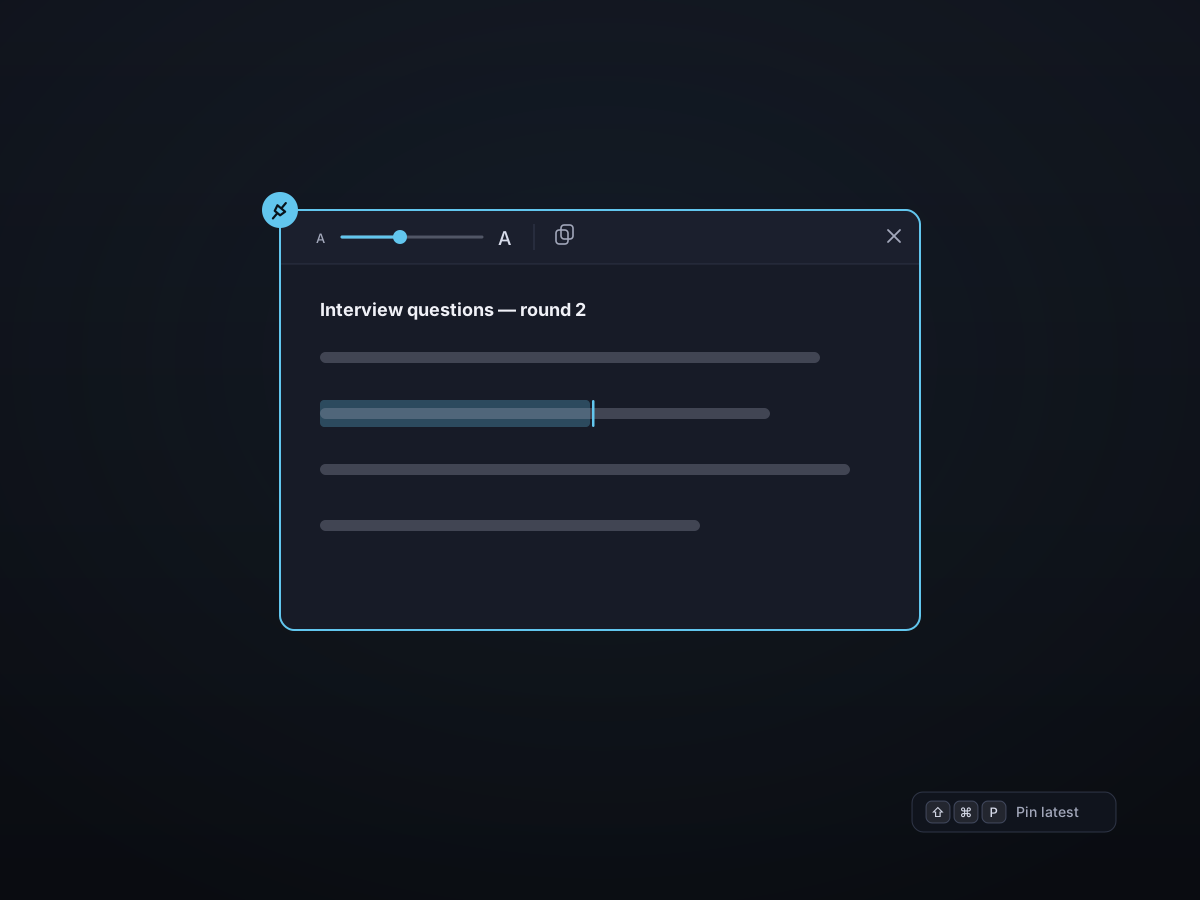
贴到桌面的文本不是一张死图。字号随意调,内容当场改,改完一键复制回剪贴板——磨砂质感的小窗,安静不碍事。
- 在浮窗里直接编辑文字
- 字号可大可小,看着舒服就行
- 一键把内容复制回剪贴板
图片能放大、能旋转,字还能选
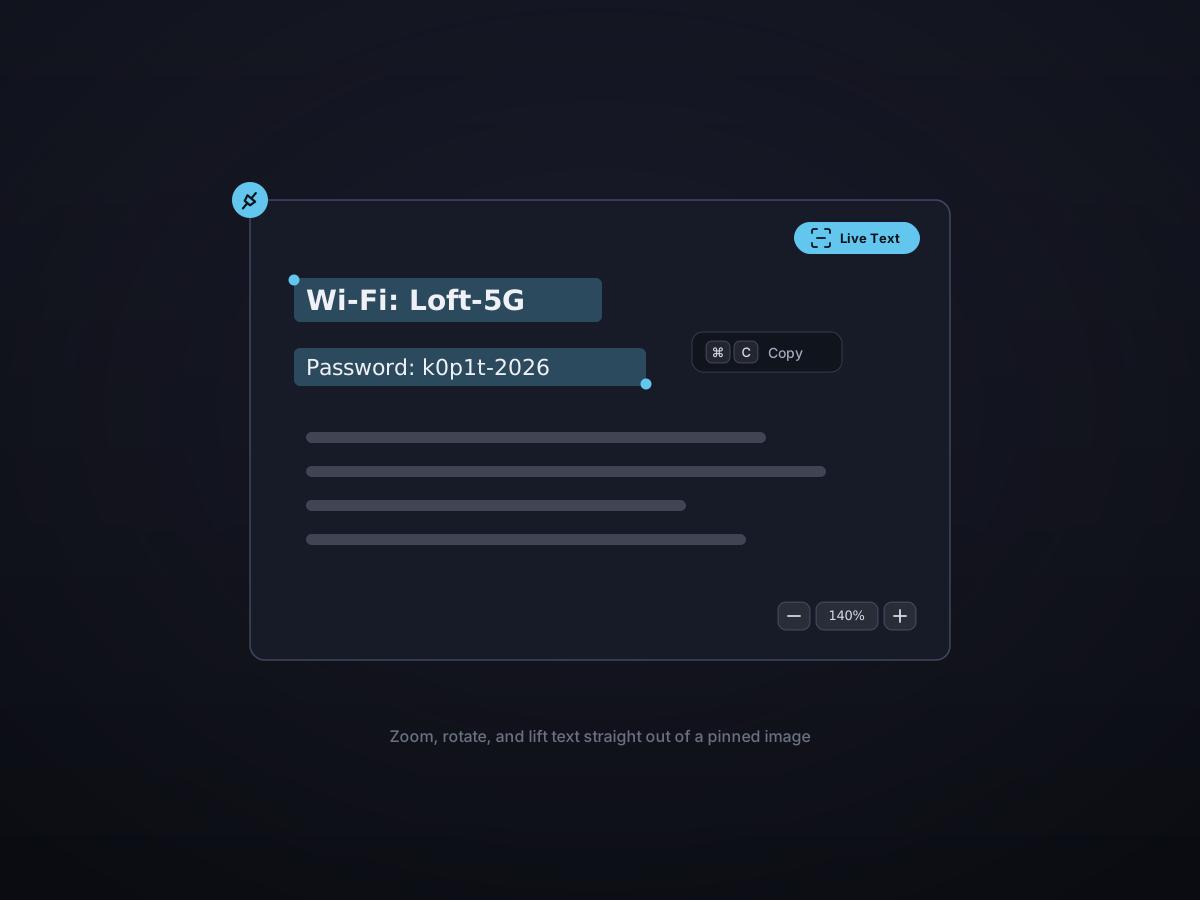
把截图或参考图贴到桌面,就可以放大看细节、旋转到需要的方向,还能用 Live Text 直接选中图里的文字复制出来。
- 从缩略图平滑放大到细节
- 旋转到需要的方向
- Live Text — 选中并复制图里的文字
录屏贴在桌面上,边看边跟
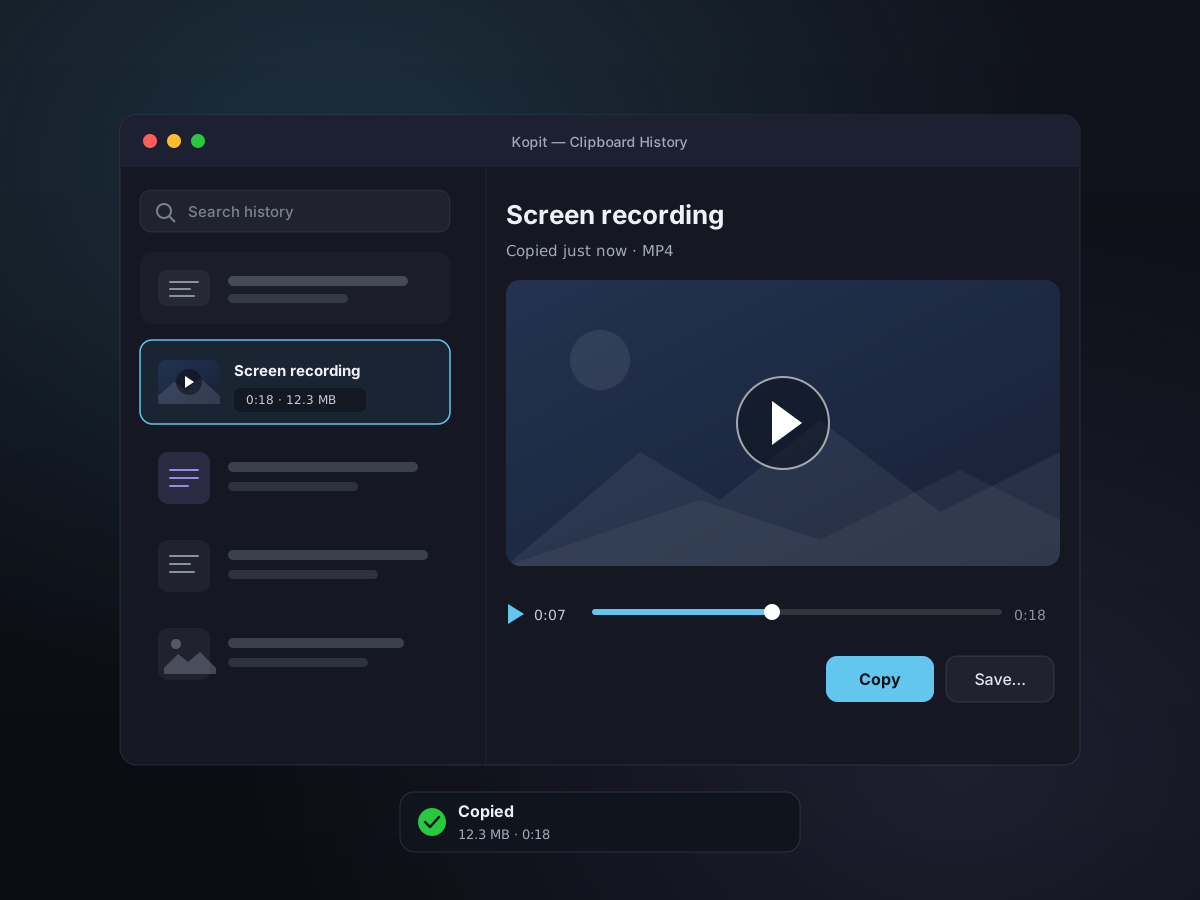
刚录好的内容直接贴到桌面,就在浮窗里播放。MP4 有播放、暂停和进度条,GIF 自动循环——照着演示一步步操作,正合适。
- 贴图里的 MP4 可播放、暂停、拖进度
- GIF 贴图自动循环
- 边看演示边动手,两不耽误
文件、PDF 和网页链接,也能贴
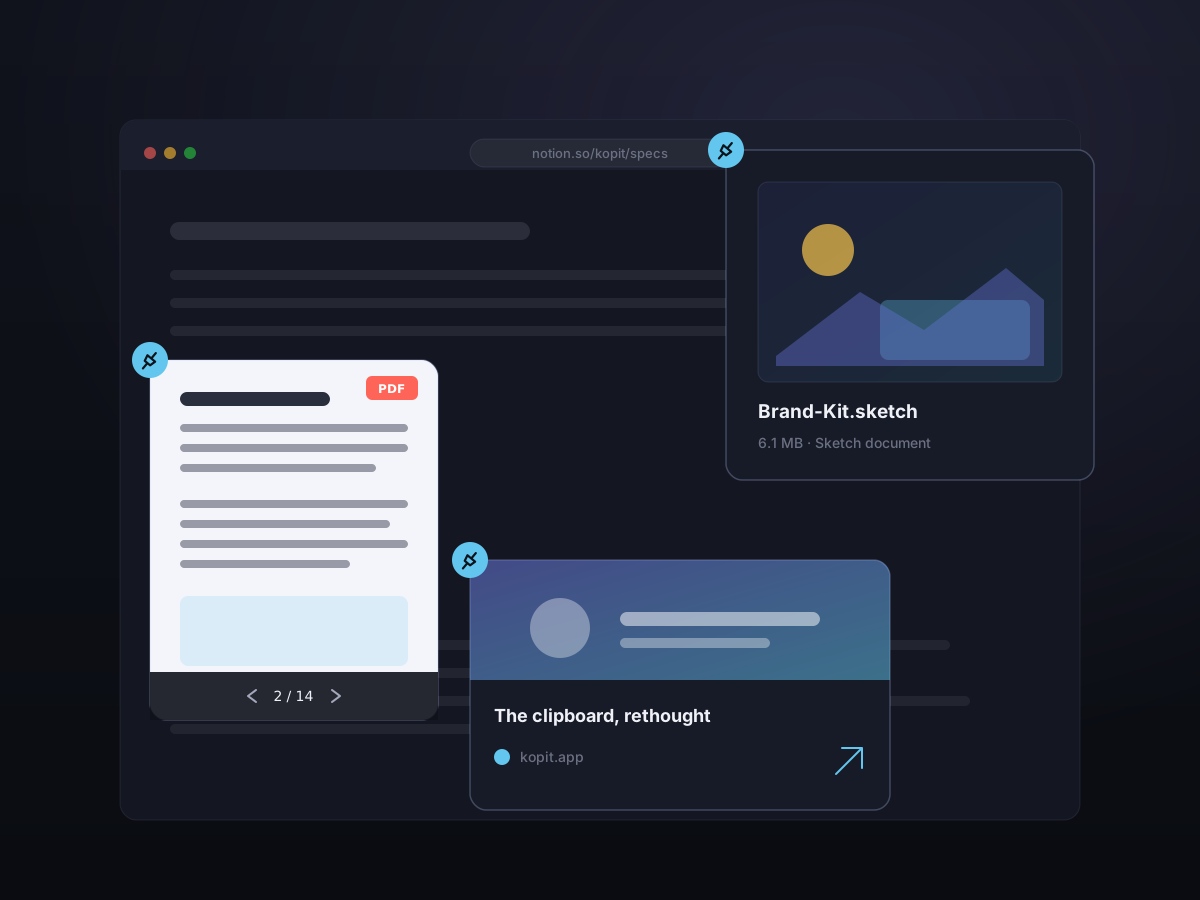
贴图不只是文本和图片。把一个文件贴到桌面,会变成一张整洁的访达风格卡片,带 QuickLook 缩略图、名称和大小;贴一份 PDF,就能当场一页页翻;贴一个网页链接,它会变成一张活的便签,不用切换应用就能打开预览。
- 文件贴成访达风格卡片——缩略图、名称和大小
- 贴好的 PDF 不用打开就能一页页翻
- 网页链接变成可浏览的交互便签
- 每张便签都能拖动、拖着调大小
一直都在,从不碍事
贴图窗口浮在应用上方,抬眼就能看到;工具栏片刻后自动收起,画面只留内容本身。

细节速览
- 贴图快捷键
- Command-Shift-P(可自定义)
- 能贴什么
- 文本、图片、录屏、文件、PDF 和链接
- 最近更新
- 现在文件、PDF 和交互式网页链接便签也能贴了(2026 年 7 月)
- 文本贴图
- 可编辑、可调字号、可复制回去
- 图片贴图
- 缩放、旋转、Live Text 提取文字
- 录屏贴图
- MP4 可播放、暂停、拖进度;GIF 循环播放
- 文件与 PDF
- 访达风格卡片;PDF 可当场翻页
- 窗口
- 悬浮、可拖动、可调大小、记住位置
- 工具栏
- 自动隐藏,画面只留内容