全部功能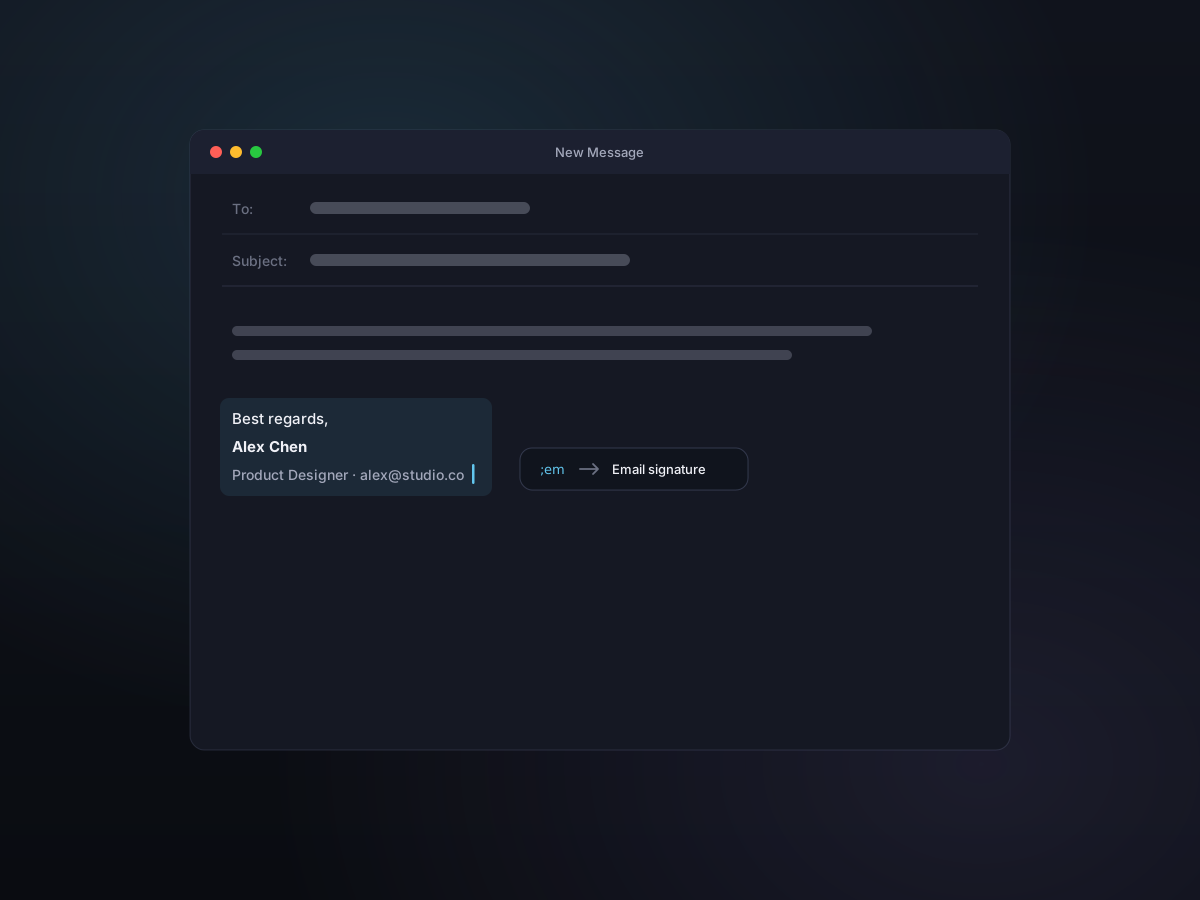
文本扩展
少打几个字,多出一整段。
给常用片段设一个短缩写,在任何 App 里输入,就能插入完整内容——签名、地址、回复、代码,甚至图片和文件。
系统级生效,任何 App 都能用,全局只有一个可配置的前缀。
如何使用
- 1
保存常用片段
按 Command-S 把任意剪贴内容变成常用片段,也可以直接在设置里新建一条。
- 2
设一个缩写
绑定 ;em、;addr、;sig 这样的触发词。Kopit 用统一的全局前缀(默认 ;),基本不会误触发。
- 3
随处输入
在任何 App 里敲出缩写,Kopit 立刻替换成保存好的内容——不用开菜单,也不用碰鼠标。
能展开的,不只是一行字
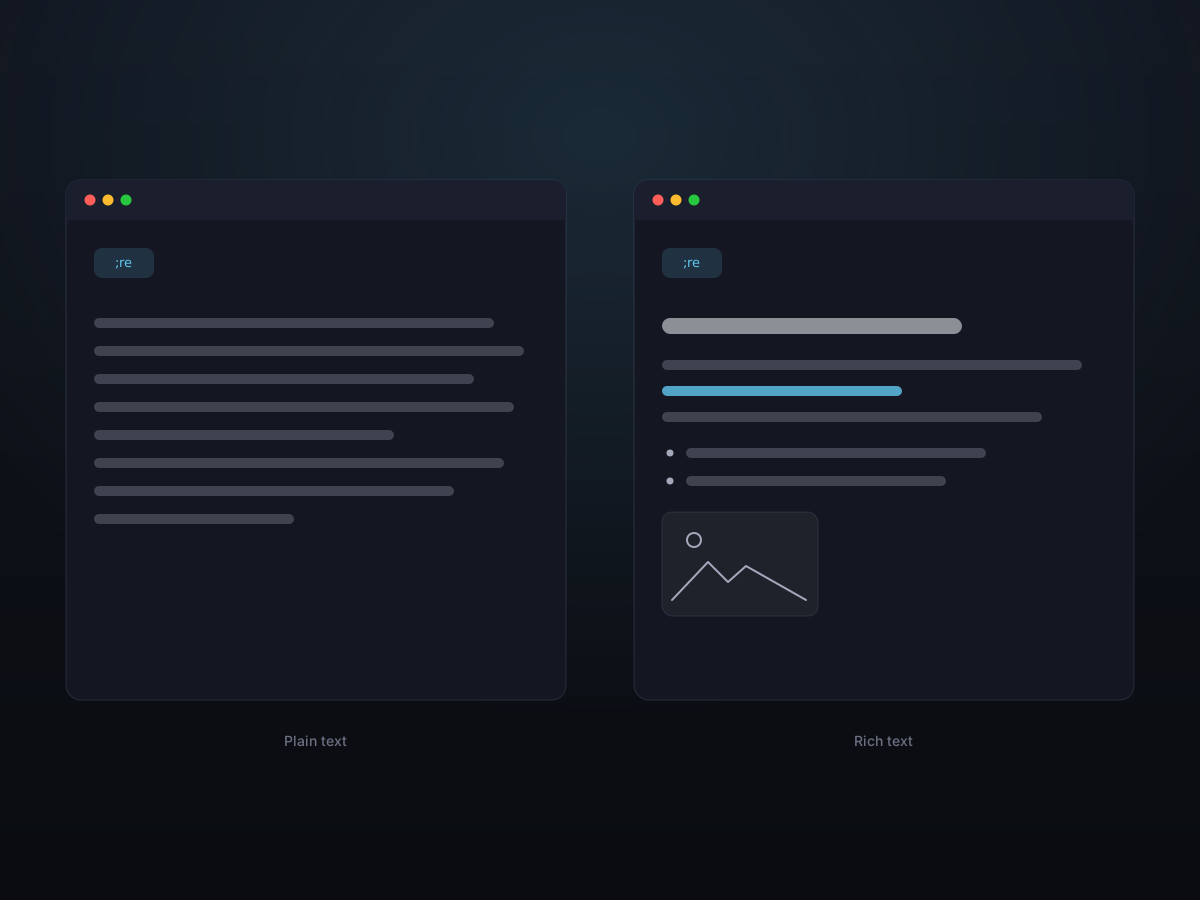
常用片段不限于纯文本。一个缩写就能插入带格式的段落、一张图片或一个文件——只要你存过。
- 纯文本 — 签名、邮件、地址、模板话术
- 富文本 — 带格式的回复和模板
- 图片和文件 — Logo、附件、参考素材
能不动剪贴板,就绝不动
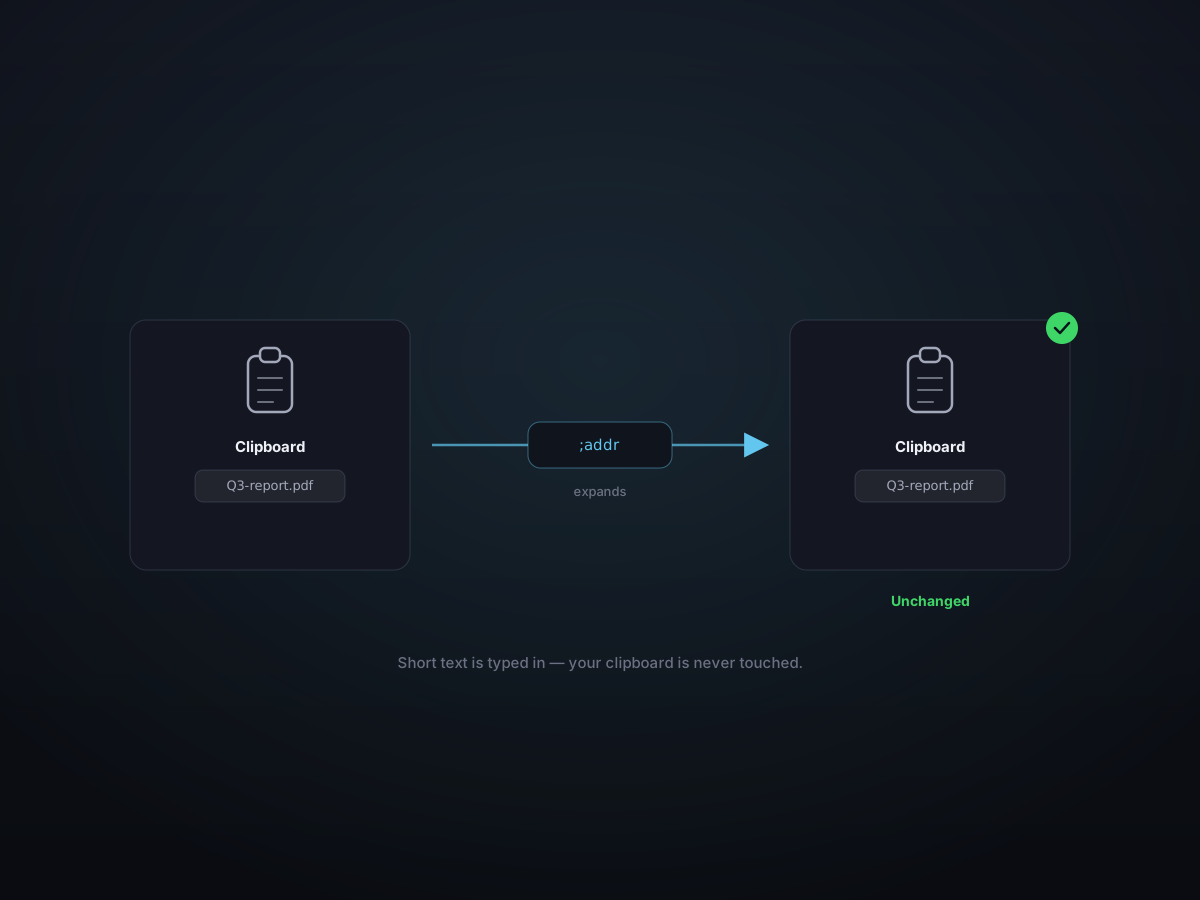
短文本是直接敲进去的,不会覆盖你刚复制的内容,也不会弄乱历史。较长或带格式的内容会走一次干净的粘贴,并被 Kopit 排除在记录之外。
全程本地,由你掌控
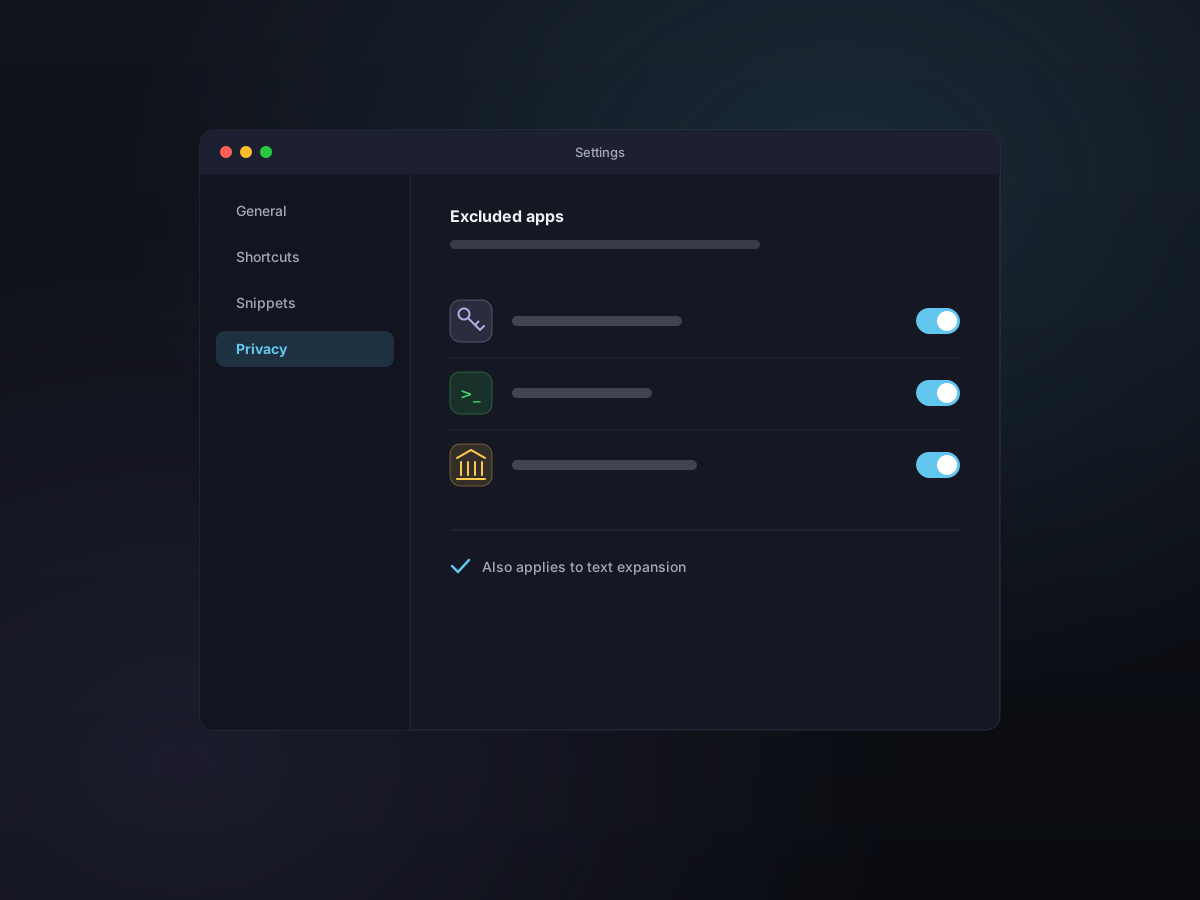
扩展完全在你的 Mac 上运行。被你排除在剪贴板记录之外的 App,同样不会触发文本扩展——不该出现的地方,它就不出现。
细节速览
- 生效范围
- 系统级,任何 App
- 默认前缀
- ;(可自定义)
- 触发方式
- 即时——缩写敲完立刻展开
- 内容类型
- 纯文本、富文本、图片和文件
- 对剪贴板的影响
- 短文本零影响;其余走干净粘贴
- 隐私
- 本地运行,遵守 App 排除名单