iCloud 历史记录同步
你的剪贴板,出现在每台 Mac 上。
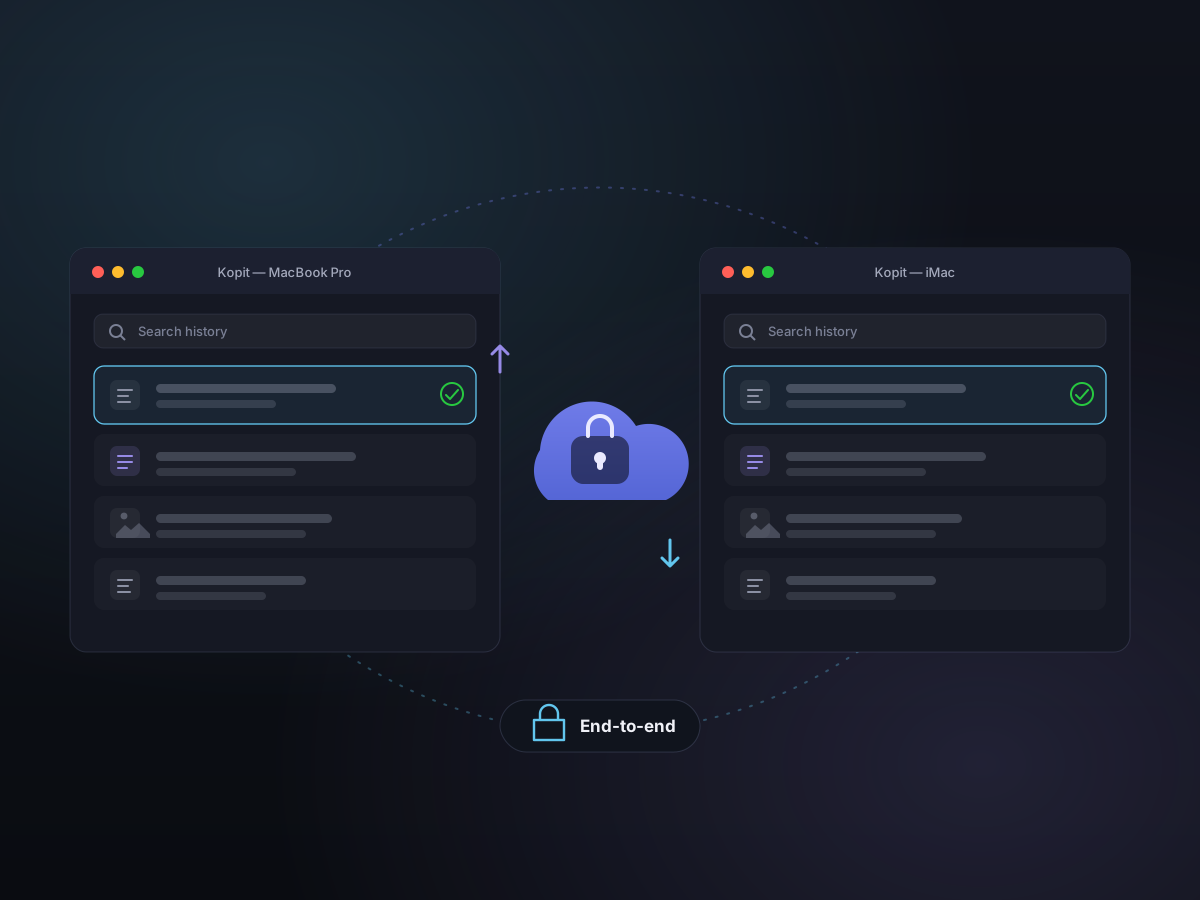
打开 iCloud 同步,你在一台 Mac 上积累的历史,就会出现在其他 Mac 上——同一批剪贴内容、常用片段、贴图和编辑。它只走你自己的 iCloud,全程加密,Kopit 无法读取,且在你开启前始终关闭。
Kopit Pro · 需要 macOS 14 或更高版本,并登录 iCloud。
如何使用
- 1
登录并开启
登录 iCloud,打开 Kopit 设置,把同步开关打开。它属于 Kopit Pro,默认关闭——在你确认之前,任何内容都不会离开你的 Mac。
- 2
历史自动补齐
Kopit 通过你自己的 iCloud 同步剪贴内容、常用片段、贴图、标题和编辑。在另一台 Mac 上打开 Kopit,同一份历史已经在等你。
- 3
在任意一台 Mac 上粘贴
用哪台 Mac 就在哪台上搜索、粘贴。原始大文件会在你预览或粘贴的一刻下载,需要时随取随用。
全程加密,只属于你
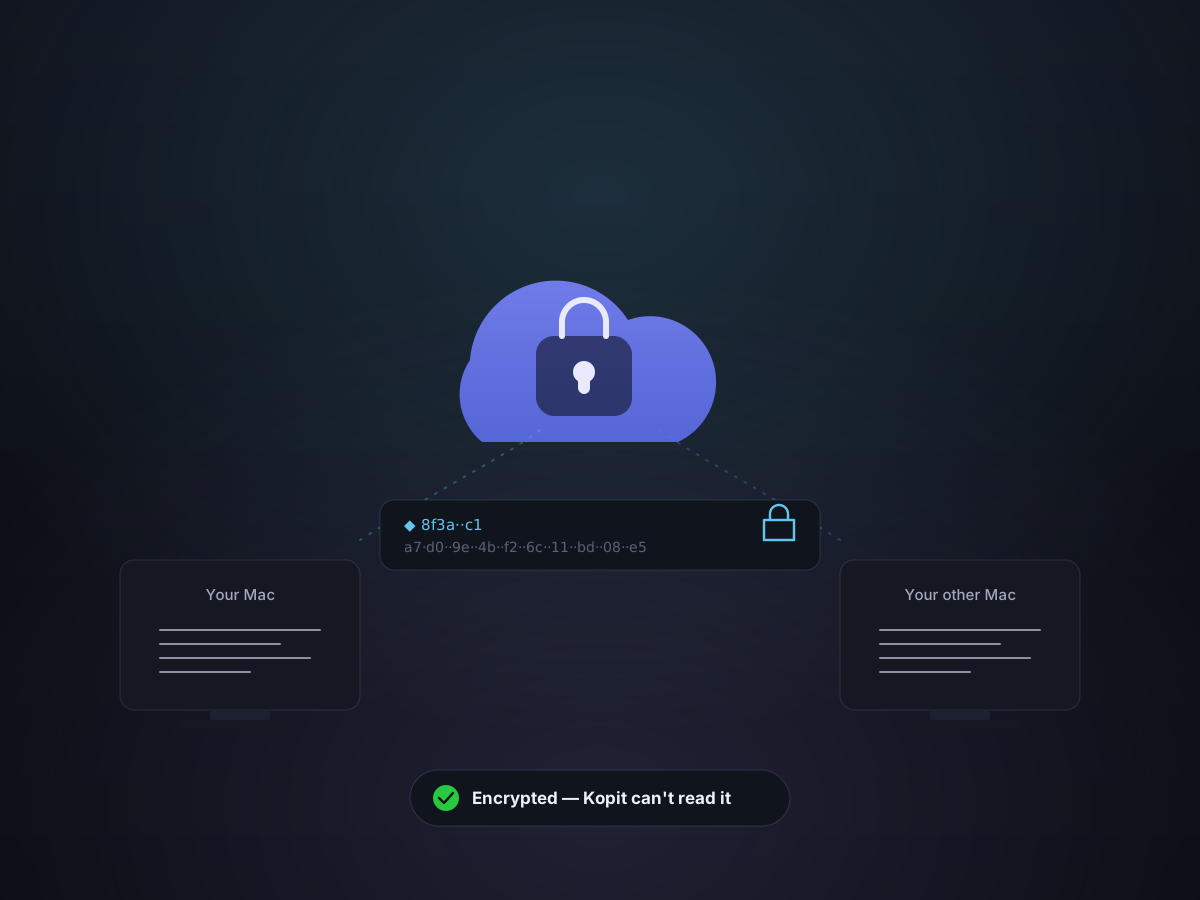
同步只走你自己的 iCloud 账户——Kopit 中间没有任何服务器,也读不到你的数据。文本和元数据存放在 iCloud 的加密字段中,较大的文件在离开你的 Mac 之前,由 Kopit 端到端加密。开启 Apple 的「高级数据保护」,所有内容都是端到端加密,连 Apple 也无法读取。
- 只走你自己的 iCloud——中间没有 Kopit 服务器
- 原始图片、文件和录屏在上传前端到端加密
- 开启 Apple「高级数据保护」后,一切都是端到端加密
- 密码管理器里的内容从不记录,也就从不同步
尽量少占 iCloud 空间
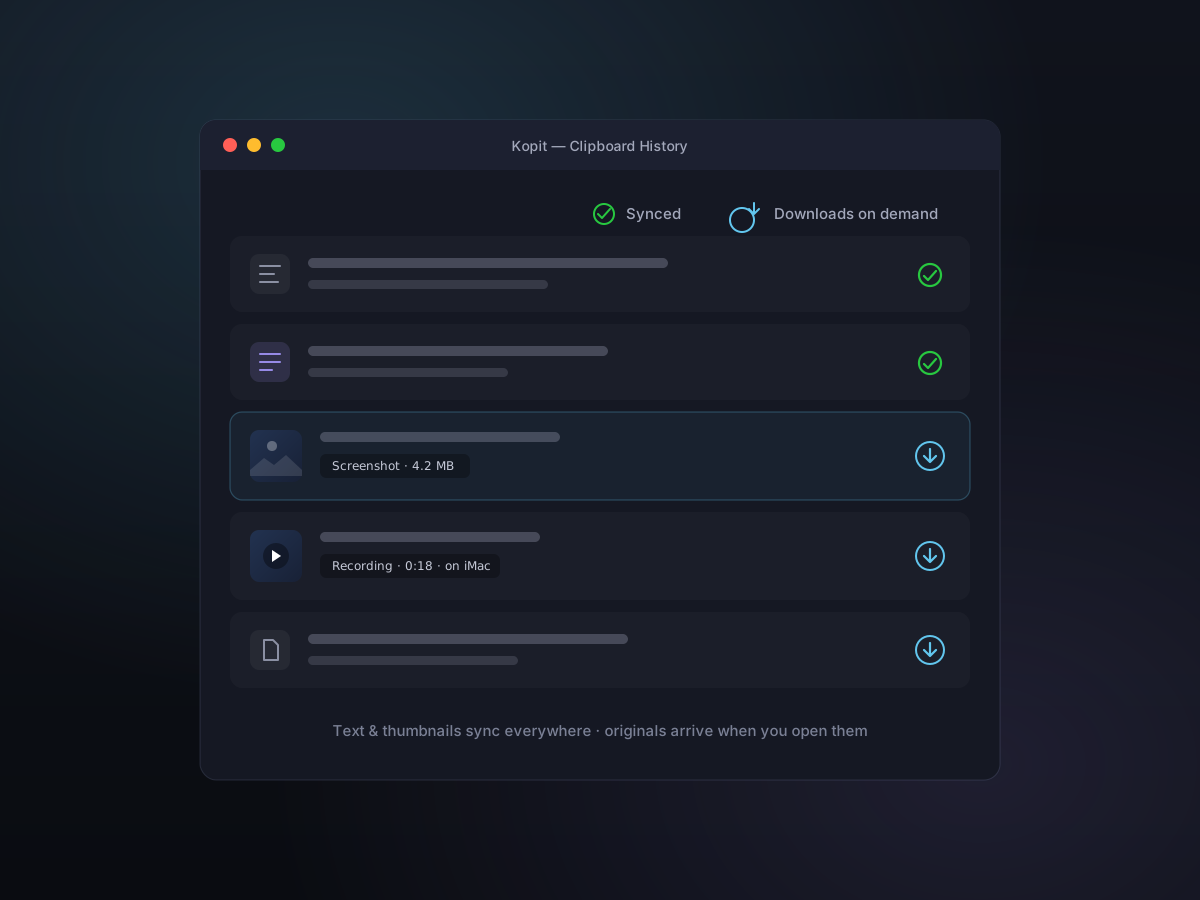
同步在设计上很克制。每条内容的文本、元数据和缩略图都会同步,让历史在每台 Mac 上看起来都完整;而原图、原文件和录屏这些大块头,只有你真正打开或粘贴时才下载。免费的 5GB iCloud 空间也能用很久。
- 文本、元数据和缩略图始终同步
- 原始图片和文件按需下载
- 录屏默认留在原来那台 Mac,直到你需要
- 想让某条录屏或文件夹在每台 Mac 都能用时,可手动推送
同步什么,你说了算
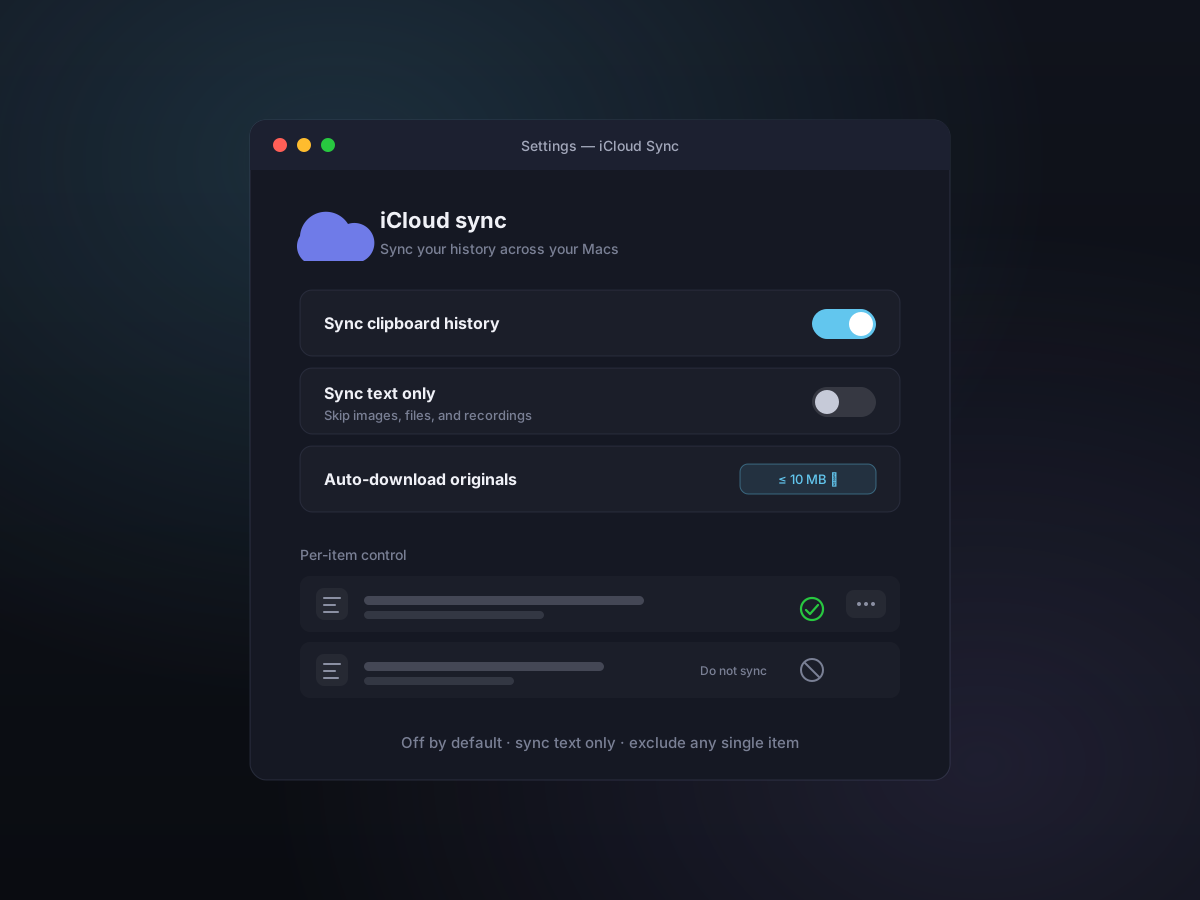
同步需你主动开启,并始终在你掌控之中。可以只同步文本、把不想同步的单条排除在外,还能在预览里一眼看清哪些已上传、哪些只在本机、哪些还在另一台 Mac 上。
- 默认关闭——准备好了再开
- 可全部同步,也可只同步文本
- 任意单条都能标为「不同步」
- 每条内容都显示云状态和上传进度
随时退出,干净利落
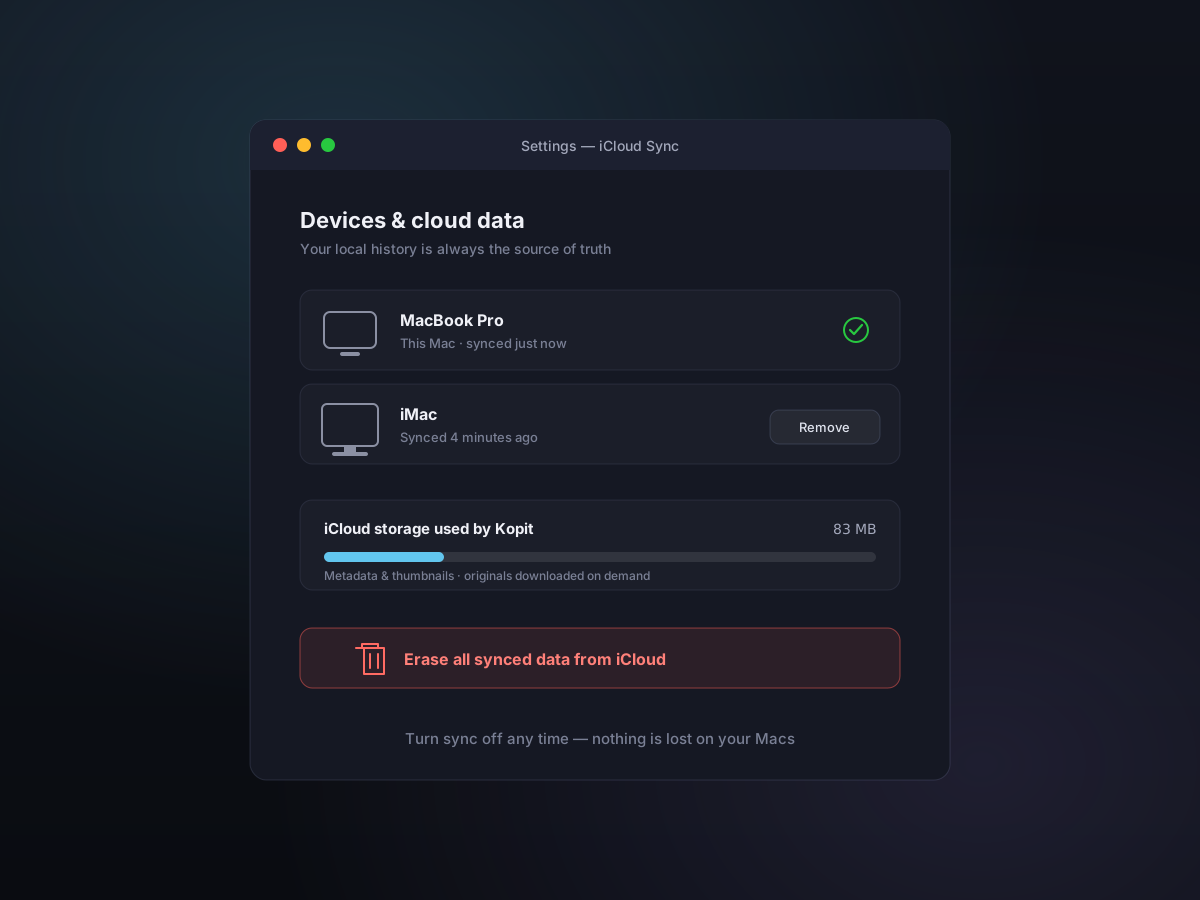
本地历史始终是唯一事实来源,所以关闭同步不会动到任何一台 Mac 上的内容。丢了一台 Mac?把它的数据从云端移除。不想用同步了?一键清空 iCloud 上的全部数据。
- 本地历史始终是唯一事实来源
- 一键清空 iCloud 上的全部同步数据
- 可单独移除某台设备在云端的数据
- 关闭同步不会丢失任何本地内容
细节速览
- 适用版本
- Kopit Pro(一次性买断即含)
- 系统要求
- macOS 14 或更高版本,并登录 iCloud
- 默认状态
- 关闭——需主动开启
- 数据存放位置
- 你自己的 iCloud 账户(Apple CloudKit)
- 加密
- 全程加密;开启「高级数据保护」后为端到端
- Kopit 服务器
- 没有——Kopit 无法读取你的同步数据
- 大文件
- 原图和录屏按需下载
- 掌控方式
- 仅同步文本、单条排除、一键清空云端
- 同步范围
- Mac 之间,限 Apple 生态