Kopit macht Ihre Zwischenablage zu einem schnellen, durchsuchbaren Arbeitsgedächtnis für den Mac. Kopieren, erfassen, aufnehmen, speichern, erweitern, anpinnen und einfügen, ohne den Arbeitsfluss zu unterbrechen.
Kopiertes BildVorschau in OriginalgrößeQuell-App · Typ · Größe
Kern
Alles, was eine Zwischenablage können sollte
macOS merkt sich immer nur eine Sache. Kopit behält alles, ordnet die nützlichen Inhalte und bringt sie schnell zurück, wenn Sie sie wieder brauchen.
Behalten Sie alles, was Sie kopieren
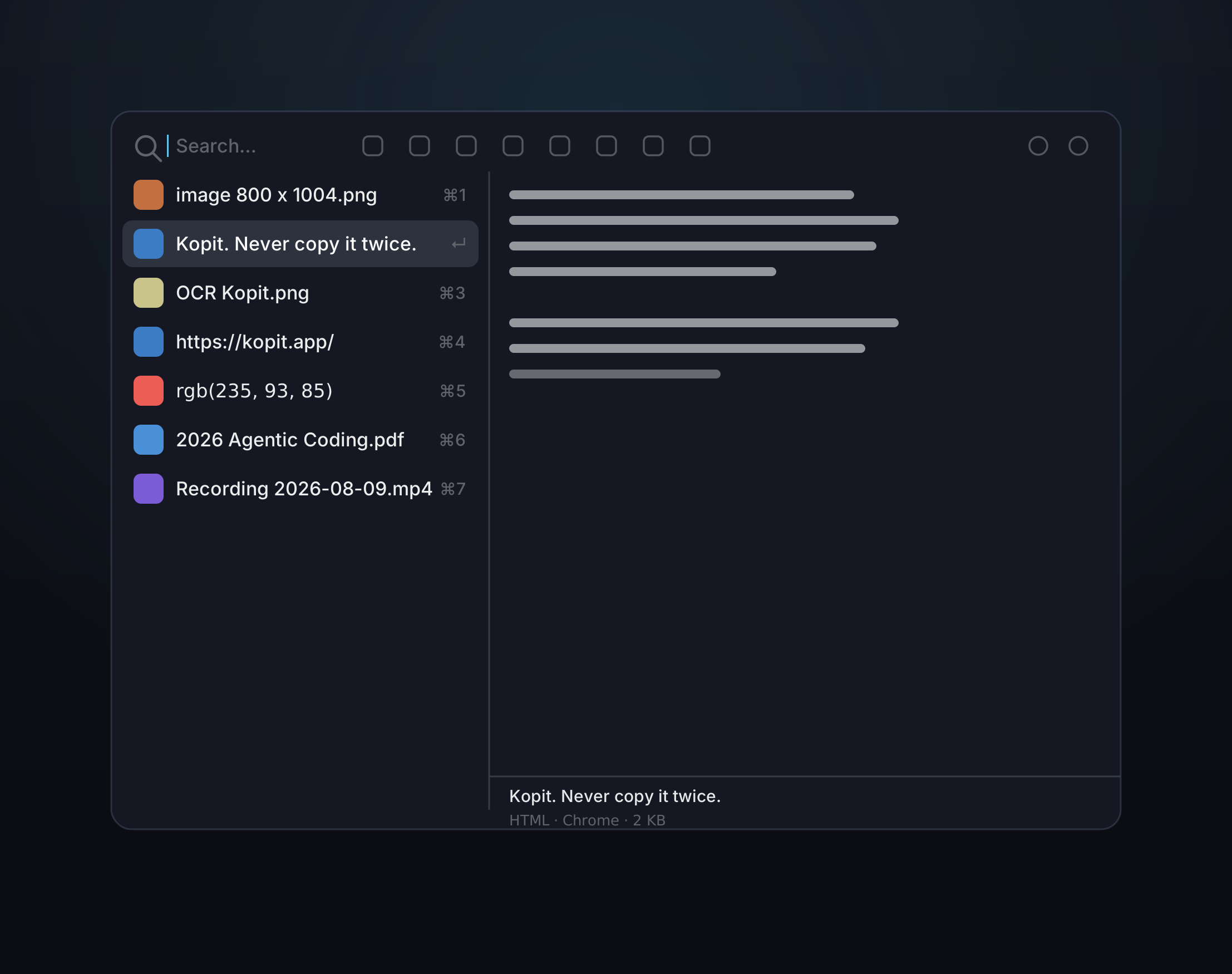
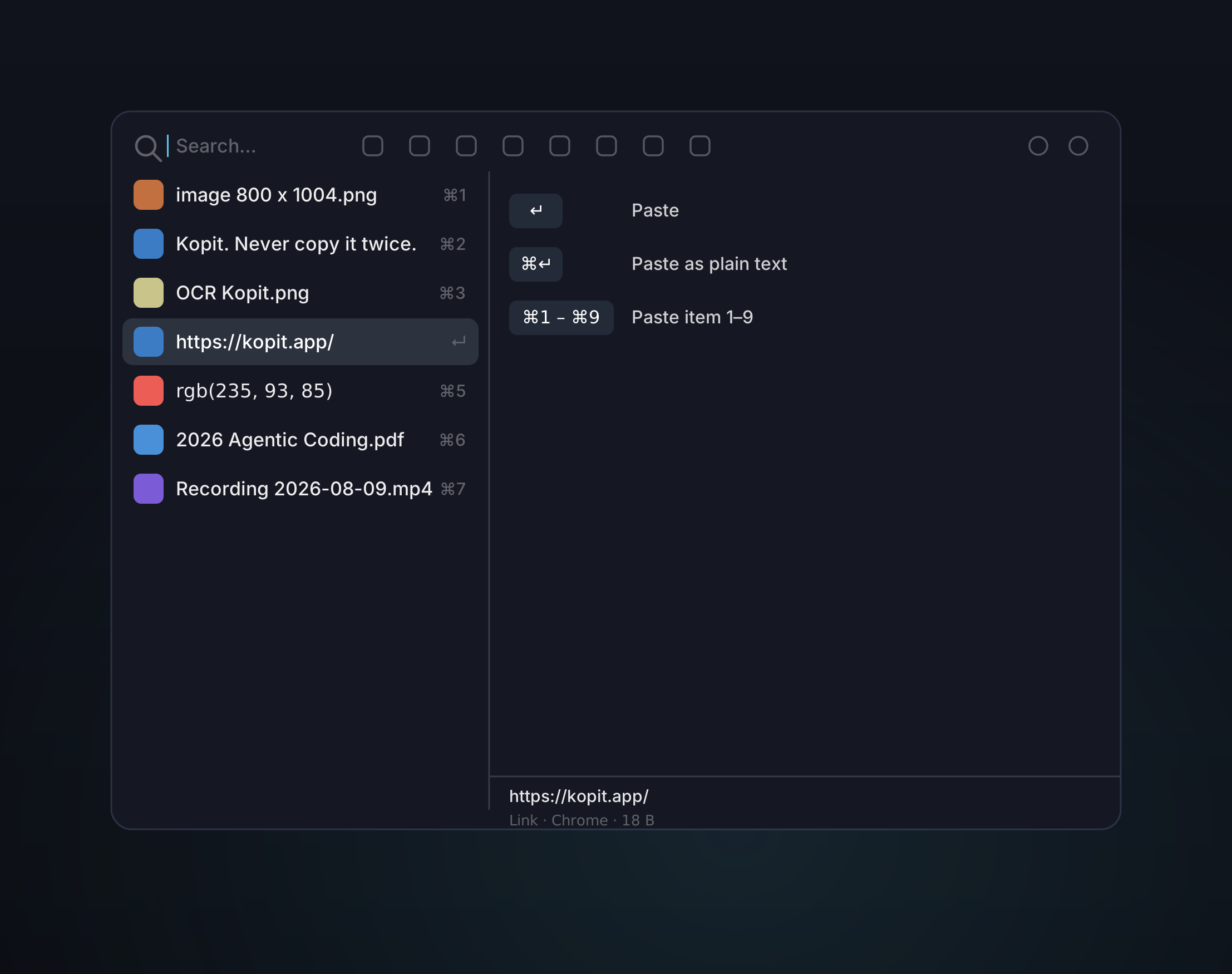
Kopit befindet sich in der Menüleiste und speichert einen durchsuchbaren Verlauf aller von Ihnen kopierten Texte – Texte, Links, Bilder, Dateien, Code, Screenshots, Bildschirmaufnahmen und Farben – mit einer vollständigen Vorschau, sodass Sie immer wissen, was Sie einfügen werden.
Automatische Erfassung, wobei Duplikate oben zusammengeführt werden
Nach Typ durchsuchen – Alle, Snippets, Text, Bilder, Dateien
Zwei Ansichten für Ihren Verlauf
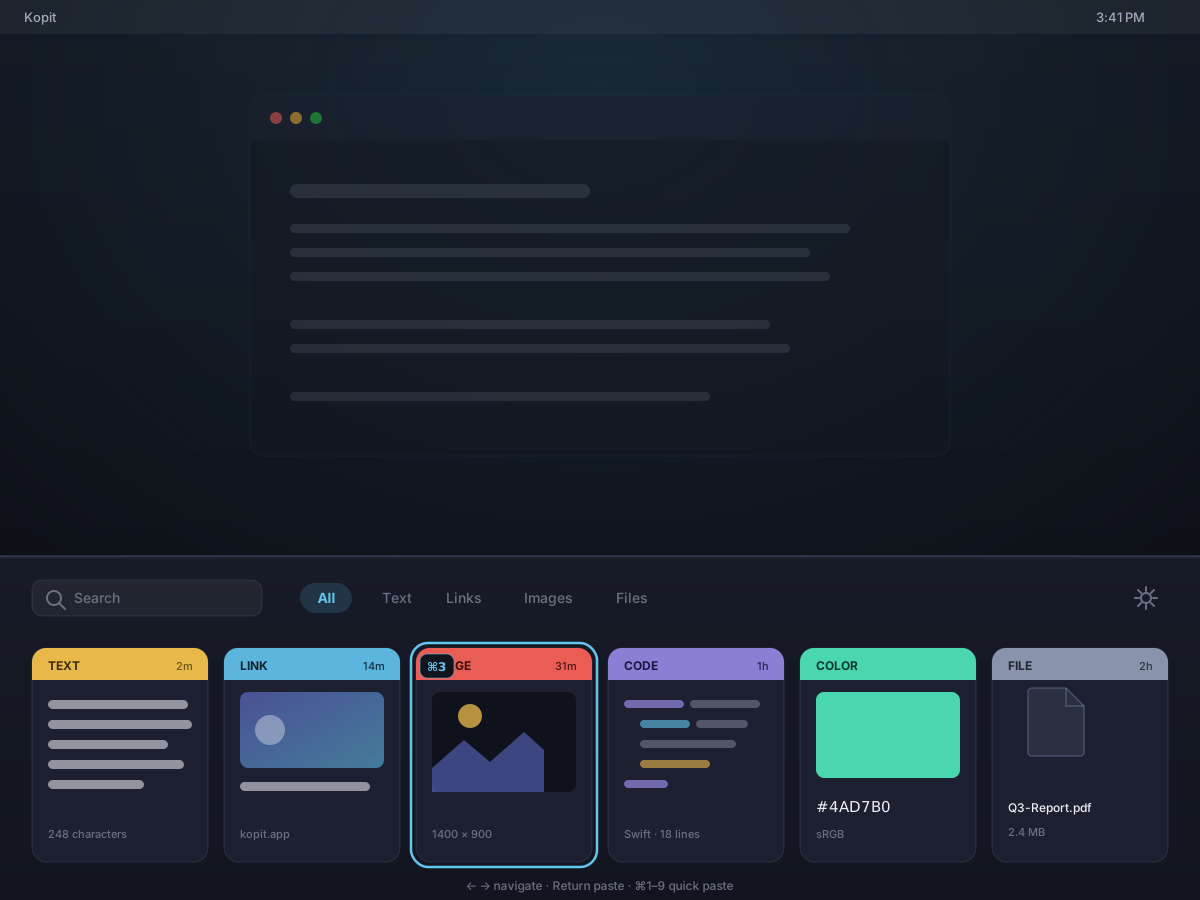
Öffnen Sie das Bedienfeld so, wie es gerade passt — als schwebendes Fenster, das Sie überall platzieren können, oder als Leiste am unteren Rand über die volle Breite, die vom unteren Bildschirmrand hochgleitet, im Paste-Stil. Dieselbe Suche, dieselben Kategorien-Tabs, dasselbe Einfügen per Tastatur; nur die Form ändert sich.
Ein schwebendes Fenster oder eine Leiste am unteren Rand über die volle Breite
Die untere Leiste ordnet Ihren Verlauf als Reihe scrollbarer Karten an
Pfeiltasten zum Navigieren, Return zum Einfügen, ⌘1–9 zum direkten Einfügen einer Karte
Wechseln Sie den Modus jederzeit in den Einstellungen
Finden Sie es in dem Moment, in dem Sie tippen
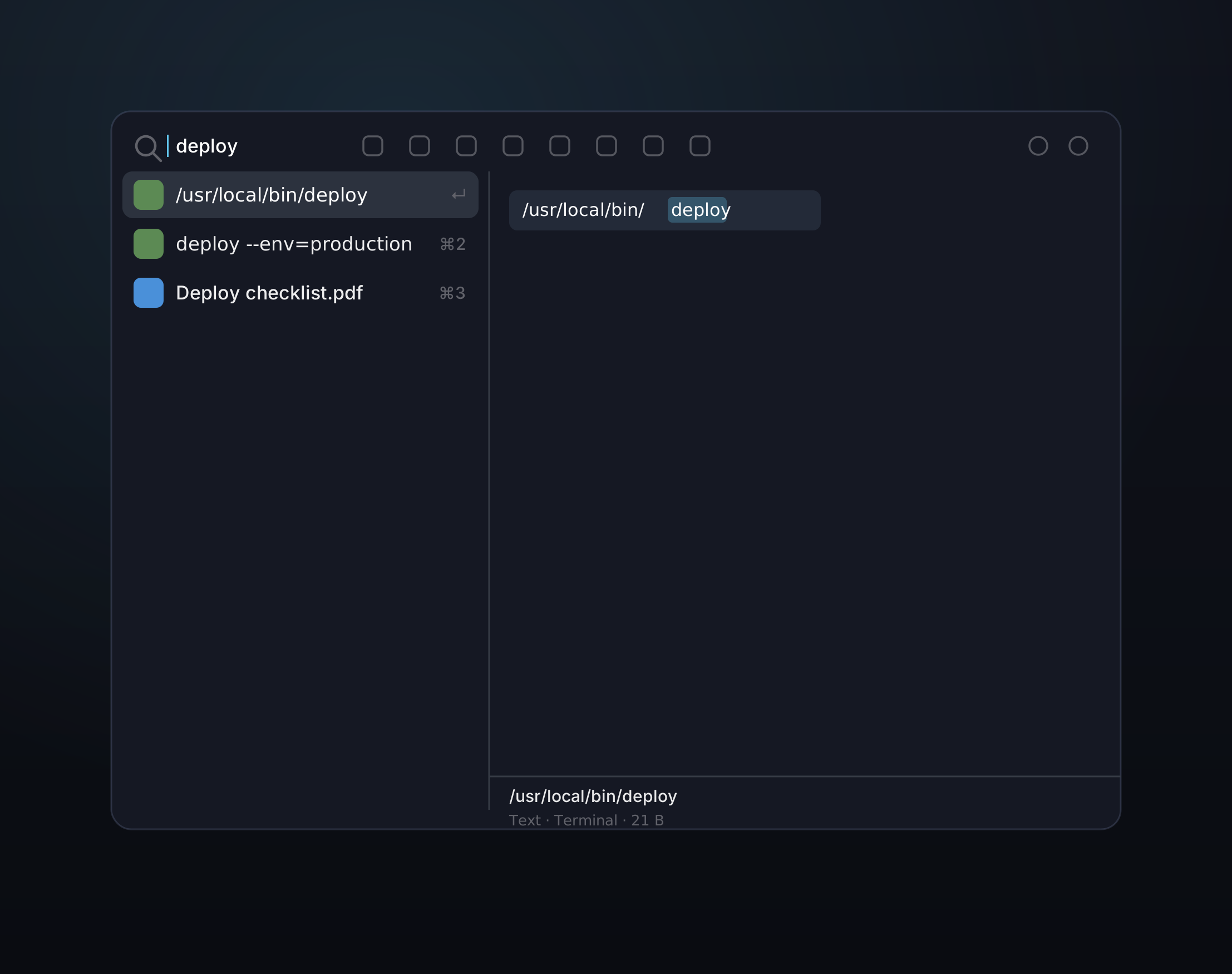
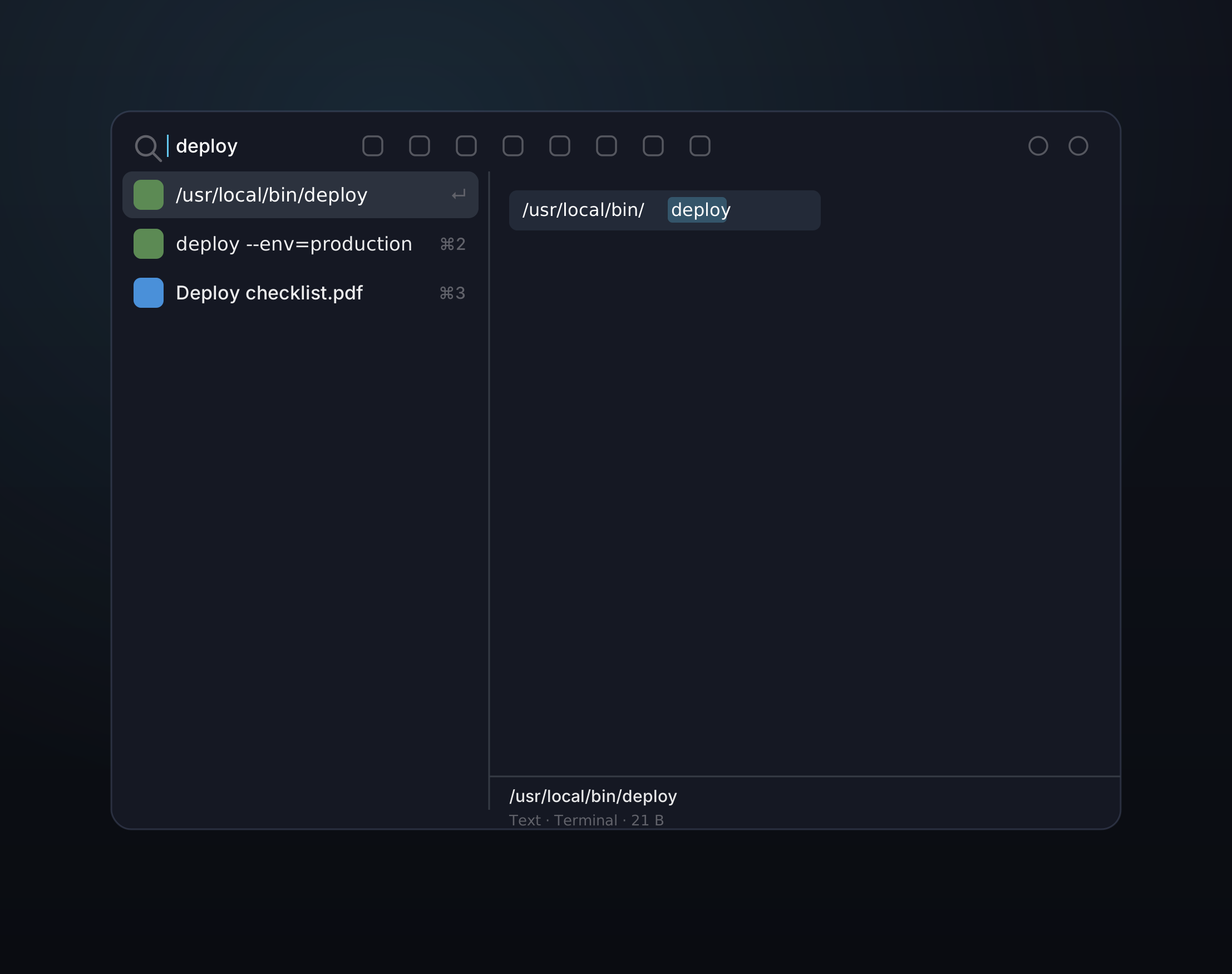
Beginnen Sie mit der Eingabe, sobald das Bedienfeld geöffnet wird und Ihr gesamter Verlauf in Echtzeit gefiltert wird. Grenzen Sie es mit Operatoren, benutzerdefinierten Kategorieregisterkarten ein oder suchen Sie nach Wörtern in Ihren Screenshots.
Live-Filterung während der Eingabe
Operatoren – Typ:, App:, heute ist:Snippet
Findet Text in Bildern mit OCR auf dem Gerät
Erstellen Sie Ihre eigenen regelbasierten Kategorieregisterkarten
Fügen Sie genau so ein, wie Sie es meinen
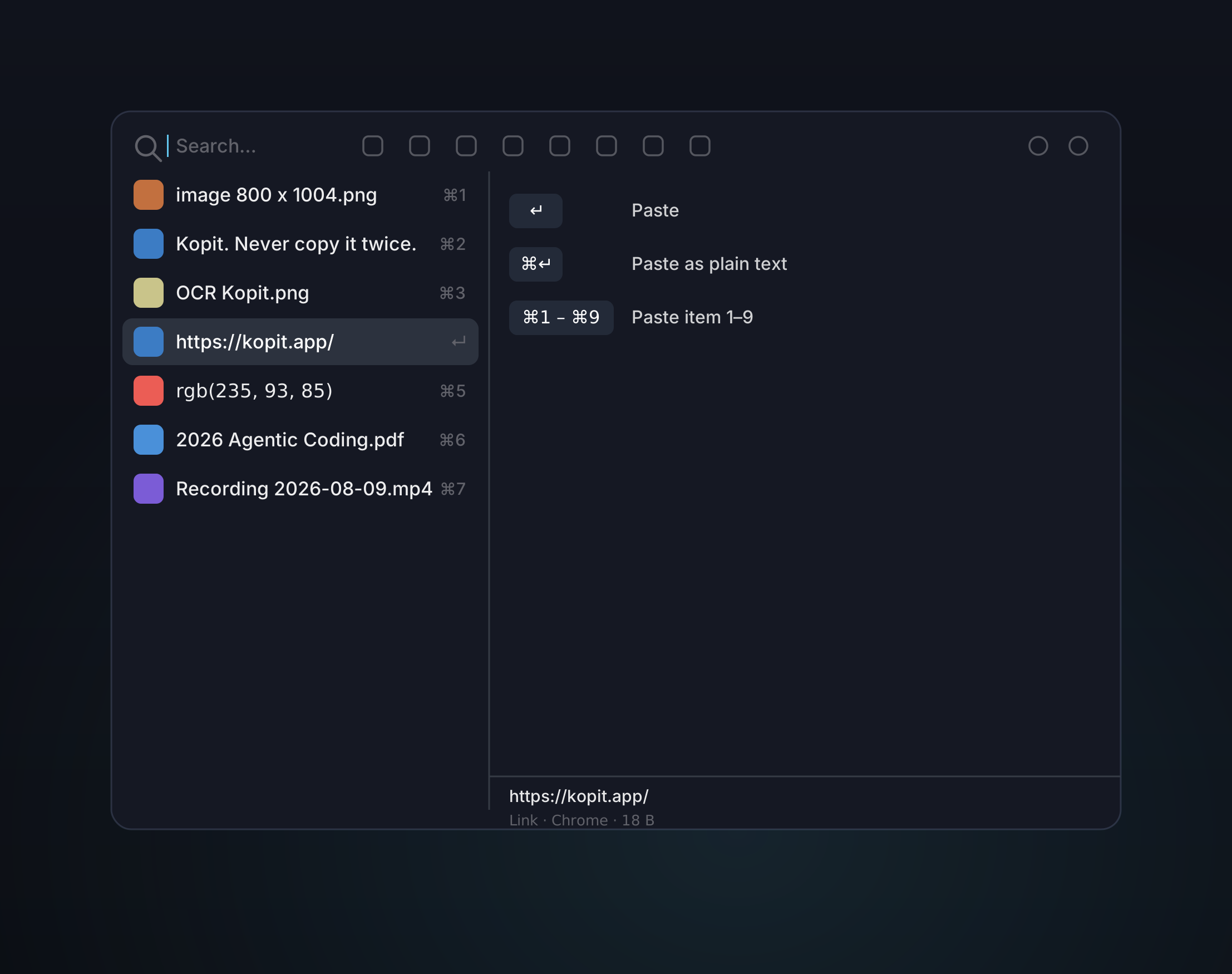
Ein Bedienfeld, drei Möglichkeiten zum Einfügen: Behalten Sie die ursprüngliche Formatierung bei, entfernen Sie sie in einfachen Text oder löschen Sie ein aktuelles Element nach Nummer, ohne den Fokus zu verlieren.
Zurück – Mit Originalformatierung einfügen
⌘Return — als Klartext einfügen
⌘1–9 — letzte Elemente schnell einfügen
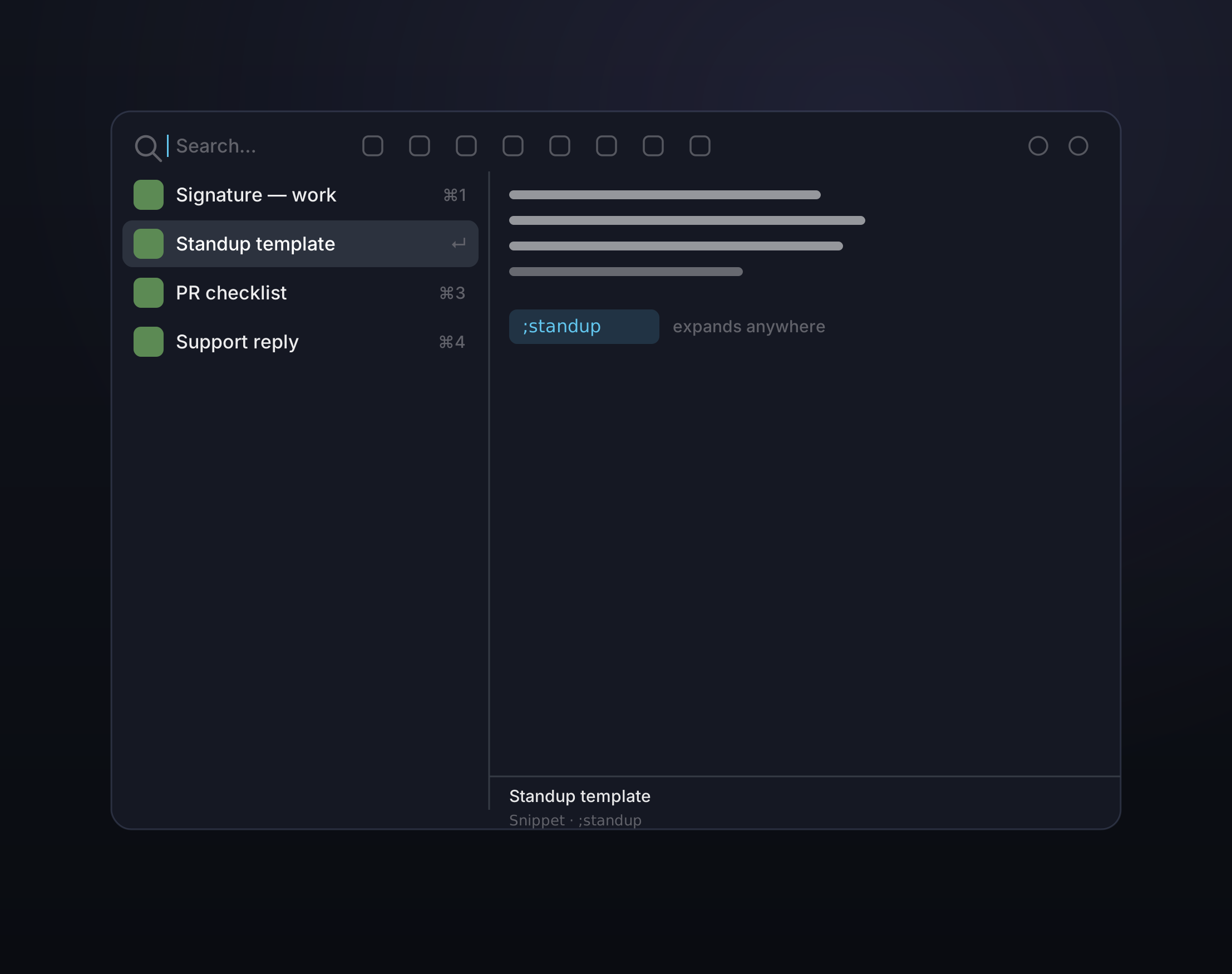
Verwandeln Sie wiederholte Inhalte in Snippets
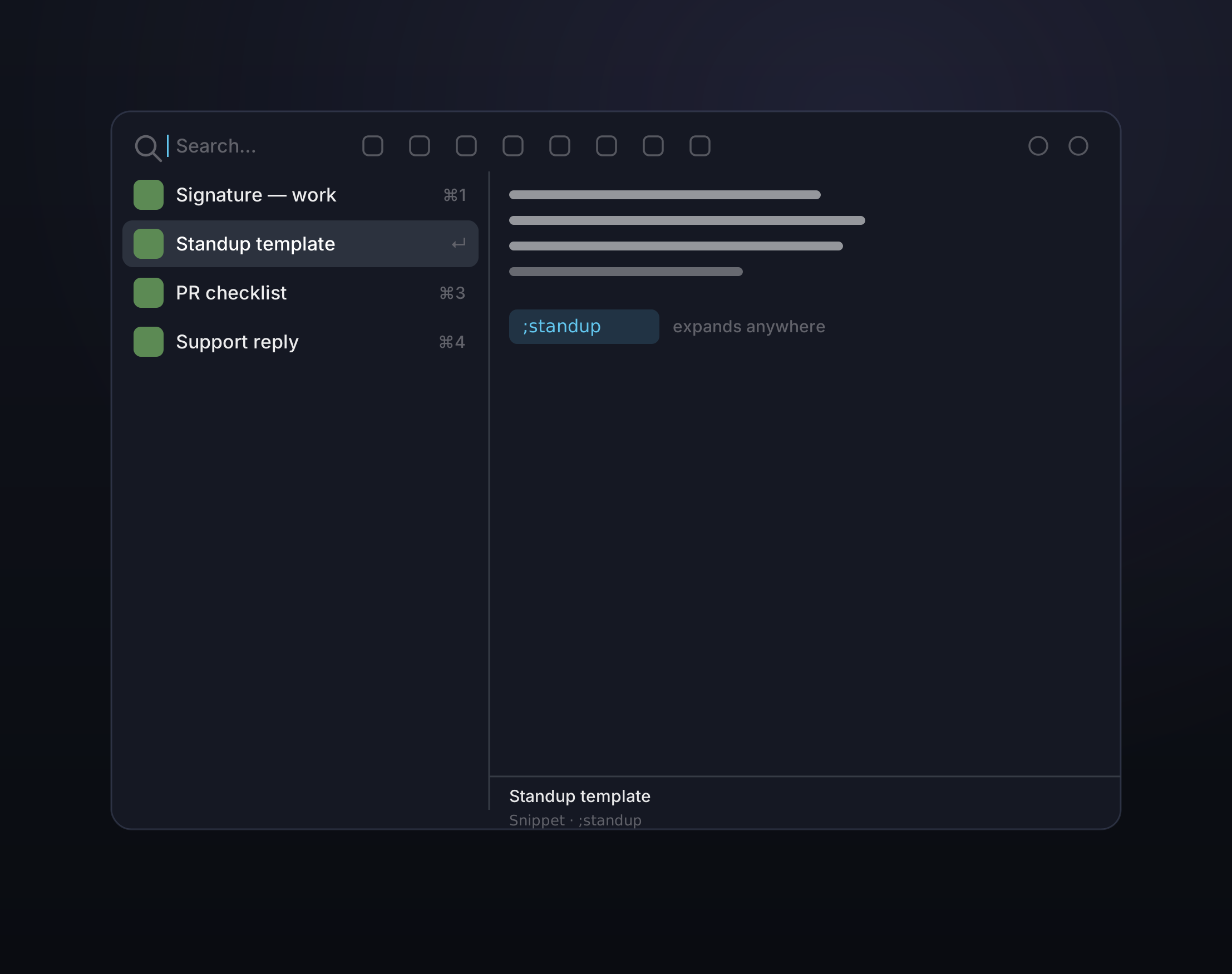
Speichern Sie die Antworten, Signaturen, Assets und Dateien, die Sie wiederverwenden. Snippets bleiben manuell geordnet, sind vor automatischer Bereinigung geschützt und können die Textersetzung überall auf Ihrem Mac ermöglichen.
Speichern Sie es aus der Zwischenablage oder geben Sie ein neues Snippet ein
Durch Ziehen umbenennen, bearbeiten und neu anordnen
Weisen Sie zur sofortigen Erweiterung Abkürzungen wie ;em oder ;sig zu
Snippets bleiben sicher, wenn der Verlauf bereinigt wird
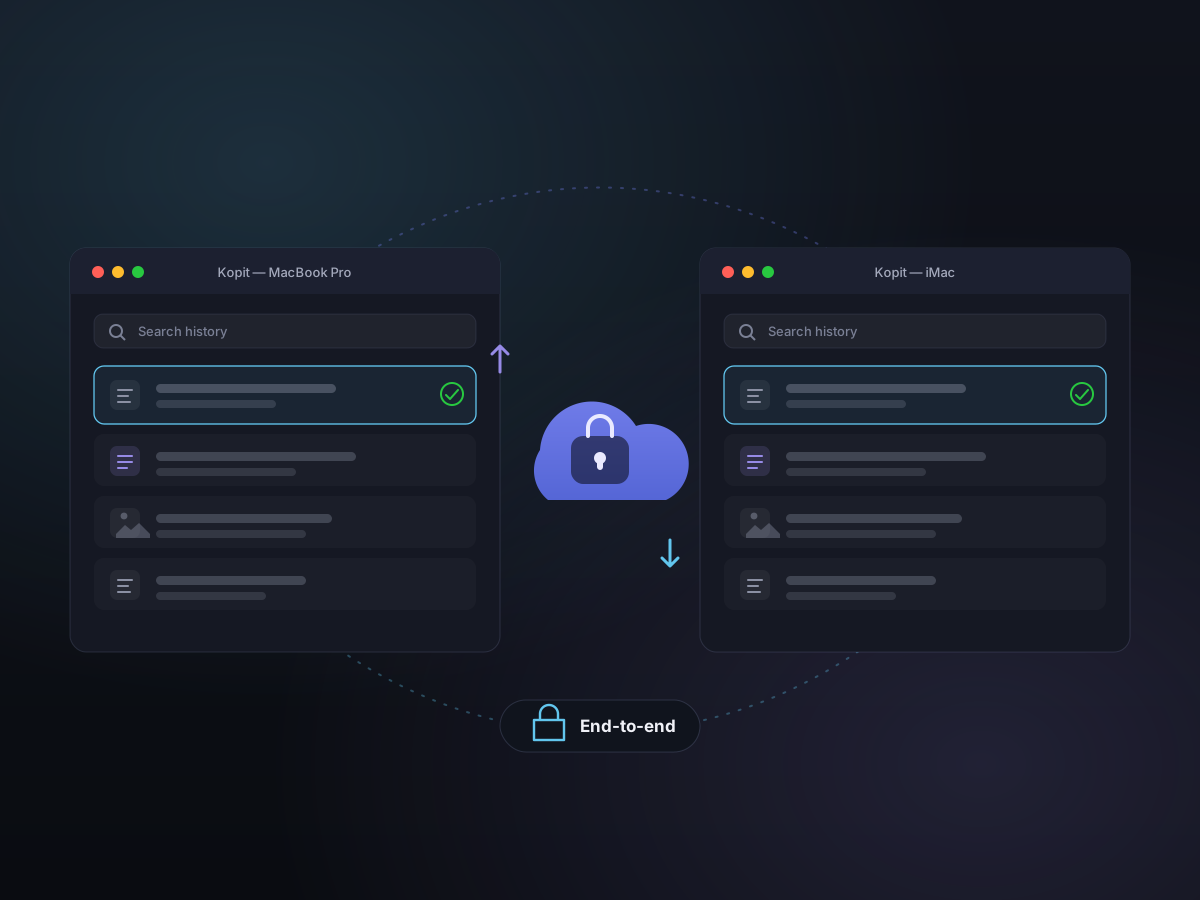
Synchronisieren Sie Ihren Verlauf über Ihre Macs hinweg
Aktivieren Sie die iCloud-Synchronisierung und der Verlauf, den Sie auf einem Mac aufbauen, erscheint auf den anderen – dieselben Clips, Snippets, Pins und Bearbeitungen. Sie läuft über Ihr eigenes iCloud, verschlüsselt, sodass Kopit sie nicht lesen kann, und bleibt aus, bis Sie sie einschalten.
Optionale iCloud-Synchronisierung über Ihre eigenen Macs hinweg – standardmäßig aus
Verschlüsselt und Ende-zu-Ende mit Erweitertem Datenschutz – Kopit betreibt keine Server
Text und Miniaturansichten werden sofort synchronisiert; große Originale und Aufnahmen werden bei Bedarf heruntergeladen
Schließen Sie ein beliebiges Element aus, synchronisieren Sie nur Text oder löschen Sie mit einem Tippen alles aus iCloud
Von „Beschwören“ bis „Einfügen“ verfügt jede Aktion über eine Verknüpfung – und die wichtigsten können Sie individuell anpassen.
Eine Abkürzung entfernt
Drücken Sie von überall aus die Tastenkombination „Befehl-Umschalt-V“ – das ist nur die Standardeinstellung, ändern Sie sie nach Ihren Wünschen. Auch für Screenshots, Bildschirmaufnahmen und das Anheften auf dem Desktop gibt es eigene anpassbare Verknüpfungen.
⌘⇧V
Bleibt Ihnen aus dem Weg
Nicht aktivierendes Bedienfeld – raubt der App, in der Sie gerade arbeiten, nie den Fokus.
Gebaut für die Tastatur
Suchen, navigieren, Snippets speichern, löschen, pinnen, erfassen, aufzeichnen, erweitern und einfügen, ohne die Maus zu berühren.
Herausragend
Und ein paar Dinge, die eine einfache Zwischenablage nicht kann
Kopit hat sich zu einer lokalen Werkbank für die Dinge entwickelt, die Sie kopieren, erfassen, wiederverwenden und erklären.
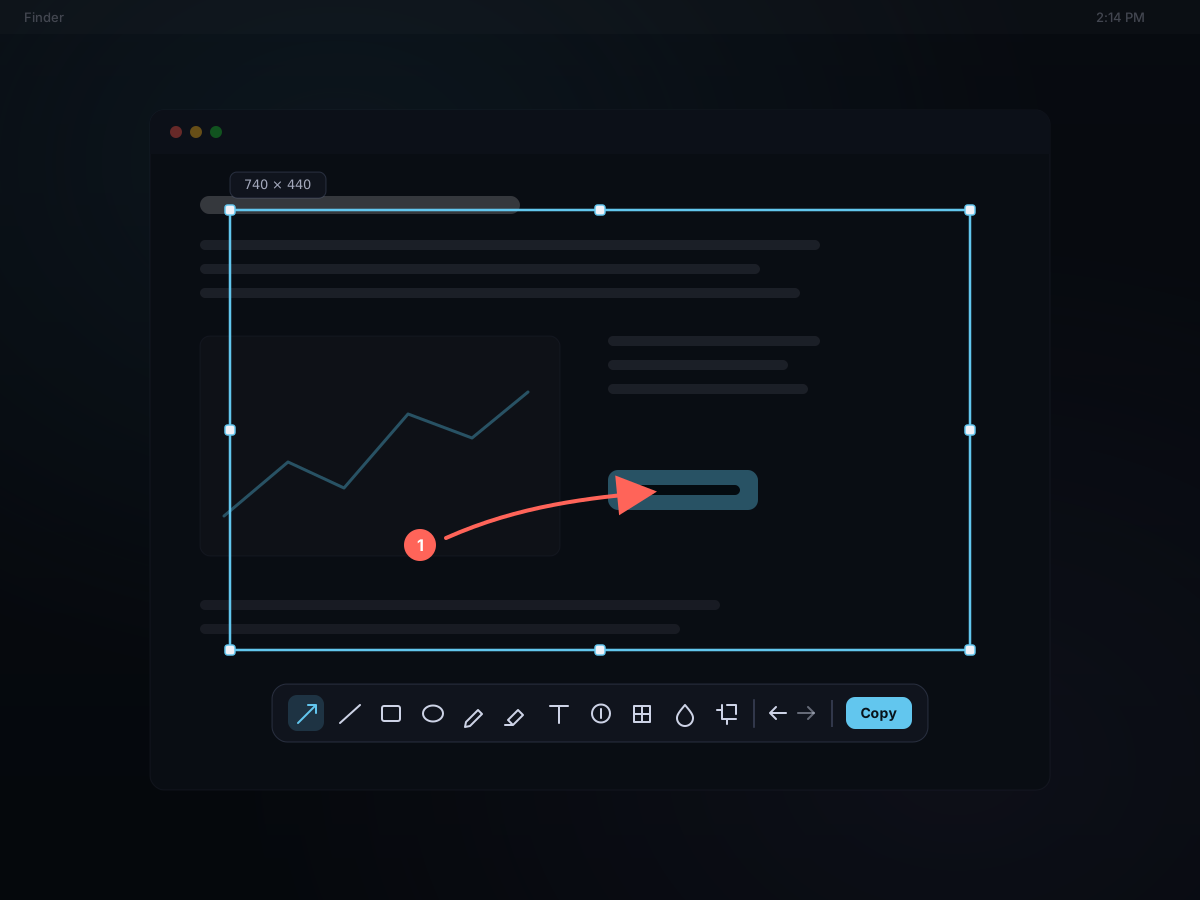
Screenshot machen und kommentieren
Drücken Sie ⌘⇧2, um den Bildschirm einzufrieren, ziehen Sie einen Bereich heraus oder klicken Sie auf ein Fenster und markieren Sie es dann an der richtigen Stelle – Pfeile, Text, Schrittabzeichen, Mosaik und Unschärfe. Kopieren Sie es, speichern Sie es oder pinnen Sie es an. So oder so landet es in Ihrem Verlauf und kann anhand des darin enthaltenen Textes durchsucht werden.
Region, Fenster, Vollbild – oder am Element unter ⌘ ausrichten
14 Anmerkungswerkzeuge sowie eine scrollbare lange Aufnahme
Schnappen Sie sich stattdessen den Text: Live-Text und QR-Codes auf dem Gerät
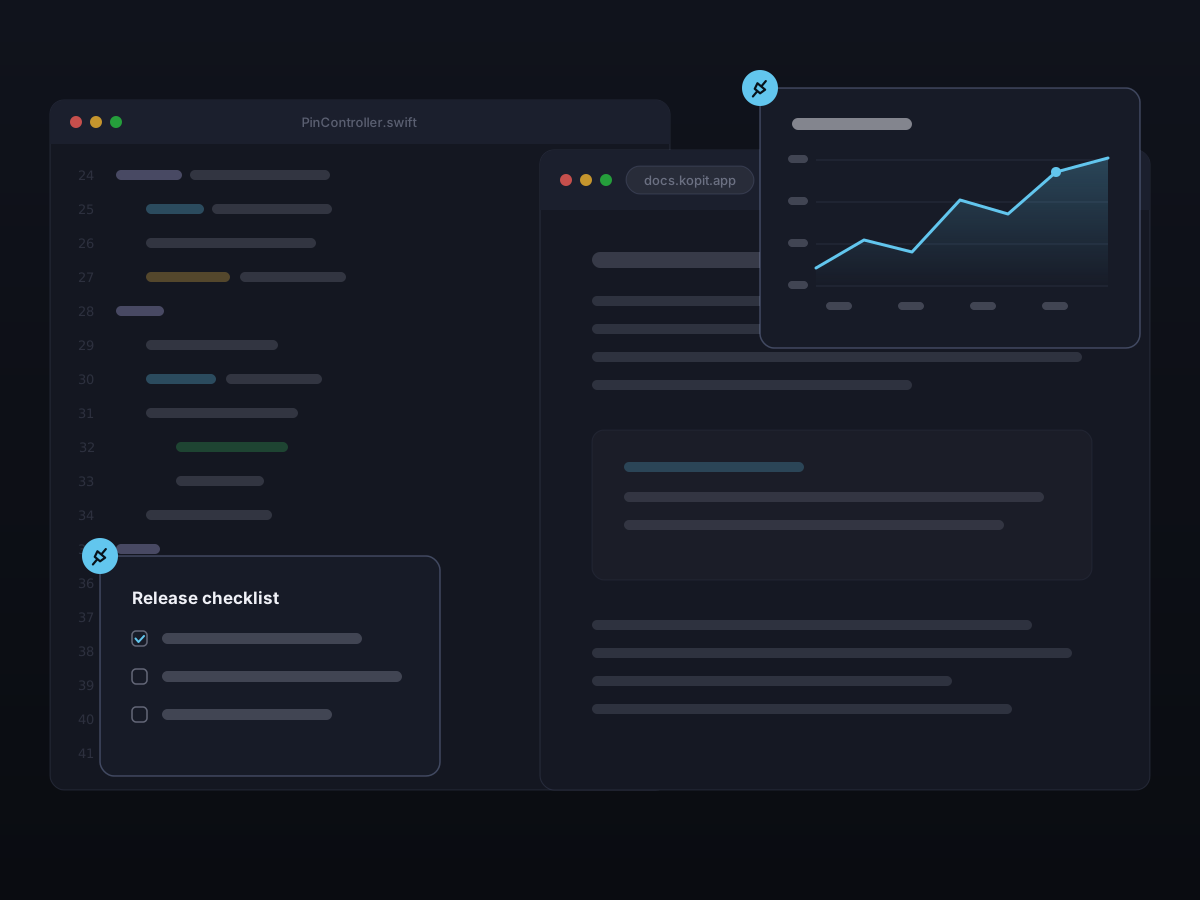
Lassen Sie Text, ein Bild, eine Aufnahme, eine Datei, ein PDF oder einen Weblink als Desktop-Referenz über allem schweben. Bearbeiten Sie angehefteten Text, zoomen und drehen Sie Bilder, spielen Sie Aufnahmen ab und durchblättern Sie angeheftete Dateien, PDFs und Links direkt an Ort und Stelle.
Pinne den neuesten Artikel mit ⌘⇧P
Bearbeitbare Textpins; Bildstifte zoomen und drehen
Spielen Sie Aufnahmen ab oder heften Sie Dateien, PDFs und Links an
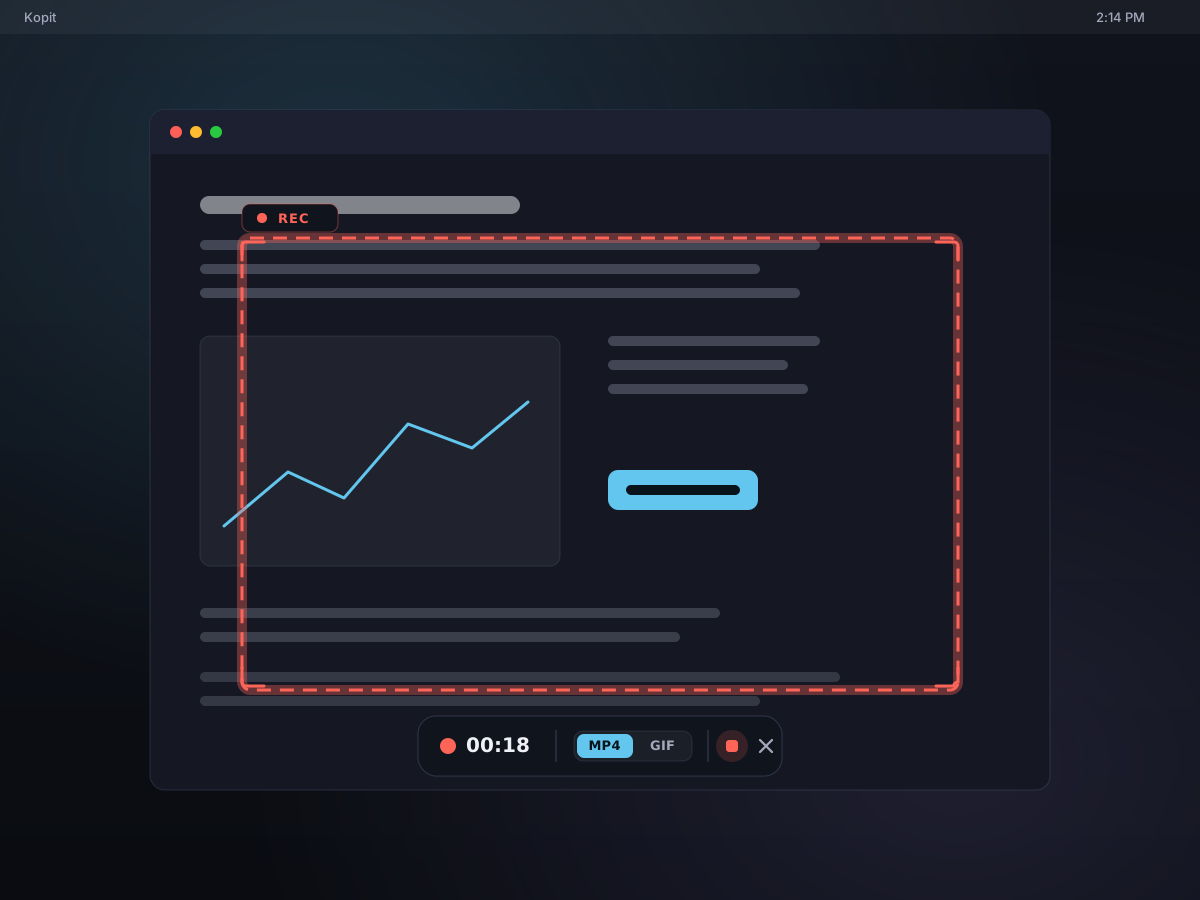
Drücken Sie ⌃⇧2, ziehen Sie einen Bereich heraus oder wählen Sie ein Fenster aus und zeichnen Sie es in einer gestochen scharfen MP4-Datei oder einem gemeinsam nutzbaren GIF auf – auf Wunsch mit Ihrem Mikrofon und Systemton. Eine schwebende Steuerleiste hält den Timer, eine Audiopegelanzeige und die Stopptaste in Reichweite, und die Aufnahme landet in Ihrem Verlauf – bereit zum Einfügen, Abspielen oder Anheften.
Regions-, Fenster- und Vollbildaufnahme in MP4 oder GIF
Optionales Mikrofon + Systemton; hardwarecodiert bis zu 60 fps
Spielen Sie es im Vorschaufenster ab; Fügen Sie die Datei an einer beliebigen Stelle ein
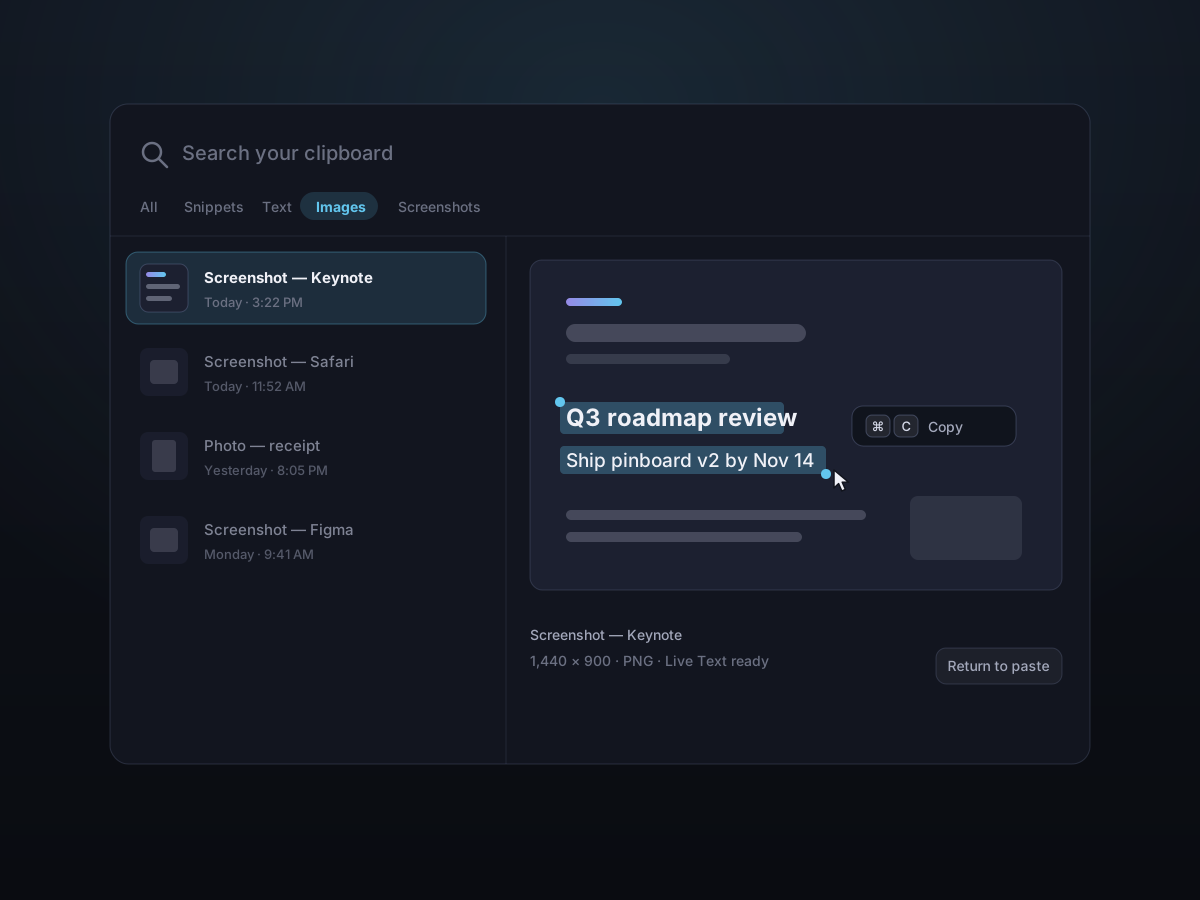
Kopit liest den Text in Ihren Screenshots auf dem Gerät, sodass Sie nach dem Inhalt eines Bildes suchen und ihn mit Live Text auswählen können – kein erneutes Eintippen, nichts Hochladen.
Erkennung auf dem Gerät (Englisch + Chinesisch)
Die Suche entspricht dem in Bildern gefundenen Text
Wählen Sie Text direkt aus einem Bild aus und kopieren Sie ihn
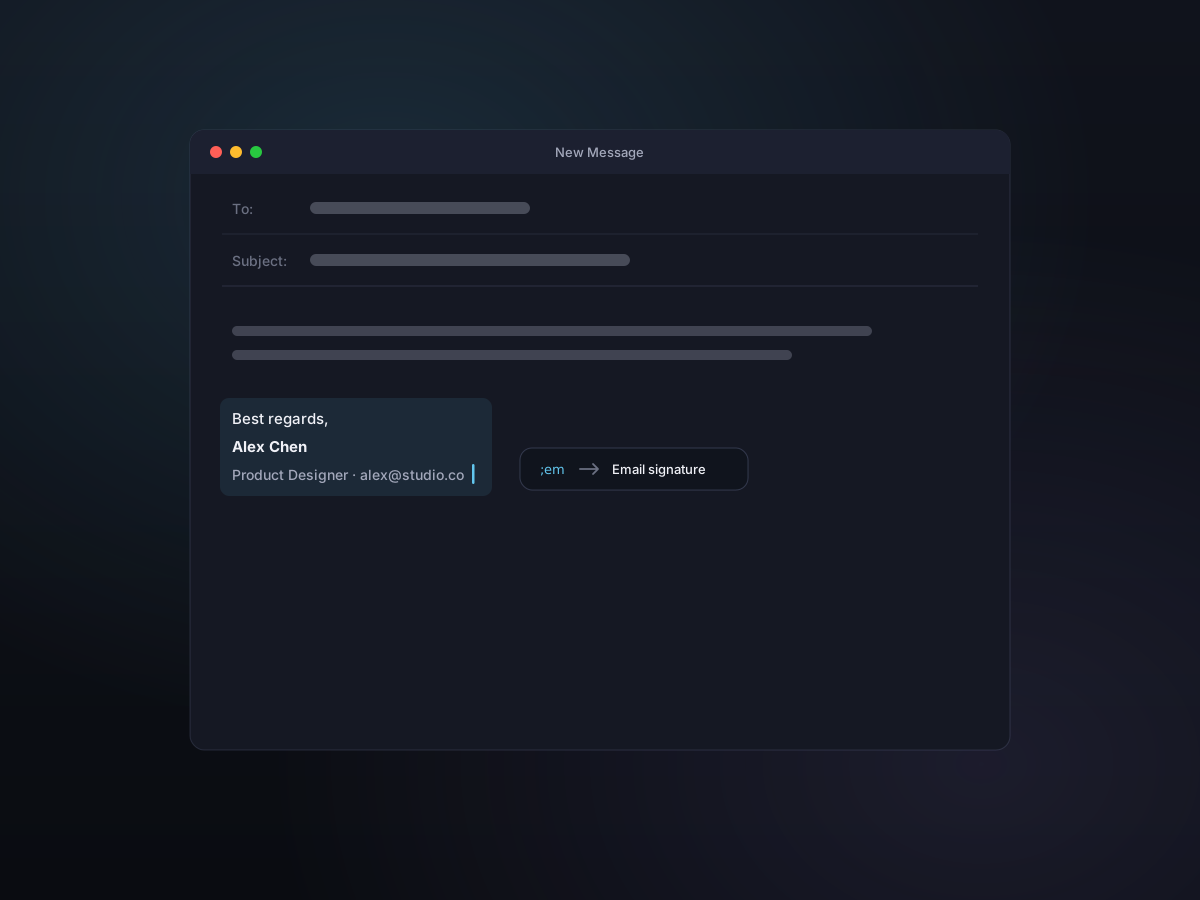
Geben Sie einem Snippet eine kurze Abkürzung wie „;em“ und geben Sie es dann in eine beliebige App ein, um Ihren vollständigen Text einzufügen – Signaturen, Antworten, sogar Bilder und Dateien. Kurzer Text wird direkt eingegeben, sodass er nie in Ihre Zwischenablage gelangt.
Standardmäßig lokal. Aktivieren Sie die Synchronisierung, und sie ist verschlüsselt, sodass nur Sie sie lesen können – keine Telemetrie, kein Tracking, keine Überraschungen.
Standardmäßig lokal
Daten aus der Zwischenablage, Screenshots, OCR-Ergebnisse, Snippets und Erweiterungsregeln bleiben auf Ihrem Mac. Nichts verlässt Ihr Gerät, es sei denn, Sie aktivieren die Synchronisierung – und es gibt niemals Analyse oder Tracking.
Synchronisierung bleibt privat
Die optionale iCloud-Synchronisierung läuft über Ihr eigenes iCloud, verschlüsselt, sodass Kopit sie nicht lesen kann – und Ende-zu-Ende mit Apples Erweitertem Datenschutz.
Respektiert sensible Inhalte
Überspringt versteckte und vorübergehende Pasteboard-Typen, pausiert, wenn Sie danach fragen, und vermeidet sichere Eingabeströme im Passwortstil.
Sie entscheiden, was Sie ignorieren möchten
Bestimmte Apps von der Erfassung ausschließen. Bei der Textersetzung werden auch diese App-Ausschlüsse berücksichtigt.
Anpassen
Machen Sie es zu Ihrem
Konfigurieren Sie Darstellung, Verhalten, Aufbewahrung, Verknüpfungen, Aufzeichnung, Kategorien und Erweiterung entsprechend Ihrer Arbeitsweise.
Helles, dunkles oder systemisches Erscheinungsbild
Akzentfarben: Mint, Indigo, Blau, Graphit
Bedienfeld als schwebendes Fenster oder als Leiste am unteren Rand über die volle Breite
Anpassbare Listen- und Vorschaufenster
Benutzerdefinierte Bedienfeld-, Screenshot-, Aufnahme- und Pin-Verknüpfungen
Aufnahmeformat, Bildrate, Audio, Cursor und Speicherordner
Benutzerdefinierte Filterkategorien mit regelbasierten Bedingungen
Textersetzungspräfix, Groß-/Kleinschreibung und Snippet-Trigger
Bildtexterkennung auf dem Gerät
Beim Anmelden starten, Menüleistensymbol ausblenden
Aufbewahrung des Verlaufs nach Anzahl, Alter und Anhangsspeicherung der Elemente
Anwendungsfälle
Eine bessere Zwischenablage für alle
Entwickler
Stapeln Sie Snippets, Terminalbefehle, Protokollzeilen, Screenshots und Bildschirmaufnahmen – fügen Sie sie ein oder pinnen Sie sie an, ohne die Tastatur zu verlassen.
Designer
Rufen Sie Hex-Werte, CSS-Snippets, Referenz-URLs, lange Captures und Bildtext zwischen Design-Tools und Code ab.
Schriftsteller
Halten Sie Forschungszitate, Zitate, Entwürfe, wiederverwendbare Signaturen und Erweiterungsauslöser während langer Schreibsitzungen griffbereit.
Support & Vertrieb
Verwandeln Sie Standardantworten, Produktspezifikationen, Screenshots, Democlips und wiederkehrende Details in Snippets und schnelle Erweiterungen.
Preise
Kostenlos starten, für immer besitzen
Nutzen Sie Kopit kostenlos mit dem vollständigen Aufnahme-Toolkit und den letzten 24 Stunden des Verlaufs. Einmal kaufen – kein Abo, kein Konto – und Sie schalten den unbegrenzten Verlauf und die verschlüsselte iCloud-Synchronisierung über Ihre Macs hinweg frei.
Free
Alles, was Kopit kann – kostenlos.
0 €für immer kostenlos
Zwischenablageverlauf – die letzten 24 Stunden
Screenshots, Bildschirmaufnahme und scrollende Aufnahme
Snippets und systemweite Textersetzung
An den Desktop anheften, OCR und Farbwerkzeuge
Unbegrenzter Verlauf – alles, was Sie kopiert haben
Unbegrenzter Zwischenablageverlauf – alles, für immer
iCloud-Verlaufssynchronisierung über Ihre Macs hinweg, verschlüsselt
Auf bis zu 2 Macs aktivieren
14-tägige kostenlose Testversion – alle Funktionen freigeschaltet
Kostenlose Updates inklusive
Sicherer Checkout per Paddle · 30-tägige Rückerstattung
Zwei Editionen
Welche Version sollten Sie installieren?
Kopit erscheint als zwei Builds derselben App. Die von dieser Seite ist die vollständige. Die Version aus dem Mac App Store läuft in Apples Sandbox und fordert überhaupt keine Bedienungshilfen-Berechtigung an — dafür fehlen ihr einige Funktionen. Gut zu wissen, bevor Sie sich entscheiden.
Direkter Download
Empfohlen
Das vollständige Kopit, direkt von uns.
Alle Funktionen, Korrekturen am Tag ihrer Veröffentlichung und 14 Tage Pro zum Testen. Von Apple notarisiert, Updates aus der App heraus.
Sandbox-Version, Installation und Zahlung über Apple.
Wählen Sie diese, wenn Installation und Bezahlung bei Apple bleiben sollen oder Ihr Mac nur App-Store-Software zulässt. Einige Funktionen sind in der Sandbox nicht möglich.
Funktionsunterschiede zwischen dem direkten Download und der Mac-App-Store-Edition von Kopit
Funktion
Direkter Download
Mac App Store
Zurück in die App einfügen, aus der Sie kamen
Return fügt ein
Nur kopiert; ⌘V drücken Sie
Textbausteine per Kürzel
Enthalten
Nicht verfügbar
Scrollende Aufnahme
Automatisch und manuell
Nur manuelles Scrollen
⌘ halten, um an Fenster und Elemente zu rasten
Enthalten
Nicht verfügbar
⌥ zweimal tippen, um das Panel zu öffnen
Enthalten
Nur normale Kurzbefehle
Tastendrücke in Bildschirmaufnahmen
Enthalten
Nicht verfügbar
Updates
In der App, am Tag der Korrektur
Nach der App-Store-Prüfung
Kostenlos testen
14 Tage Pro
Keine Testphase; die Gratisstufe läuft nicht ab
Dateien im Verlauf
Überall, direkt gelesen
Sandbox; Zugriff pro Ordner
Alles andere ist identisch
Dieselbe App, derselbe Code. Das steckt in beiden Editionen:
Zwischenablage-Verlauf mit sofortiger Suche
Bildschirmfotos mit vollem Anmerkungs-Editor
Bildschirmaufnahme, GIF-Export und Wiedergabe im angepinnten Fenster
Alles auf dem Schreibtisch anpinnen
Text in Bildern (OCR) und Farbwähler
Kategorien, Favoriten und wiederverwendbare Textbausteine
iCloud-Sync zwischen Ihren Macs
Globale Kurzbefehle, acht Sprachen, hell und dunkel
Beide Editionen nutzen denselben iCloud-Container; ein späterer Wechsel bedeutet nur, die Synchronisierung einzuschalten. Die Lizenz wandert allerdings nicht mit: Die App-Store-Edition schaltet Pro per In-App-Kauf frei, die hier verkauften Seriennummern schalten den direkten Download frei.
FAQ
Häufige Fragen
Alles, was Sie vor dem Herunterladen wissen möchten.
Was ist Kopit?
Kopit ist ein Zwischenablage-Manager und Capture-Werkzeug für Mac. Es speichert einen durchsuchbaren Verlauf aller kopierten Inhalte, hilft bei Screenshots und Bildschirmaufnahmen, speichert wiederverwendbare Snippets, erweitert Kürzel und lässt Sie Inhalte in Sekunden finden und einfügen.
Welche Macs unterstützt Kopit?
Kopit läuft auf macOS 13 Ventura und höher, sowohl auf Apple Silicon- als auch auf Intel-Macs. Es wird als einzelner Universal-Build geliefert.
Sind meine Daten in der Zwischenablage privat?
Ja. Standardmäßig bleibt alles, was Kopit aufnimmt, auf Ihrem Mac – kein Konto, keine Analyse, kein Tracking. Es überspringt verborgene und vorübergehende Pasteboard-Inhalte und vermeidet sichere Eingabefelder, sodass Passwörter nicht aufgezeichnet werden. Wenn Sie die optionale iCloud-Synchronisierung aktivieren, läuft sie über Ihr eigenes iCloud und ist verschlüsselt, sodass wir sie nicht lesen können.
Kann Kopit meinen Verlauf über mehrere Macs hinweg synchronisieren?
Ja. Kopit Pro enthält eine optionale iCloud-Synchronisierung, die Ihren Zwischenablageverlauf, Ihre Snippets und Pins über Ihre eigenen Macs hinweg im Gleichschritt hält. Sie ist standardmäßig aus, läuft über Ihr eigenes iCloud-Konto und ist verschlüsselt, sodass Kopit sie nicht lesen kann – Ende-zu-Ende, wenn Sie Apples Erweiterten Datenschutz aktivieren. Große Originale und Bildschirmaufnahmen werden bei Bedarf heruntergeladen, um iCloud-Speicherplatz zu sparen, und Sie können jederzeit alles aus iCloud löschen.
Ja. Drücken Sie ⌘⇧2, um einen Bereich, ein Fenster oder den gesamten Bildschirm zu erfassen, ihn an Ort und Stelle zu kommentieren und ihn dann zu kopieren, zu speichern oder anzuheften. Screenshots landen im Verlauf Ihrer Zwischenablage und können anhand des darin enthaltenen Textes durchsucht werden – erkannt auf dem Gerät. Es gibt auch eine scrollende Aufnahme für Inhalte, die höher als der Bildschirm sind.
Ja. Drücken Sie ⌃⇧2, um einen Bereich, ein Fenster oder den gesamten Bildschirm in einer MP4-Datei oder einem gemeinsam nutzbaren GIF aufzuzeichnen. Eine schwebende Steuerleiste zeigt den Timer an und ermöglicht Ihnen das Anhalten oder Wechseln des Formats, und die Aufnahme landet in Ihrem Verlauf – kopiert und bereit zum Einfügen, Abspielen oder Anheften.
Speichern Sie ein Snippet, geben Sie ihm eine Abkürzung wie „;em“ und geben Sie diese Abkürzung in eine beliebige App ein. Kurztext wird direkt eingefügt, ohne die Zwischenablage zu ändern; Bei längeren Texten, umfangreichen Inhalten, Bildern und Dateien wird ein Clean-Paste-Fallback verwendet.
Wie funktioniert die Bereinigung des Verlaufs?
Sie können den Verlauf nach Anzahl und Alter der Artikel begrenzen. Snippets sind ausgenommen, sodass der von Ihnen absichtlich gespeicherte Inhalt bei der automatischen Bereinigung nicht verschwindet.
Gibt es eine kostenlose Testversion?
Ja. Kopit kann 14 Tage lang kostenlos getestet werden, wobei alle Funktionen freigeschaltet sind – kein Konto und keine Kreditkarte erforderlich. Nach der Testphase funktioniert es weiterhin kostenlos mit den letzten 24 Stunden des Verlaufs; kaufen Sie eine Lizenz, um den unbegrenzten Verlauf und die iCloud-Synchronisierung freizuschalten. Beim Upgrade kommt Ihr vollständiger Verlauf sofort zurück – nichts wird gelöscht.
Ist Kopit ein Abonnement?
Nein. Kopit ist ein einmaliger Kauf – zahlen Sie einmal und es gehört Ihnen, ohne wiederkehrende Gebühren. Der Checkout wird sicher von Paddle abgewickelt und Ihr Lizenzschlüssel wird Ihnen direkt nach dem Kauf per E-Mail zugesandt.
Wie viele Macs können mit einer Lizenz aktiviert werden?
Jede Lizenz wird standardmäßig auf bis zu 2 Macs aktiviert – ideal für einen Desktop und einen Laptop. Sie können einen Mac jederzeit deaktivieren, um einen Platz für einen anderen freizugeben.
Einmal kaufen. Kein Abonnement.
Verlieren Sie niemals, was Sie kopieren
Behalten Sie Ihren Kopierverlauf, finden Sie in Sekunden, was Sie brauchen, und fügen Sie es wieder ein, ohne den Arbeitsfluss zu unterbrechen.