Screenshot machen und kommentieren
Aufnehmen, markieren, später wiederfinden.
Frieren Sie den Bildschirm ein, ziehen Sie einen Bereich auf oder klicken Sie auf ein Fenster und kommentieren Sie direkt dort. Jeder Screenshot landet im durchsuchbaren Zwischenablageverlauf, auch über den Text im Bild.
⌘⇧2Eine Verknüpfung zum Erfassen (konfigurierbar). Eine separate Verknüpfung erfasst nur den Text.
Wie es funktioniert
- 1
Erfassen
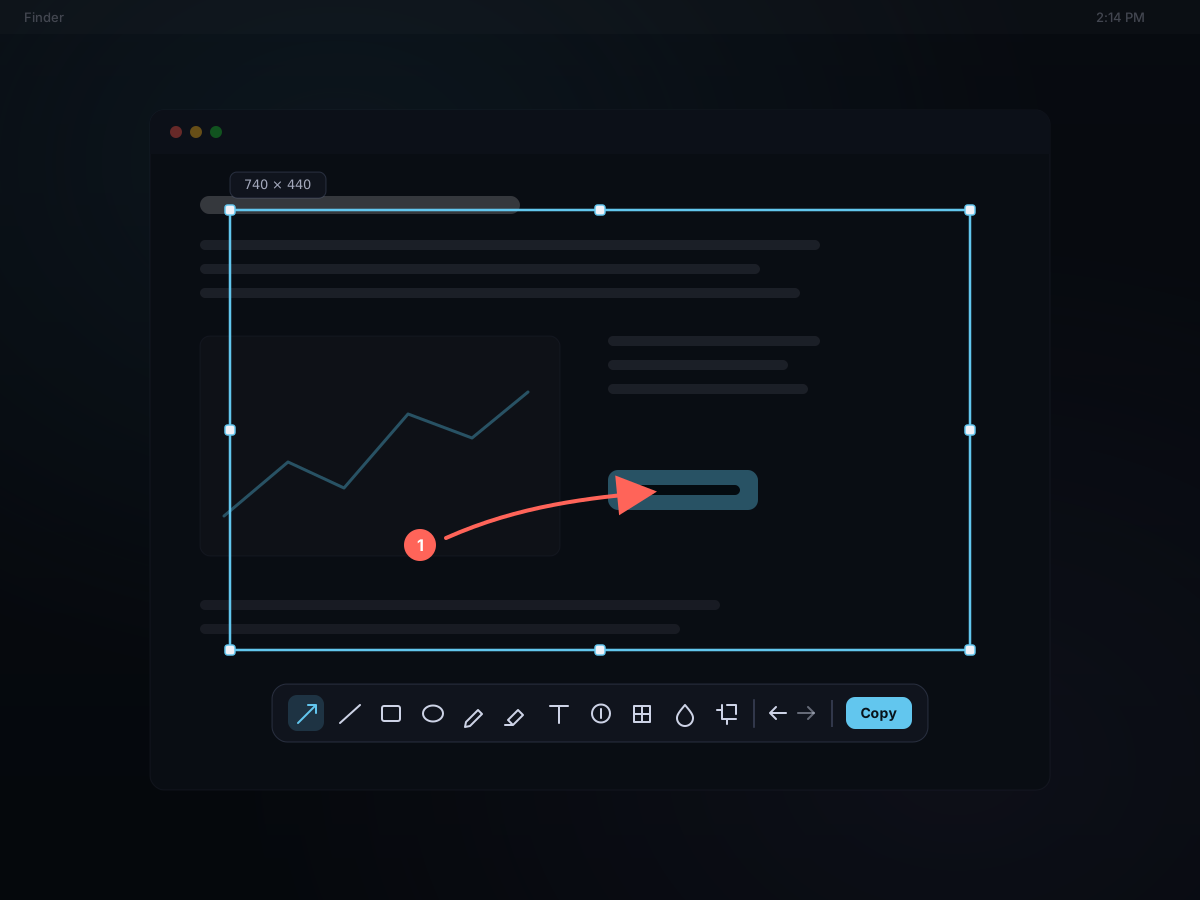
Drücken Sie ⌘⇧2, um den Bildschirm einzufrieren. Ziehen Sie einen Bereich heraus, bewegen Sie den Mauszeiger über ein Fenster und klicken Sie darauf oder halten Sie ⌘ gedrückt, um die Auswahl genau an dem UI-Element unter Ihrem Cursor auszurichten – auf einem Ihrer Displays.
- 2
An Ort und Stelle kommentieren
Weisen Sie Dinge mit Pfeilen, Formen, Text und Schrittabzeichen darauf hin. Verbergen Sie Privates mit Mosaik oder Unschärfe. Machen Sie alles mit ⌘Z rückgängig.
- 3
Kopieren, speichern oder anpinnen
Schicken Sie es in die Zwischenablage, speichern Sie es als Datei oder heften Sie es an den Desktop. So oder so landet es in Ihrem Verlauf – bereit zur Suche und Wiederverwendung.
Fangen Sie das Element unter Ihrem Cursor ein
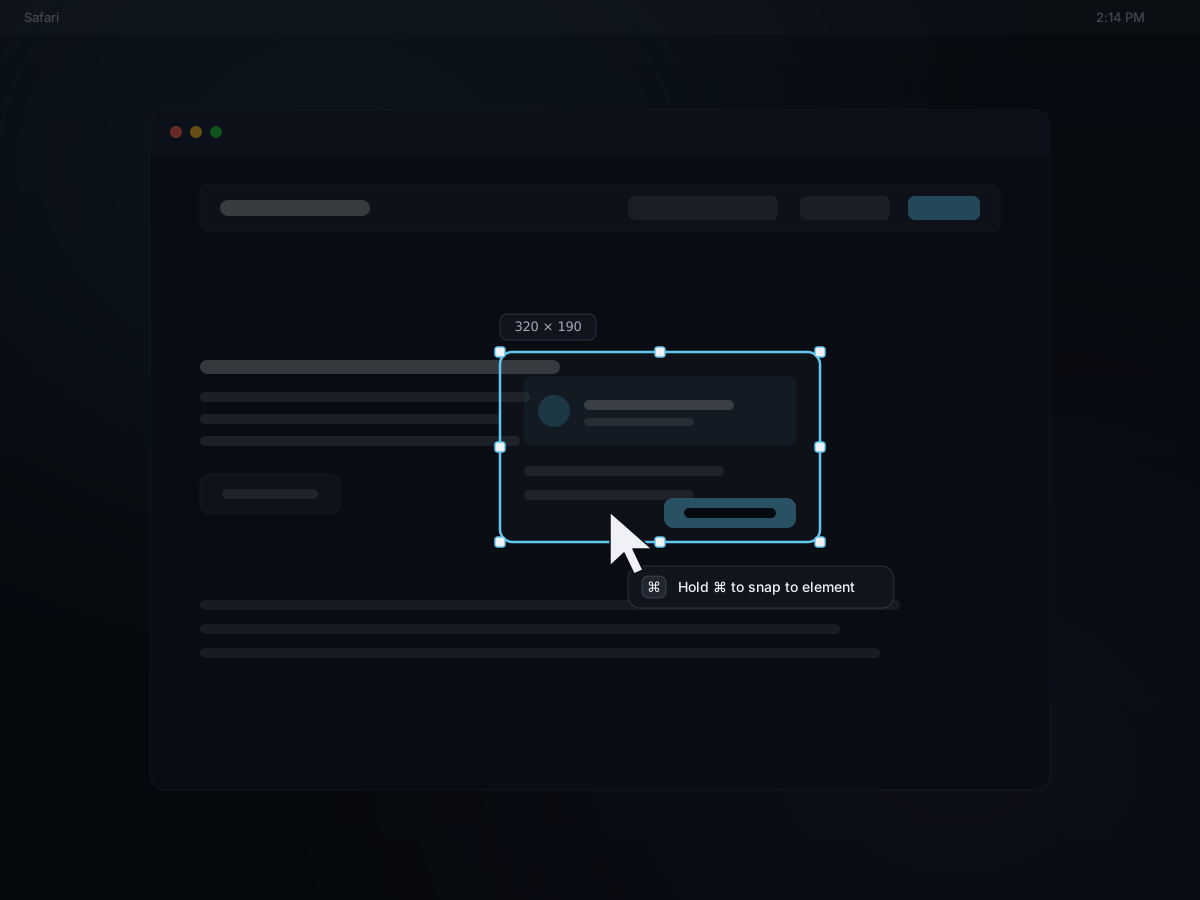
Einen Button oder eine Karte von Hand einzurahmen ist mühsam. Halten Sie beim Zielen ⌘ gedrückt, erkennt Kopit das UI-Element unter dem Zeiger und rastet die Auswahl exakt an dessen Kanten ein, pixelgenau in jeder App, die diese Grenzen bereitstellt. Loslassen, und die Aufnahme ist fertig.
- Halten Sie ⌘ gedrückt, um das Element unter dem Cursor hervorzuheben
- Funktioniert mit nativen, Browser- und Electron-Apps
- Fällt auf das gesamte Fenster zurück, wenn nichts Genaues gefunden wird
Ein vollständiges Markup-Kit, direkt auf dem Screenshot
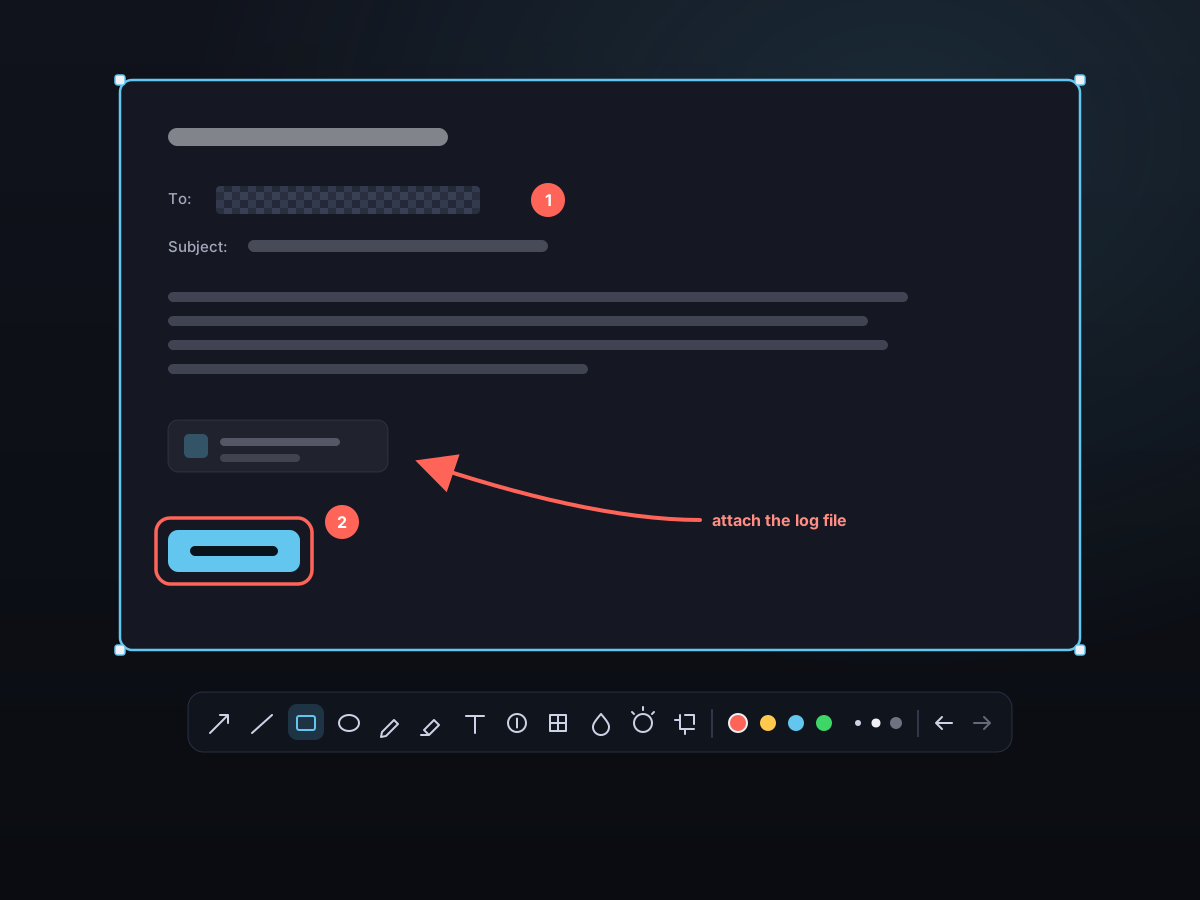
Kein Umweg über die Vorschau oder einen Bildeditor. Vierzehn Werkzeuge decken den gesamten Bereich ab – Punktieren, Beschriften, Nummerieren und Schwärzen – mit Farben, Linienstärken und Rückgängigmachen/Wiederherstellen.
- Pfeil, Linie, Rechteck, Ellipse, Stift und Textmarker
- Textbeschriftungen und nummerierte Schrittabzeichen für Komplettlösungen
- Mosaik, Unschärfe und Spotlight, um die Aufmerksamkeit zu schwächen oder zu fokussieren
- Feine Steuerung – Füllungsdeckkraft pro Form und eine Zoom-Lupe für pixelgenaue Platzierung
- Beschneiden Sie den Bereich oder passen Sie ihn neu an, auch während Sie Anmerkungen hinzufügen
Der Text in Ihrem Screenshot gehört Ihnen
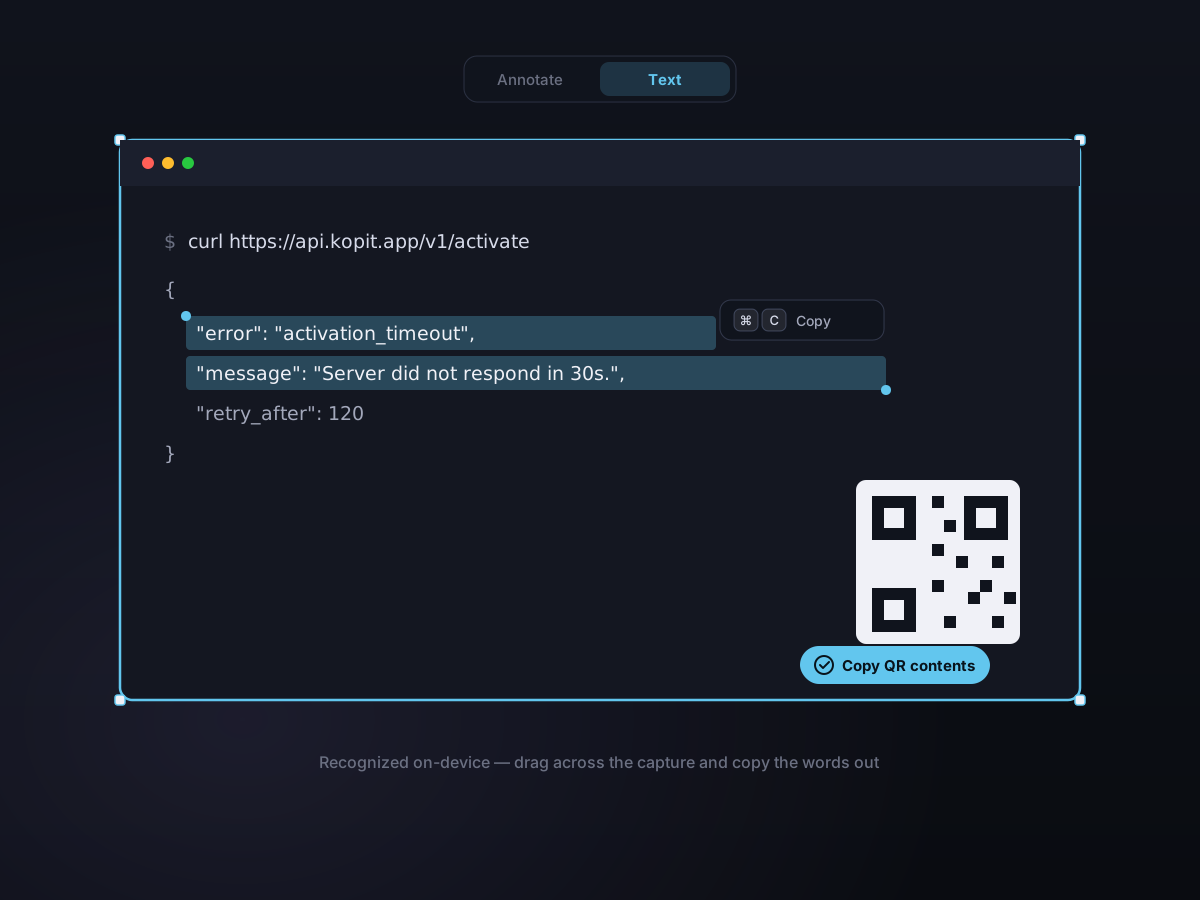
Kopit erkennt Text in der Erfassung auf dem Gerät. Wechseln Sie in den Textmodus, um Wörter per Drag-and-Drop auszuwählen und direkt aus dem Screenshot zu kopieren – oder verwenden Sie die spezielle Tastenkombination zum Erfassen von Text, um in einem Schritt und ganz ohne Editor von der Region zum erkannten Text zu gelangen.
- Live-Text-Modus – Wählen Sie Text in der Aufnahme aus und ⌘C ihn
- QR-Codes erhalten ein Abzeichen; Klicken Sie darauf, um den Inhalt zu kopieren
- Verknüpfung „Text erfassen“ – Ziehen Sie einen Bereich, um die Wörter zu erhalten
Screenshots, die nicht verloren gehen
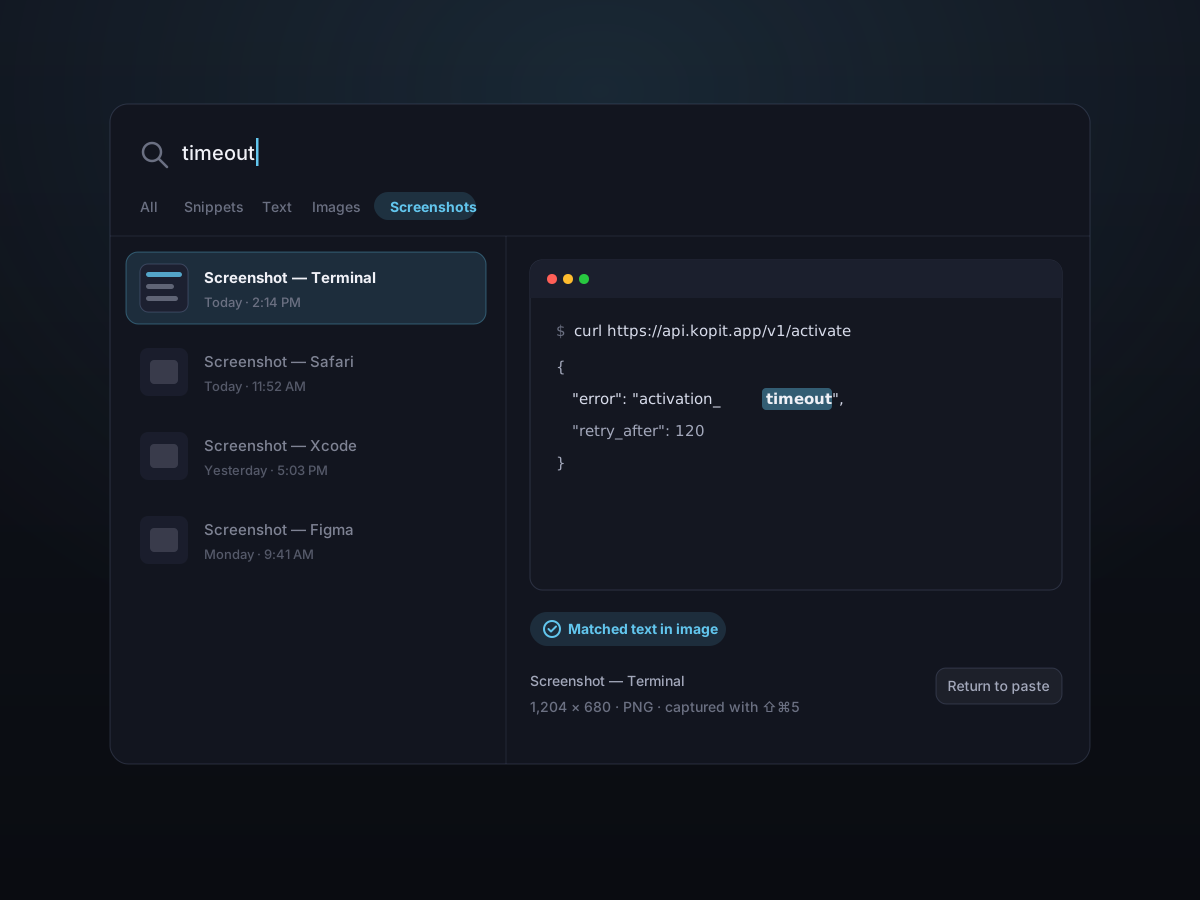
Die meisten Screenshots verschwinden im Download-Ordner. Kopits landen mit einer Miniaturansicht im Verlauf Ihrer Zwischenablage, werden auf dem Gerät gelesen und bleiben anhand der darin enthaltenen Wörter durchsuchbar – Tage später geben Sie ein, was darin stand, und schon ist es wieder da.
- Jede Aufnahme wird automatisch im Verlauf gespeichert
- Die Suche entspricht dem in Ihren Screenshots gefundenen Text
- Filtern Sie sie schnell mit der Registerkarte „Screenshot-Kategorie“ heraus
Stecken Sie es fest, während Sie arbeiten
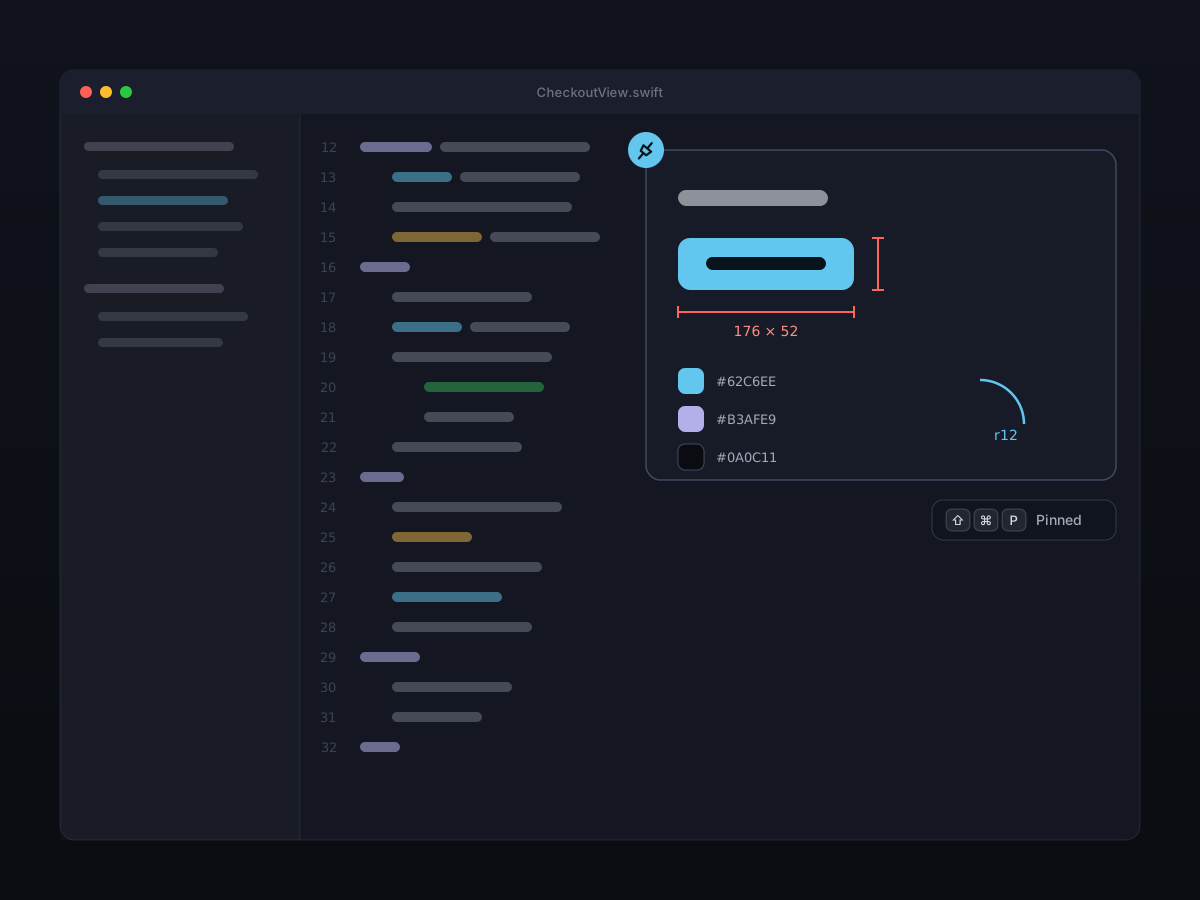
Möchten Sie, dass der Screenshot angezeigt wird, während Sie darauf reagieren? Stecken Sie es direkt aus der Aufnahmesymbolleiste an und es schwebt über jedem Fenster – unterstützt von denselben Desktop-Pins, die Sie bereits kennen.
Gut zu wissen
- Aufnahmemodi
- Region, Fenster, Vollbild, An Element ausrichten und Scrollen
- Standardverknüpfung
- ⌘⇧2 (configurable)
- Anmerkungswerkzeuge
- 14 – von Pfeilen bis Unschärfe, mit Rückgängig/Wiederherstellen
- Texterkennung
- Auf dem Gerät, plus QR-Code-Erkennung
- Ausgabe
- Zwischenablage, PNG/JPG-Datei oder Desktop-Pin
- Mehrere Displays
- Starten Sie eine Aufnahme auf einem beliebigen Bildschirm