Bildschirmaufnahme
Bildschirm aufnehmen. In Sekunden teilen.
Ziehen Sie einen Bereich heraus oder wählen Sie ein Fenster aus, klicken Sie auf „Aufnehmen“, und Kopit erfasst ihn – auf Wunsch mit Ihrem Mikrofon und Systemton – in einer gestochen scharfen MP4-Datei oder einem gemeinsam nutzbaren GIF. Es landet im Verlauf Ihrer Zwischenablage – kopiert und bereit zum Einfügen, Abspielen oder Anheften, ohne dass Sie den Finder aufrufen müssen.
⌃⇧2Eine Verknüpfung zum Starten der Aufnahme (konfigurierbar). Drücken Sie die Taste erneut, um zu stoppen.
Wie es funktioniert
- 1
Wählen Sie aus, was aufgezeichnet werden soll
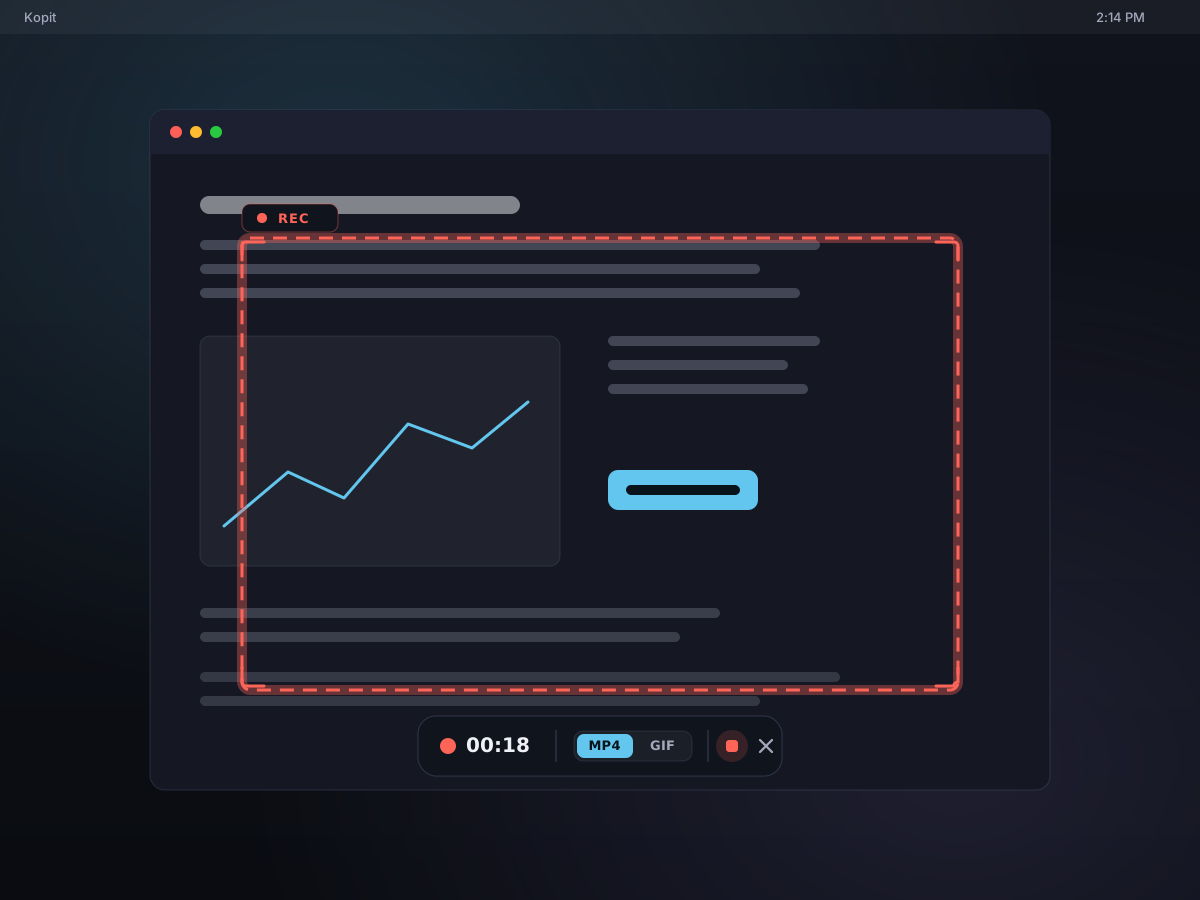
Drücken Sie ⌃⇧2, ziehen Sie dann einen Bereich heraus, bewegen Sie den Mauszeiger und klicken Sie auf ein Fenster oder erfassen Sie den gesamten Bildschirm – auf einem Ihrer Displays. Ein kurzer Countdown gibt Ihnen Zeit, sich vorzubereiten.
- 2
Nehmen Sie mit einer Steuerleiste in Reichweite auf
Eine schwebende Leiste zeigt die verstrichene Zeit an und ermöglicht den Wechsel zwischen MP4 und GIF. Kopits eigene Fenster bleiben außerhalb des Rahmens, sodass Sie genau das aufzeichnen, was Sie gemeint haben.
- 3
Stoppen Sie und es ist bereits kopiert
Drücken Sie die Tastenkombination erneut, um anzuhalten. Die Datei wird geschrieben, in die Zwischenablage kopiert und Ihrem Verlauf hinzugefügt – mit Miniaturansicht, Dauer und Größe. Fügen Sie es direkt in eine Nachricht ein.
MP4 für Qualität, GIF für überall
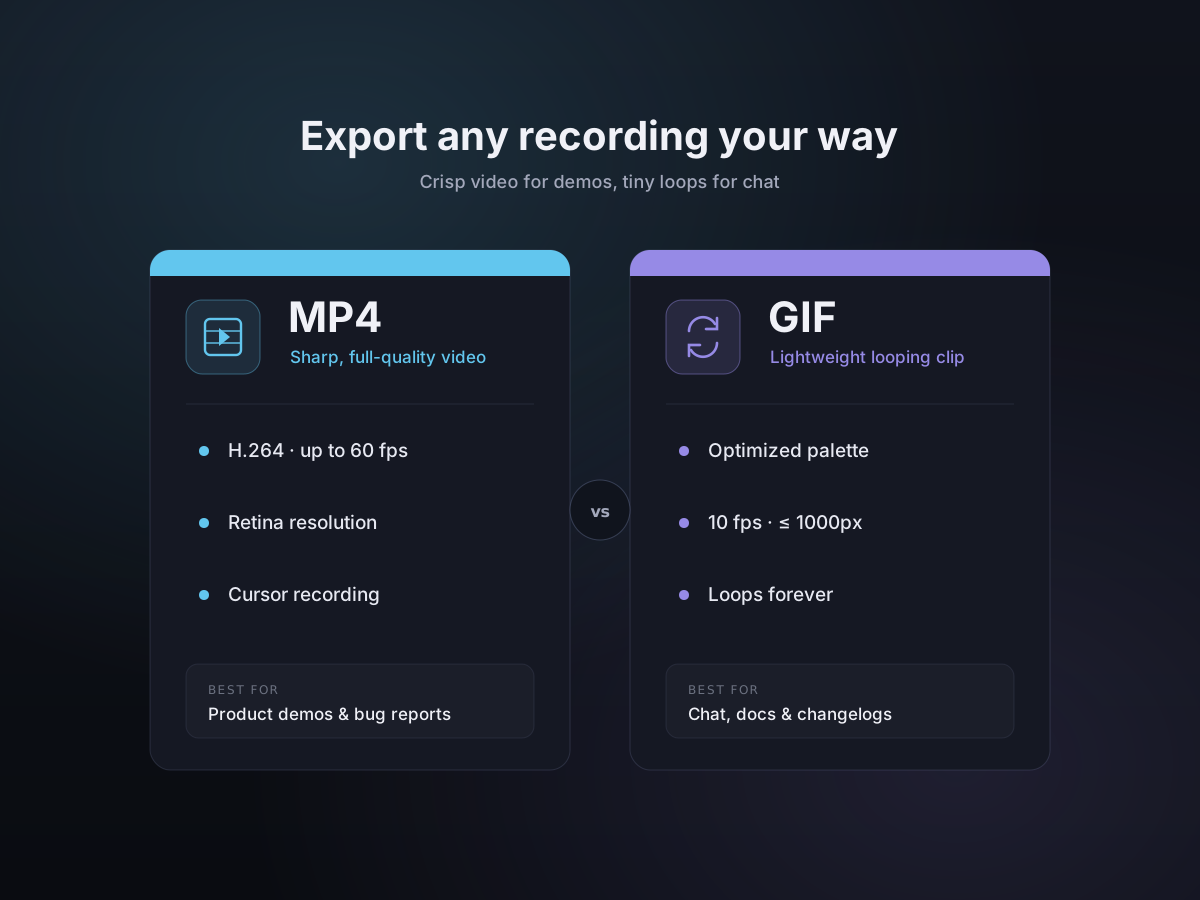
Nehmen Sie im H.264 MP4-Format mit Hardware-Kodierung auf, um eine reibungslose Aufnahme mit geringem Overhead zu ermöglichen – oder in einem optimierten GIF, das direkt in einen Chat oder ein Problem eingefügt wird. Wählen Sie vor oder nach der Aufnahme das Format in der Steuerleiste aus.
- MP4 – H.264-Hardwarekodierung, bis zu 60 fps, Retina-Auflösung
- GIF – optimierte Palette mit Dithering, Endlosschleifen
- Zeichnen Sie den Cursor auf oder lassen Sie ihn weg
- Standard 1× oder volles Retina 2× – Ihr Anruf
Erfassen Sie auch den Ton
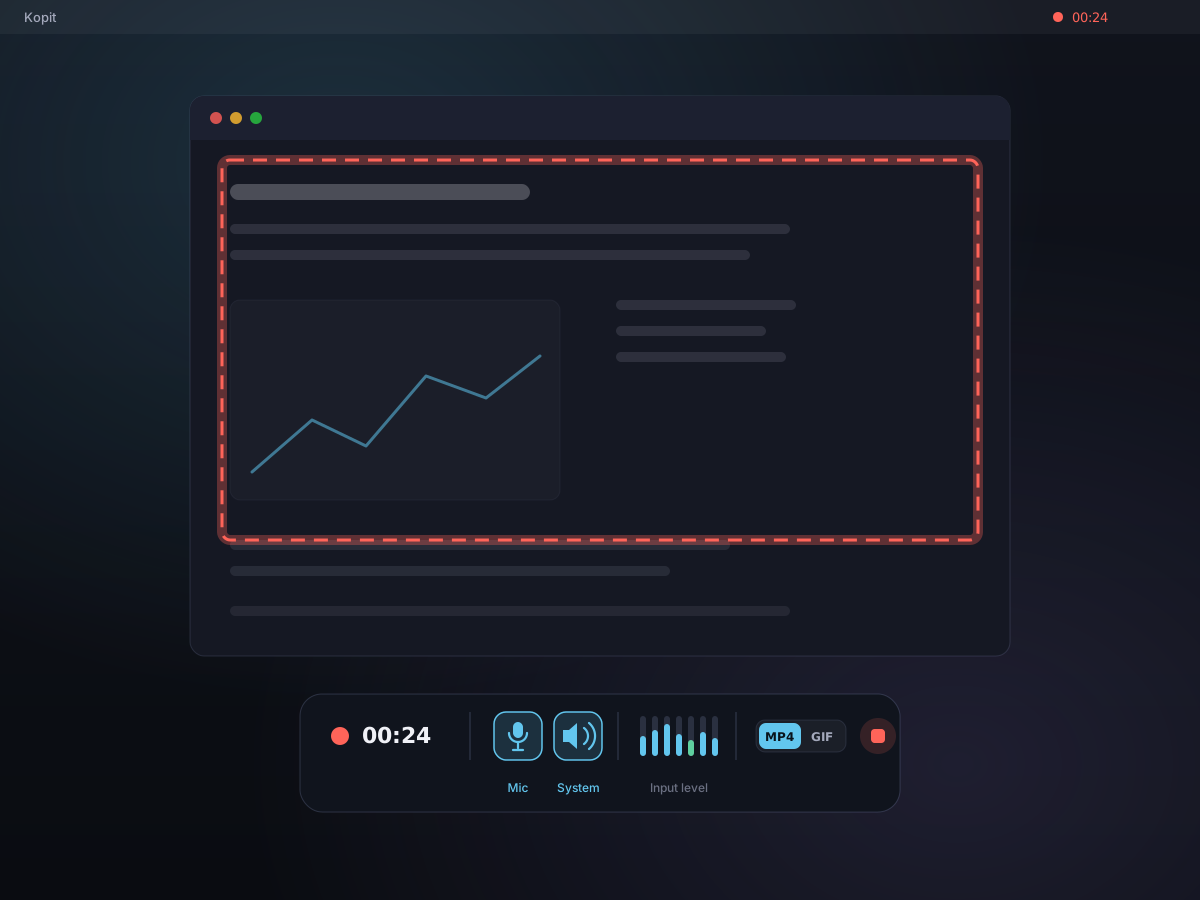
Nehmen Sie mit Ton auf, wenn es darauf ankommt. Schalten Sie Ihr Mikrofon ein, um zu kommentieren, erfassen Sie den Systemton Ihres Mac, um das Abgespielte einzufangen, oder verwenden Sie beides – Kopit mischt sie in der fertigen MP4-Datei zu einer einzigen Tonspur. Eine Live-Pegelanzeige auf der Steuerleiste zeigt, dass Ihr Eingang tatsächlich ankommt.
- Mikrofon und Systemton – einzeln, beides oder keines
- In der MP4-Datei zu einer sauberen Tonspur heruntergemischt
- Eine Live-Eingangspegelanzeige direkt auf der Aufnahmeleiste
- Standardmäßig aus – nichts wird erfasst, bis Sie es einschalten
Eine Kontrollleiste, die außerhalb des Schusses bleibt
Die Region erhält eine subtile Atmungsgrenze, sodass Sie immer wissen, was erfasst wird. Die schwebende Steuerleiste – Timer, Formatumschaltung, Stopp und Abbrechen – erscheint nie in der Aufnahme selbst und in der Menüleiste wird ein roter Punkt mit einem Live-Timer als Ersatzstopp angezeigt.
- Abgelaufener Timer und Stoppen oder Abbrechen mit einem Tastendruck
- Die Benutzeroberfläche von Kopit wird automatisch von der Erfassung ausgeschlossen
- Der rote Punkt in der Menüleiste stoppt eine Aufnahme, die hinter Vollbild-Apps verborgen ist
- Absturzsicheres MP4 – die Datei bleibt auch dann abspielbar, wenn die App beendet wird
Aufnahmen, die nicht verloren gehen
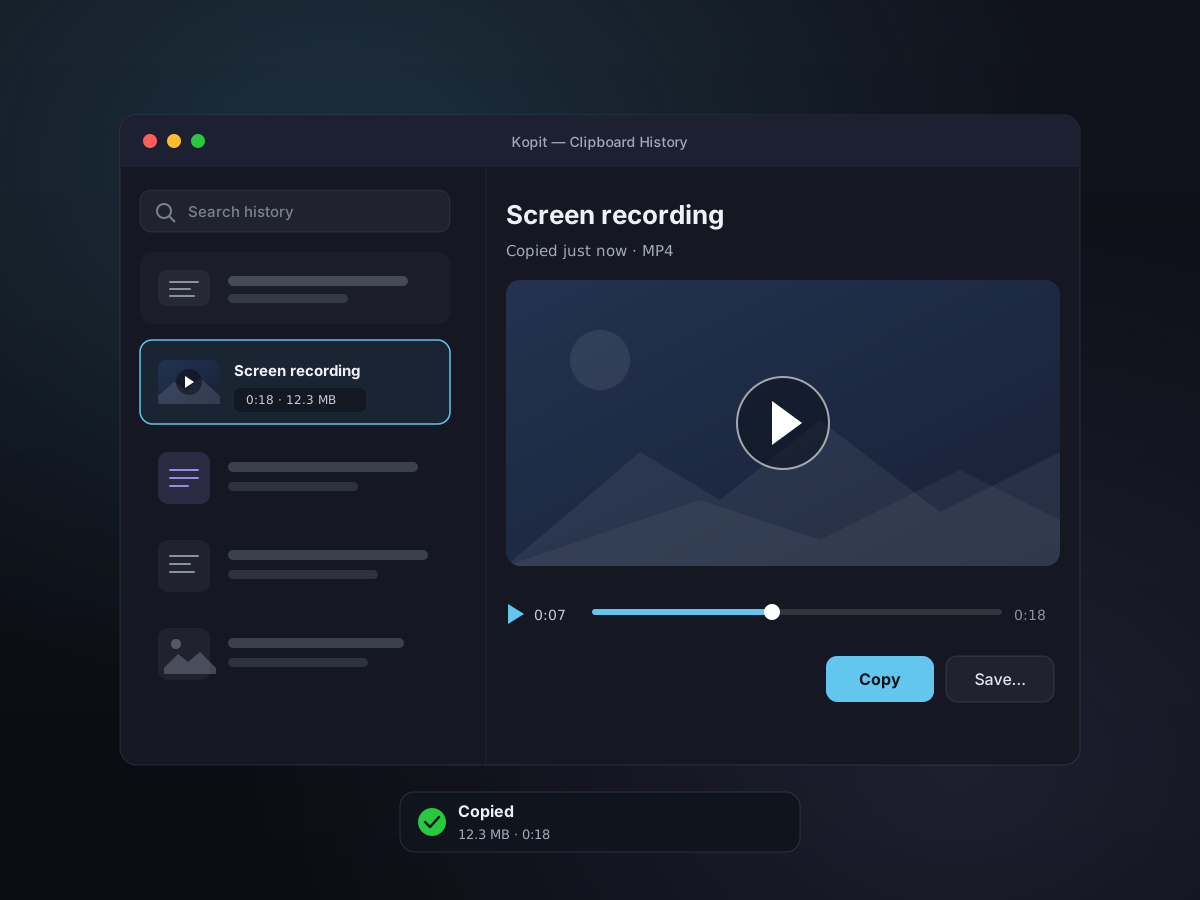
Jede Aufnahme landet als Datei in Ihrem Zwischenablageverlauf – mit einer Miniaturansicht des Posterrahmens und einer Markierung für Länge und Größe. Spielen Sie MP4s direkt im Vorschaufenster ab, schauen Sie sich die Schleife von GIFs an und fügen Sie die Datei mit einem Tastendruck an einer beliebigen Stelle ein.
- Automatisch in Ihrem Filmordner gespeichert (konfigurierbar)
- In die Zwischenablage kopiert, damit Sie es sofort einfügen können
- Abspielen und Scrubben im Vorschaufenster
- Heften Sie eine Aufnahme an den Desktop an, um sie im Blick zu behalten
Gut zu wissen
- Aufnahmemodi
- Region, Fenster und Vollbild
- Formate
- MP4 (H.264) und GIF
- Audio
- Mikrofon + Systemton – standardmäßig aus
- Neuestes Update
- Mikrofon- und Systemton-Aufnahme, mit einer Live-Pegelanzeige (Juli 2026)
- Bildrate
- MP4 bis zu 60 fps · GIF bis zu 15 fps
- Standardverknüpfung
- ⌃⇧2 (konfigurierbar)
- Cursor
- Standardmäßig aufgezeichnet – kann ausgeschaltet werden
- Ausgabe
- Zwischenablage, MP4/GIF-Datei oder Desktop-Pin