iCloud-Verlaufssynchronisierung
Ihre Zwischenablage, auf jedem Mac.
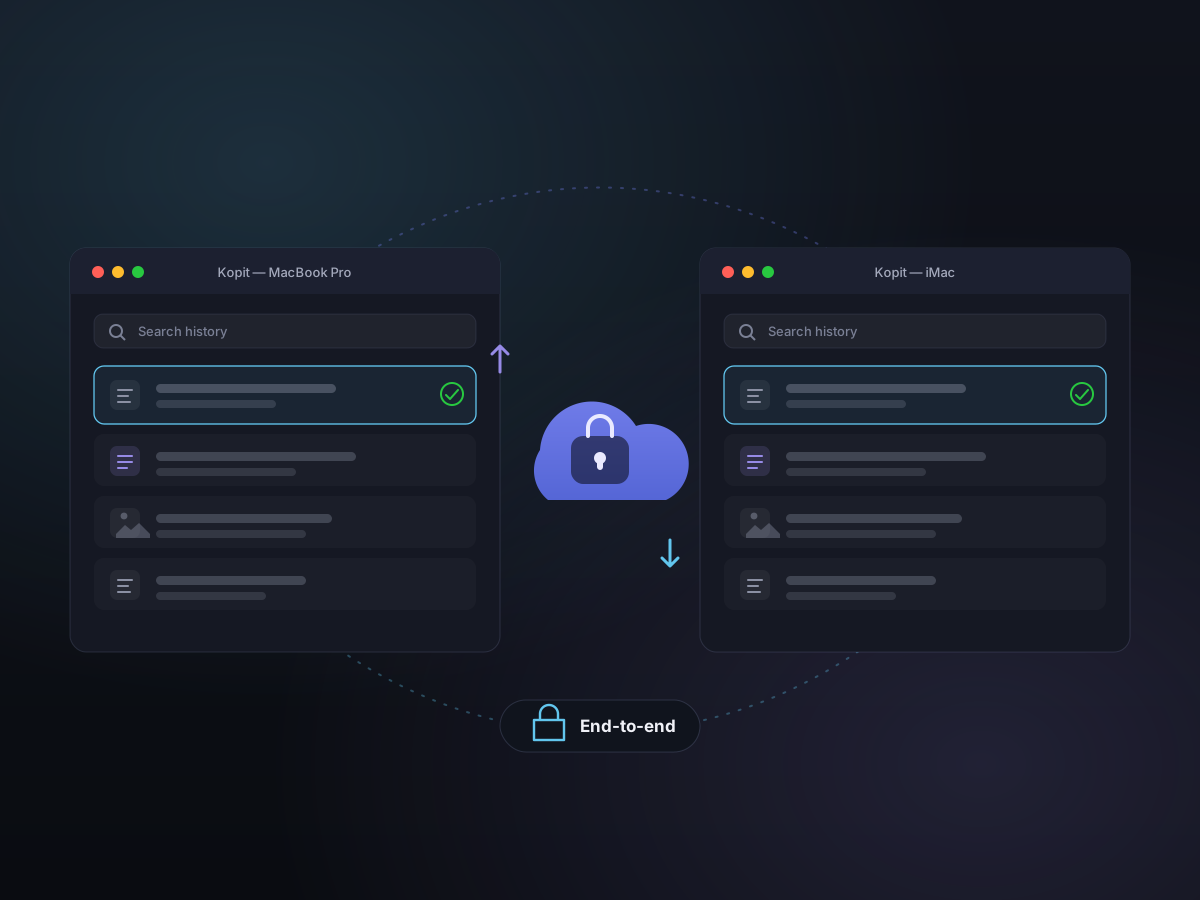
Aktivieren Sie die iCloud-Synchronisierung und der Verlauf, den Sie auf einem Mac aufbauen, erscheint auf den anderen – dieselben Clips, Snippets, Pins und Bearbeitungen. Sie läuft über Ihr eigenes iCloud, verschlüsselt, sodass Kopit sie nicht lesen kann, und ist aus, bis Sie sie einschalten.
Kopit Pro · erfordert macOS 14 oder neuer und ein iCloud-Konto.
Wie es funktioniert
- 1
Anmelden und einschalten
Melden Sie sich bei iCloud an, öffnen Sie die Einstellungen von Kopit und schalten Sie die Synchronisierung ein. Sie ist Teil von Kopit Pro und standardmäßig aus, sodass nichts Ihren Mac verlässt, bis Sie es sagen.
- 2
Ihr Verlauf füllt sich
Kopit synchronisiert Ihre Clips, Snippets, Pins, Titel und Bearbeitungen über Ihr eigenes iCloud. Öffnen Sie Kopit auf einem anderen Mac und derselbe Verlauf wartet bereits.
- 3
Fügen Sie überall ein, auf jedem Mac
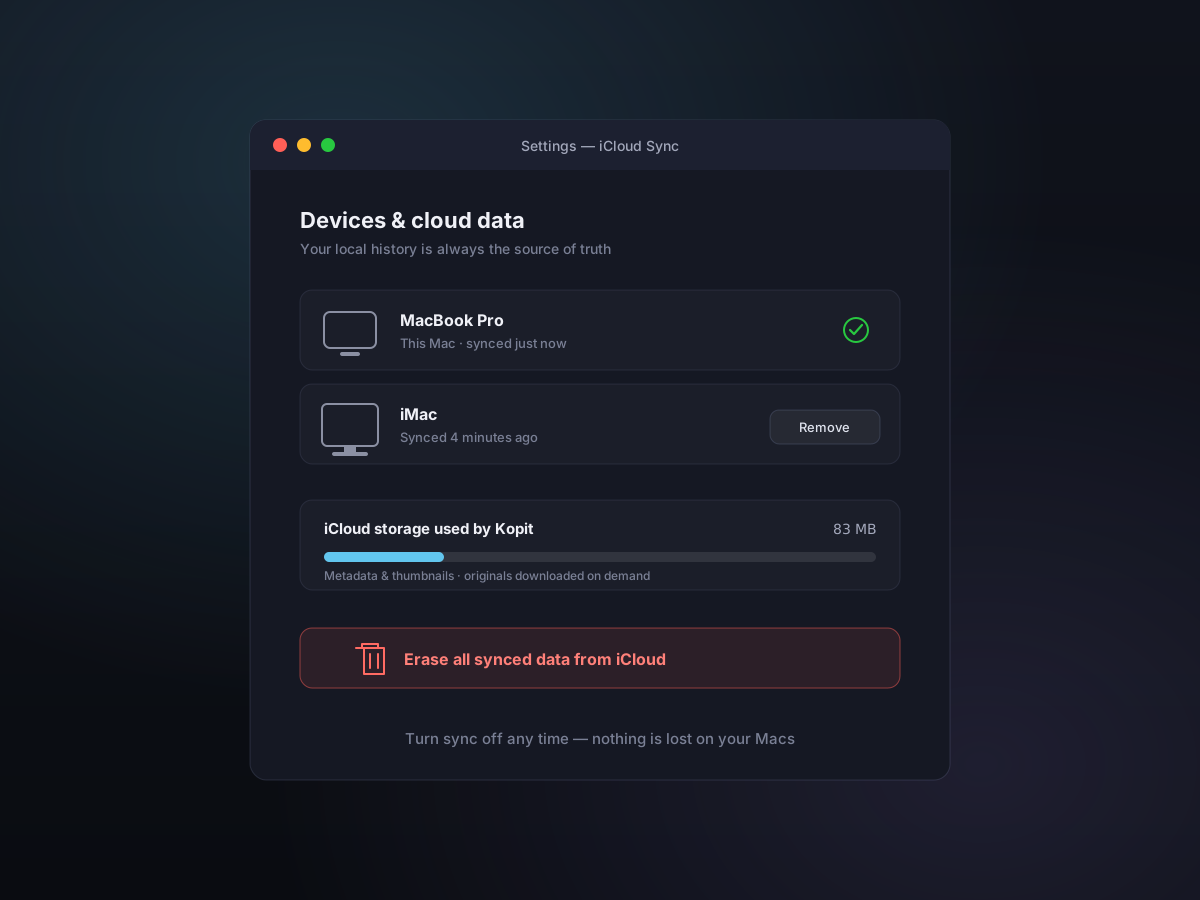
Suchen und fügen Sie auf dem Mac ein, den Sie gerade verwenden. Große Originale werden in dem Moment heruntergeladen, in dem Sie sie in der Vorschau anzeigen oder einfügen, sodass alles bereit ist, wenn Sie es brauchen.
Verschlüsselt und allein Ihre
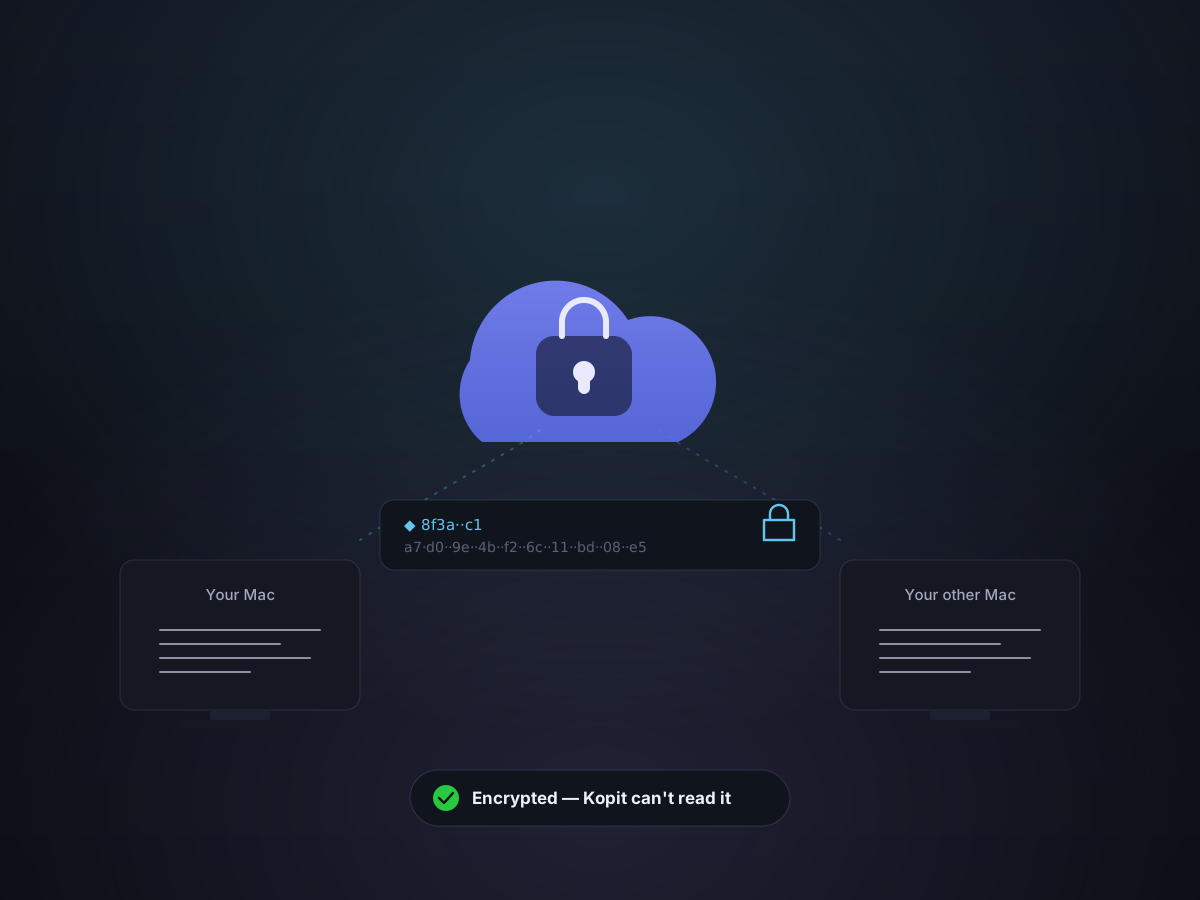
Die Synchronisierung läuft über Ihr eigenes iCloud-Konto – Kopit hat keine Server dazwischen und kann Ihre Daten nicht lesen. Text und Metadaten werden in den verschlüsselten Feldern von iCloud gespeichert, und größere Dateien werden von Kopit Ende-zu-Ende verschlüsselt, bevor sie Ihren Mac verlassen. Schalten Sie Apples Erweiterten Datenschutz ein, und alles ist Ende-zu-Ende verschlüsselt, sodass nicht einmal Apple es lesen kann.
- Läuft über Ihr eigenes iCloud – keine Kopit-Server dazwischen
- Originalbilder, Dateien und Aufnahmen werden vor dem Hochladen Ende-zu-Ende verschlüsselt
- Ende-zu-Ende für alles mit Apples Erweitertem Datenschutz
- Inhalte von Passwort-Managern werden nie erfasst und daher nie synchronisiert
Schonend für Ihren iCloud-Speicher
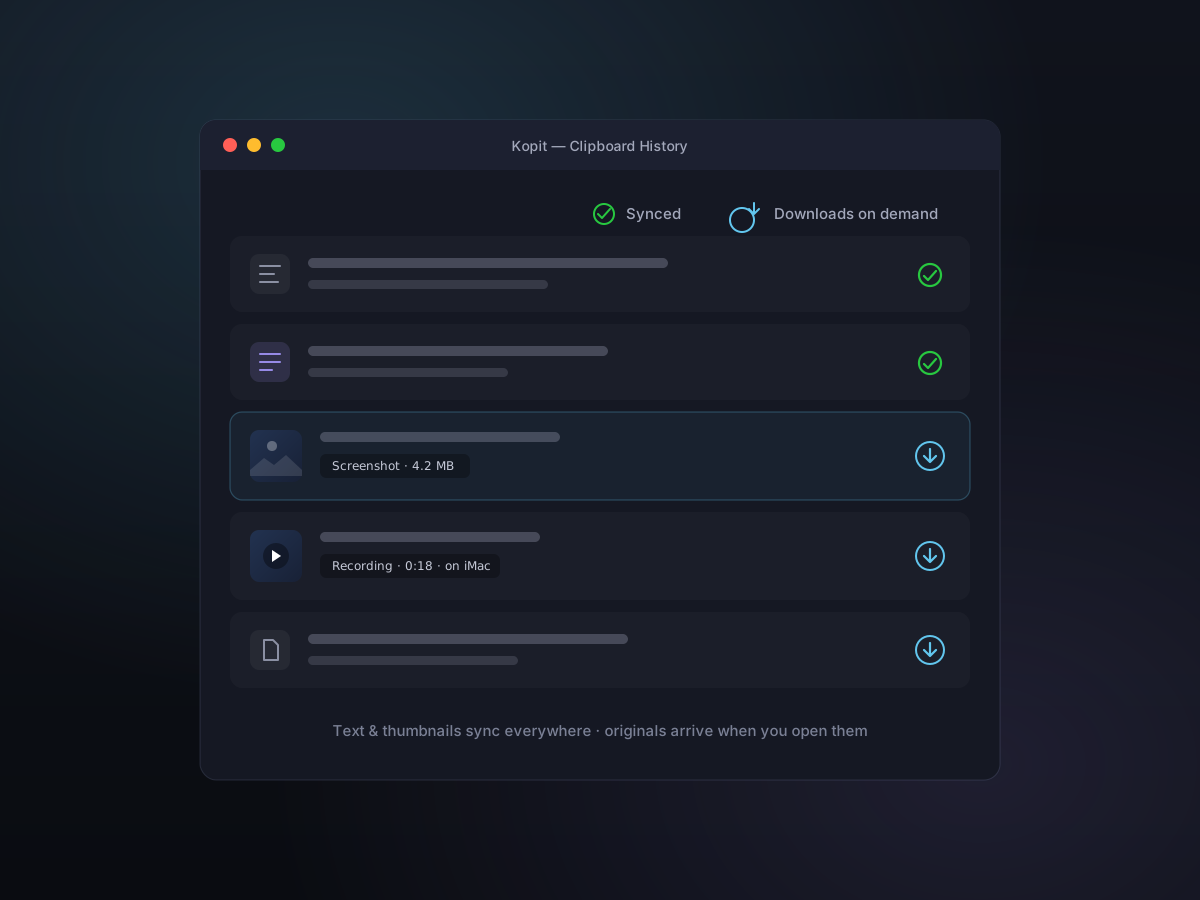
Die Synchronisierung ist auf Sparsamkeit ausgelegt. Text, Metadaten und Miniaturansicht jedes Elements werden synchronisiert, sodass Ihr Verlauf überall vollständig aussieht, während schwere Originale – Bilder in voller Auflösung, Dateien und Bildschirmaufnahmen – nur dann heruntergeladen werden, wenn Sie sie tatsächlich öffnen oder einfügen. Ihre kostenlosen 5 GB iCloud-Speicher reichen weit.
- Text, Metadaten und Miniaturansichten werden immer synchronisiert
- Originalbilder und Dateien werden bei Bedarf heruntergeladen
- Bildschirmaufnahmen bleiben auf ihrem ursprünglichen Mac, bis Sie sie anfordern
- Übertragen Sie eine bestimmte Aufnahme oder einen Ordner bei Bedarf manuell auf jeden Mac
Sie entscheiden, was synchronisiert wird
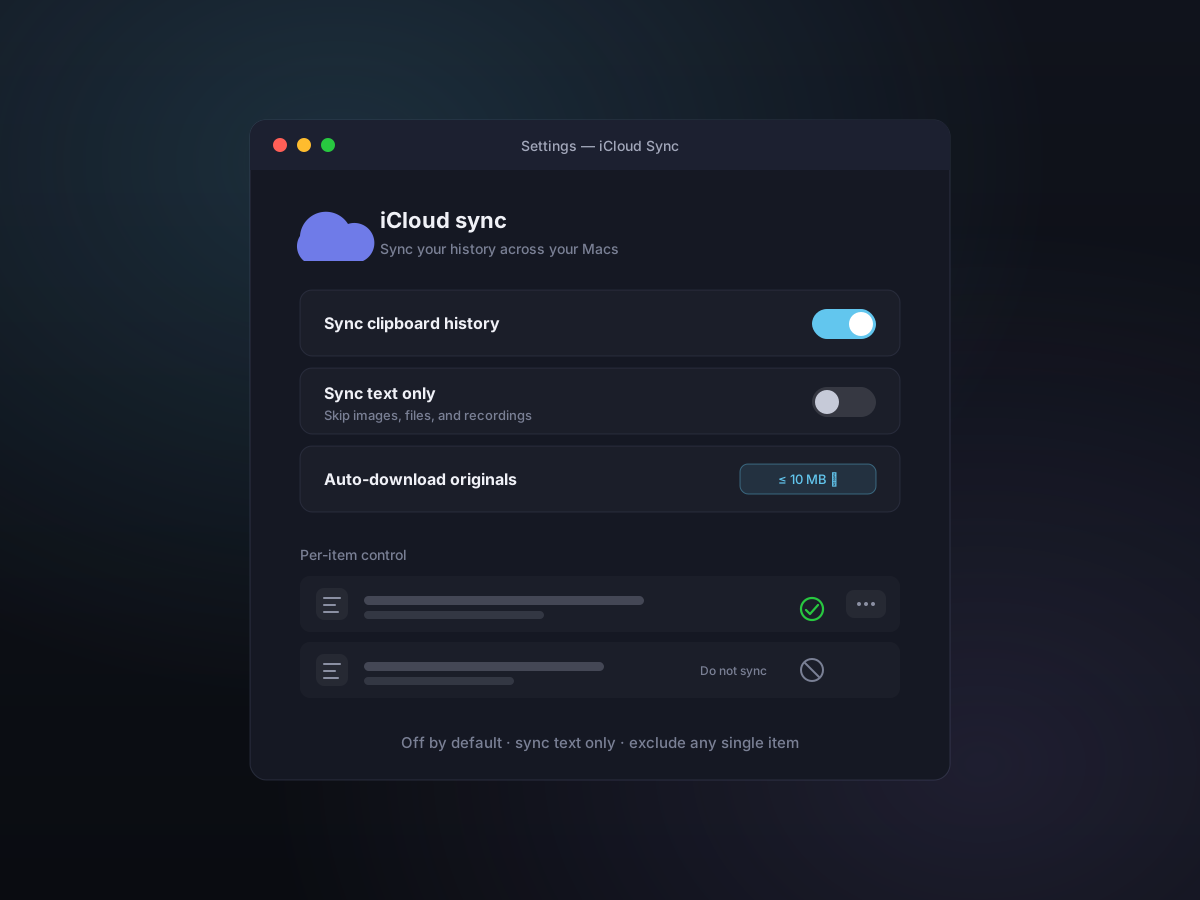
Die Synchronisierung ist optional und bleibt unter Ihrer Kontrolle. Beschränken Sie sie auf reinen Text, schließen Sie einzelne Elemente aus, die Sie lieber nicht synchronisieren möchten, und sehen Sie auf einen Blick, was hochgeladen wurde, was lokal ist und was noch auf einem anderen Mac liegt – direkt in der Vorschau.
- Standardmäßig aus – schalten Sie sie ein, wenn Sie bereit sind
- Alles synchronisieren oder nur Text
- Markieren Sie jedes einzelne Element als „Nicht synchronisieren“
- Cloud-Status und Upload-Fortschritt werden für jedes Element angezeigt
Jederzeit sauber aussteigen
Ihr lokaler Verlauf ist immer die maßgebliche Quelle, sodass das Ausschalten der Synchronisierung auf jedem Mac alles unberührt lässt. Einen Mac verloren? Entfernen Sie seine Daten aus der Cloud. Fertig mit der Synchronisierung? Löschen Sie mit einem Tippen alles aus iCloud.
- Ihr lokaler Verlauf ist immer die maßgebliche Quelle
- Löschen Sie alle synchronisierten Daten mit einem Tippen aus iCloud
- Entfernen Sie die Daten eines bestimmten Geräts aus der Cloud
- Schalten Sie die Synchronisierung aus, ohne lokal etwas zu verlieren
Gut zu wissen
- Verfügbarkeit
- Kopit Pro (im einmaligen Kauf enthalten)
- Voraussetzungen
- macOS 14 oder neuer, bei iCloud angemeldet
- Standard
- Aus – Synchronisierung ist optional
- Wo die Daten liegen
- Ihr eigenes iCloud-Konto (Apple CloudKit)
- Verschlüsselung
- Verschlüsselt; Ende-zu-Ende mit Erweitertem Datenschutz
- Kopit-Server
- Keine – Kopit kann Ihre synchronisierten Daten nicht lesen
- Große Dateien
- Originale und Aufnahmen werden bei Bedarf heruntergeladen
- Kontrolle
- Nur-Text-Modus, Ausschlüsse pro Element, Cloud-Löschung mit einem Tippen
- Umfang
- Von Mac zu Mac, im gesamten Apple-Ökosystem