スクリーンショットと注釈を付ける
撮って、書き込んで、あとで探せる。
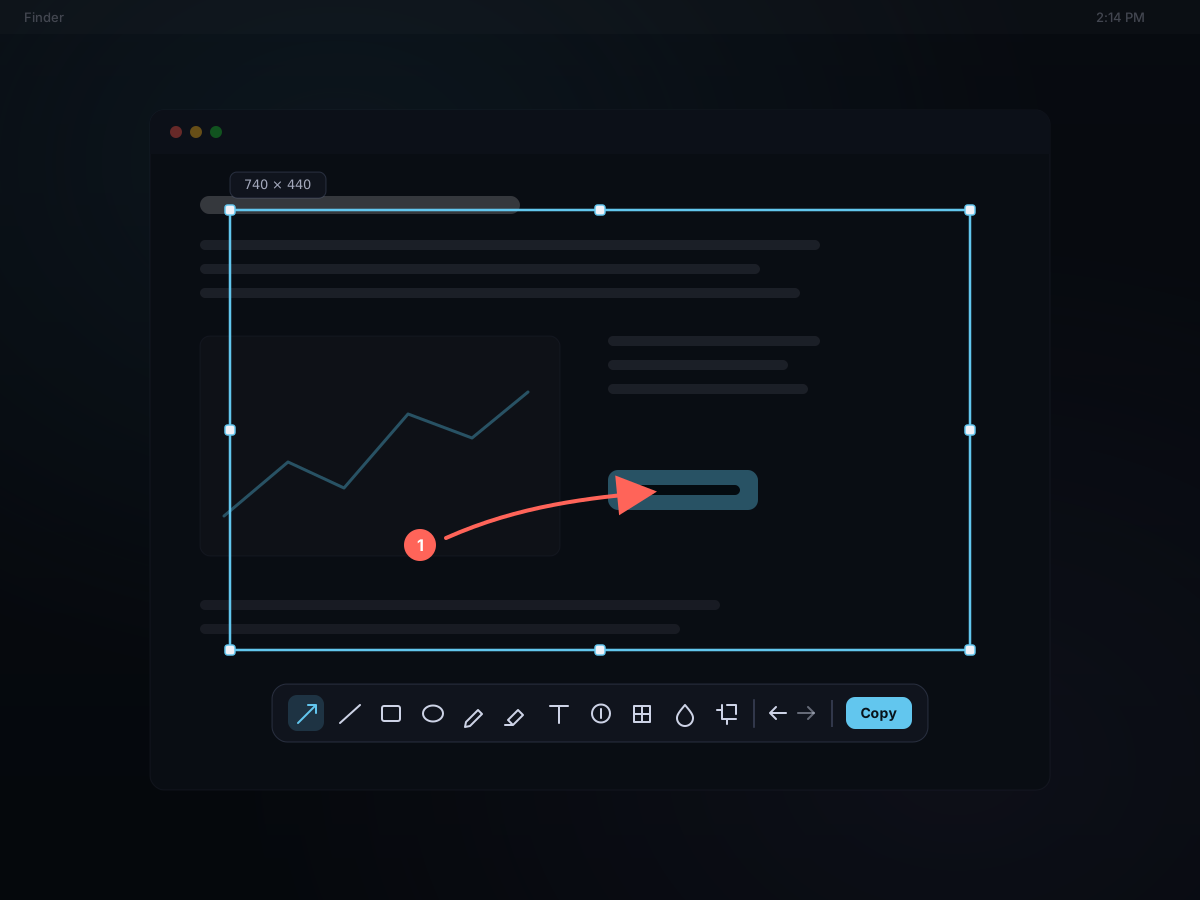
画面を一時停止し、範囲をドラッグするかウィンドウをクリックして、その場で注釈を追加できます。すべてのスクリーンショットはクリップボード履歴に残り、画像内の文字でも検索できます。
⌘⇧2キャプチャ用ショートカットは設定できます。テキストだけを取得する別のショートカットもあります。
仕組み
- 1
キャプチャ
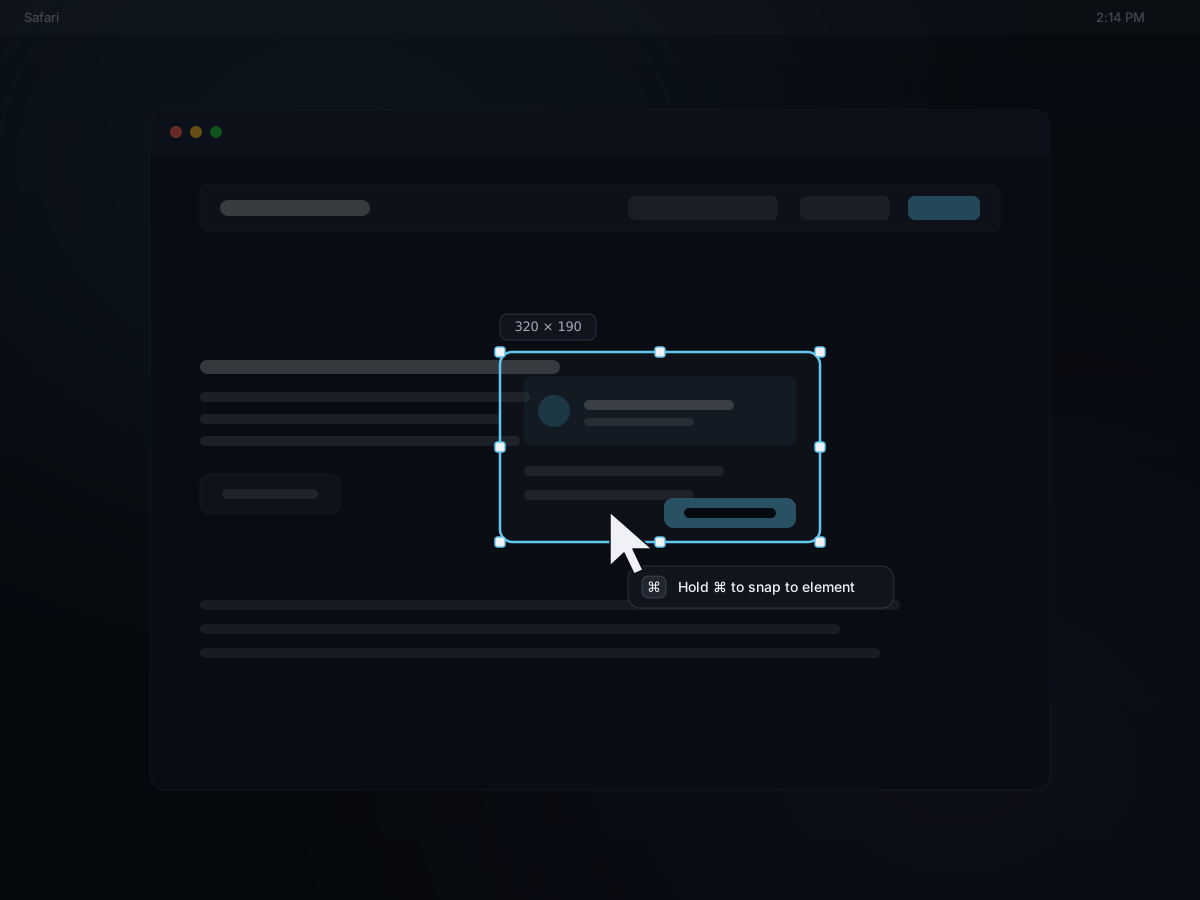
⌘⇧2で画面を一時停止します。範囲をドラッグするか、ウィンドウにカーソルを合わせてクリックします。⌘を押したままにすると、どのディスプレイでもカーソル下の正確なUI要素に選択範囲が吸着します。
- 2
その場で注釈を付ける
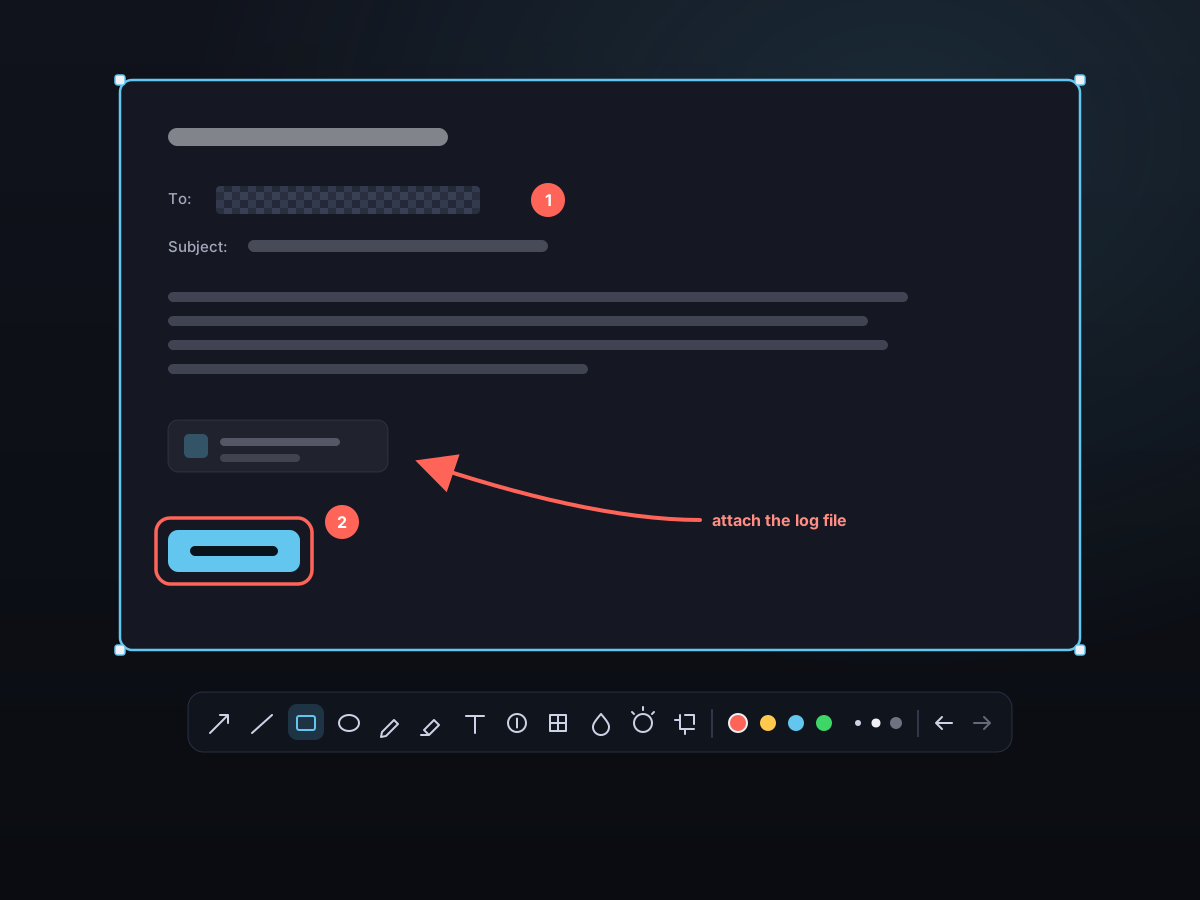
矢印、図形、テキスト、ステップバッジで注目点を示せます。見せたくない部分はモザイクやぼかしで隠し、⌘Zでいつでも取り消せます。
- 3
コピー、保存、またはピン留めする
クリップボードに送信するか、ファイルとして保存するか、デスクトップに固定します。いずれにせよ、履歴に収録され、すぐに検索して再利用できます。
カーソル下の要素にぴったり合わせる
ボタンやカードを手作業で囲むのは面倒です。範囲指定中に⌘を押すと、Kopitがポインター下のUI要素を検出し、対応アプリでは選択範囲をピクセル単位で境界に合わせます。離せばそのままキャプチャできます。
- ⌘ を押し続けると、カーソルの下の要素が強調表示されます
- ネイティブアプリ、ブラウザ、Electronアプリで動作
- 正確なものが見つからない場合はウィンドウ全体に戻ります
スクリーンショット上で使える本格的な注釈ツール
プレビューや画像エディターを経由する往復はありません。 14 個のツール (ポイント、ラベル、番号付け、墨消し) を使用して、色、線幅、元に戻す/やり直しをすべて行うことができます。
- 矢印、線、長方形、楕円、ペン、蛍光ペン
- ウォークスルー用のテキスト ラベルと番号付きステップ バッジ
- モザイク、ぼかし、スポットライトを使用して編集したり注意を集中したりできます
- 細かなコントロール — 図形ごとの塗りつぶし不透明度と、ピクセル単位の正確な配置のためのズーム ルーペ
- 注釈を付けているときでも領域をトリミングまたは再調整します
スクリーンショット内のテキストはあなたのものです
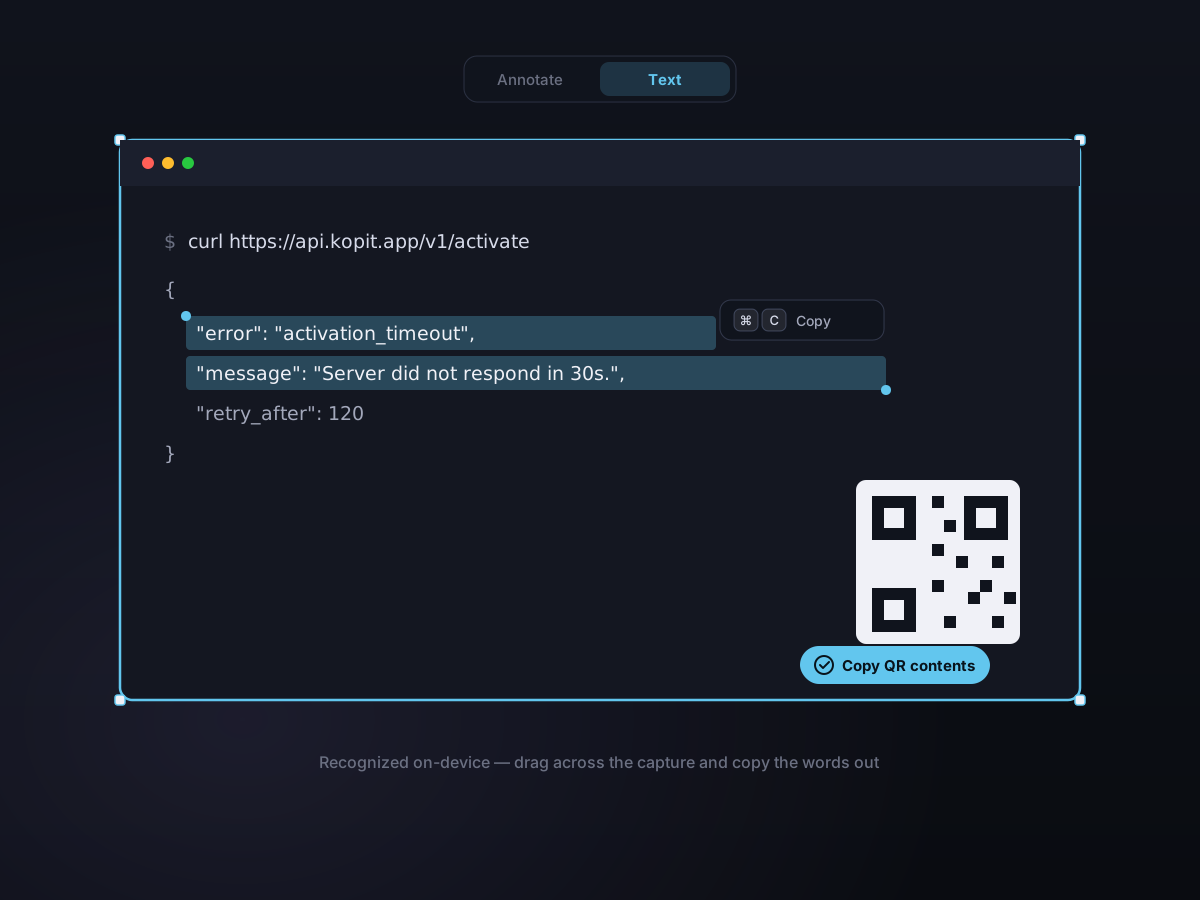
Kopit は、デバイス上のキャプチャ内のテキストを認識します。テキスト モードに切り替えて、スクリーンショットから直接単語をドラッグして選択してコピーします。または、専用のキャプチャ テキスト ショートカットを使用して、エディターを必要とせずに、ワンステップで領域から認識されたテキストに移動できます。
- ライブ テキスト モード — キャプチャ内のテキストを選択し、⌘C します。
- QR コードにはバッジが付きます。クリックして中身をコピーします
- テキストをキャプチャするショートカット — 領域をドラッグして単語を取得します
失われないスクリーンショット
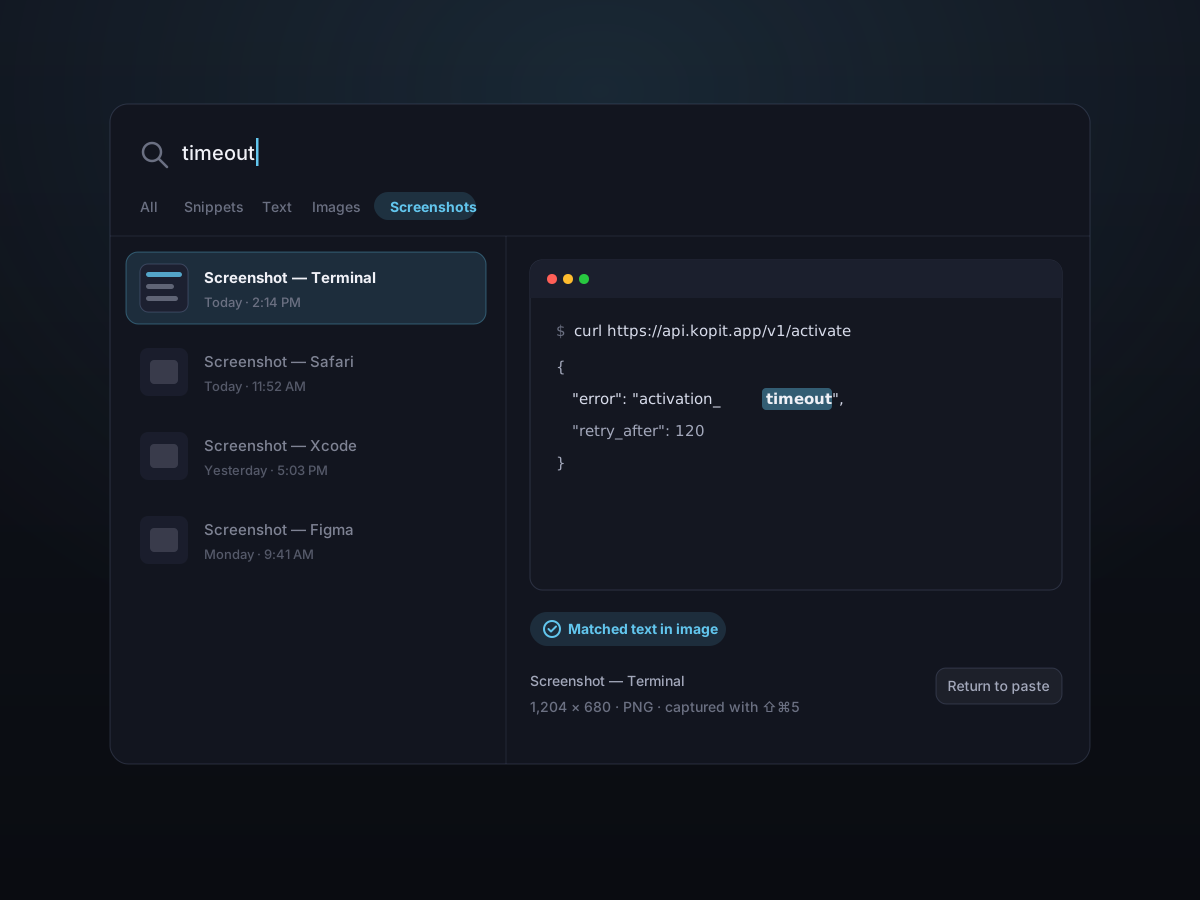
ほとんどのスクリーンショットはダウンロード フォルダーに保存されます。 Kopit はサムネイルとともにクリップボード履歴に保存され、デバイス上で読み取られ、その中の単語で検索できるようになります。数日後にその内容を入力すると、表示されます。
- すべてのキャプチャは自動的に履歴に保存されます
- スクリーンショット内にあるテキストと一致する検索が行われます
- スクリーンショット カテゴリ タブを使用して、それらをすばやくフィルタリングします。
仕事中にピン留めしてください
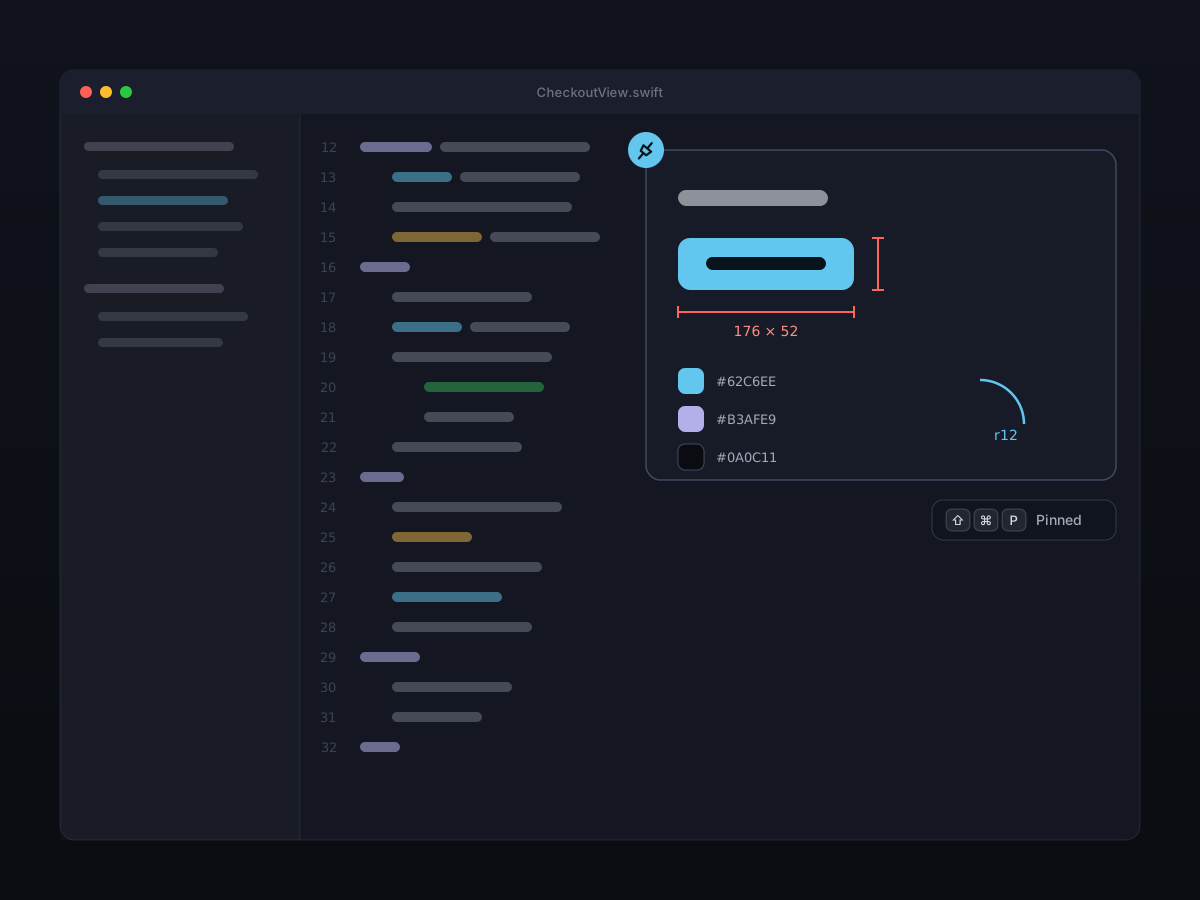
操作中にスクリーンショットを表示する必要がありますか?キャプチャ ツールバーから直接ピン留めすると、すべてのウィンドウの上にフロート表示されます。これは、すでにご存知のものと同じデスクトップ ピンを利用しています。
知っておいてよかった
- キャプチャモード
- 領域、ウィンドウ、全画面、要素へのスナップ、およびスクロール
- デフォルトのショートカット
- ⌘⇧2(設定可能)
- 注釈ツール
- 14 — 矢印からぼかしまで、元に戻す/やり直しを使用
- テキスト認識
- オンデバイスと QR コード検出
- 出力
- クリップボード、PNG/JPG ファイル、またはデスクトップ ピン
- マルチディスプレイ
- 任意の画面でキャプチャを開始