デスクトップにピン留めする
重要なことを常に視野に入れてください。
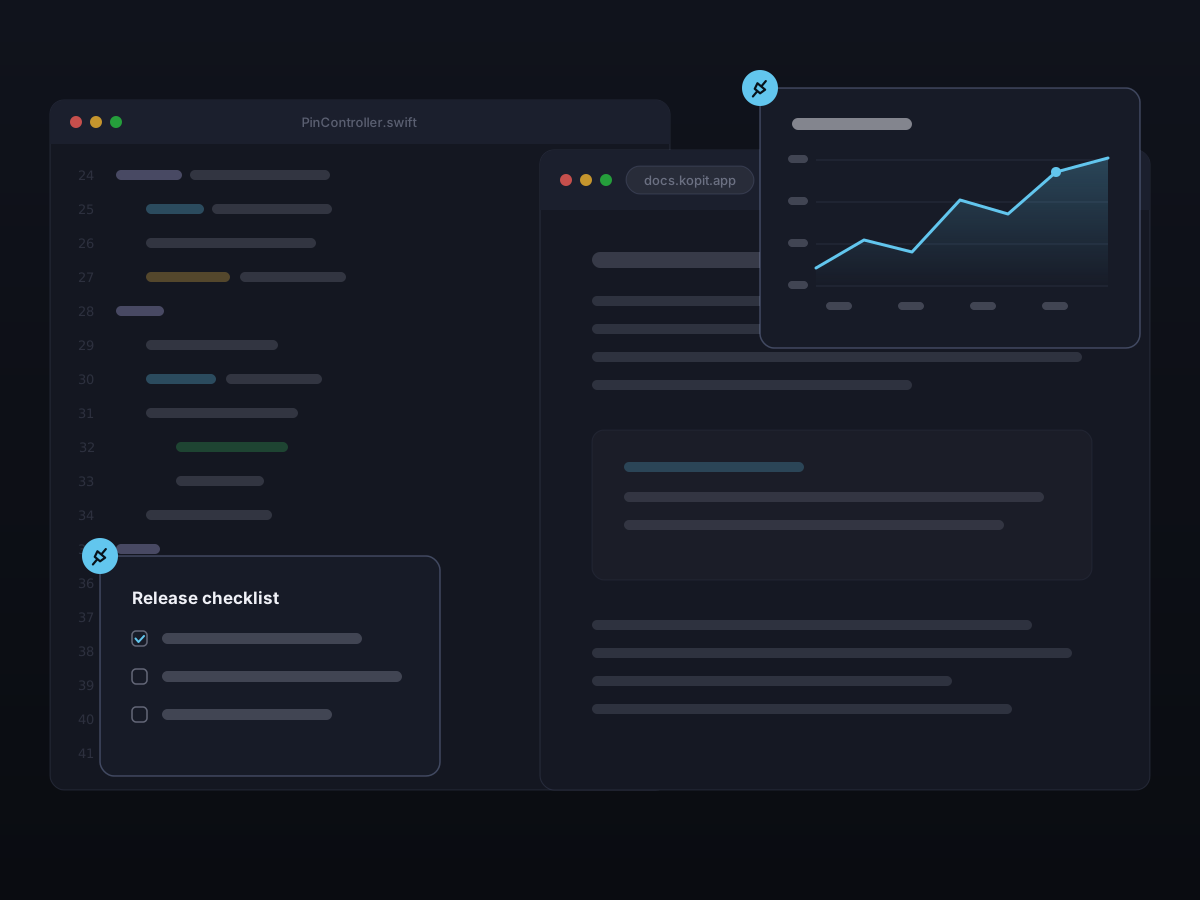
テキスト、画像、録画、ファイル、PDF、Web リンクを、すべての最前面に留まるフローティング ウィンドウとしてピン留めできます。参照をデスクトップに置いておき、作業中にちらっと見て、終わったら閉じます。
⌘⇧Pどこからでも最新のアイテムをピン留めできます (ショートカットを構成可能)。
仕組み
- 1
ピン留めするものを選択してください
Command-Shift-P で最新の項目をピン留めするか、テキスト、画像、録画、ファイル、リンクなど任意の項目を Kopit パネルから直接ピン留めします。
- 2
どこにでも置いてください
ピンは他のウィンドウの上に浮かんでいます。希望の場所にドラッグし、端からサイズを変更します。どこに置いたかを記憶します。
- 3
使用してから閉じる
フローティング ウィンドウ内でコンテンツをズーム、コピー、再生、編集し、不要になったらすぐに閉じます。
実際に編集できる固定テキスト
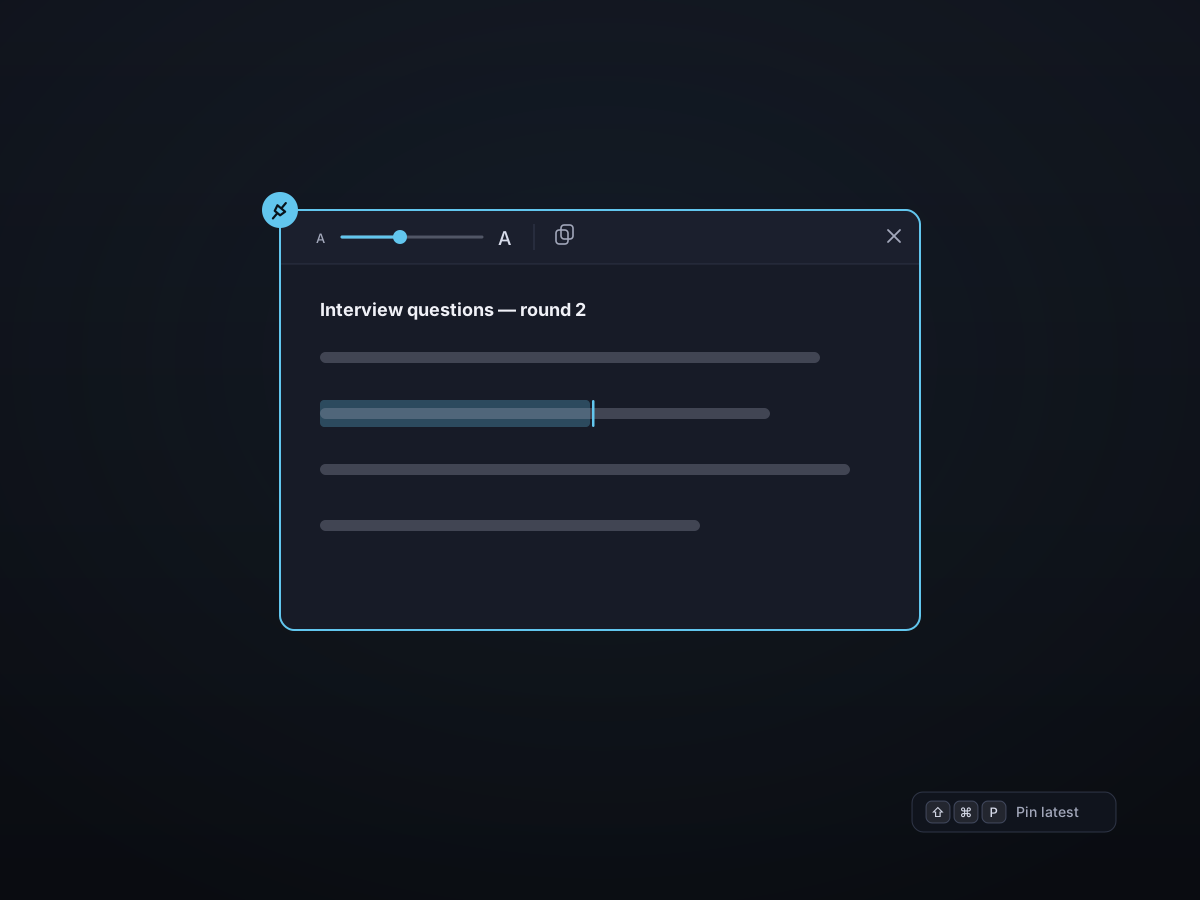
固定されたメモは静的なスクリーンショットではありません。好みに合わせてフォント サイズを調整し、その場でテキストを編集し、コピーして戻します。すべて、邪魔にならないきれいなすりガラスの窓から行うことができます。
- フローティング ウィンドウでテキストを直接編集する
- 読みやすくするためにフォント サイズを拡大または縮小します
- ワンクリックでコンテンツをクリップボードにコピーして戻します
画像のズーム、回転、Live Text
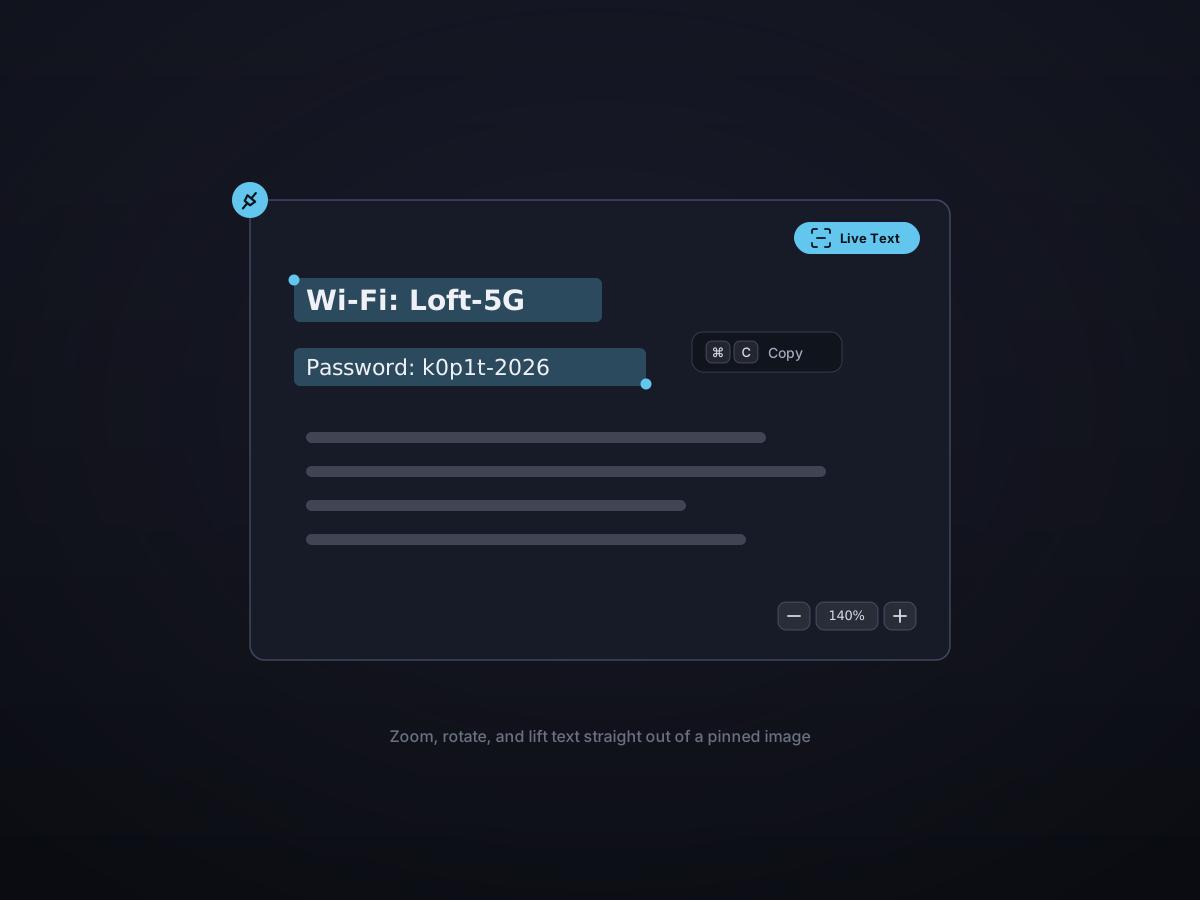
スクリーンショットまたは参照画像を固定して操作します。詳細を表示するにはズームインし、回転し、Live Text で画像内のテキストを選択して直接コピーします。
- サムネイルから詳細までスムーズにズーム
- 必要な方向に回転します
- Live Text — 画像内のテキストを選択してコピーします
録音をピン留めして再生させます
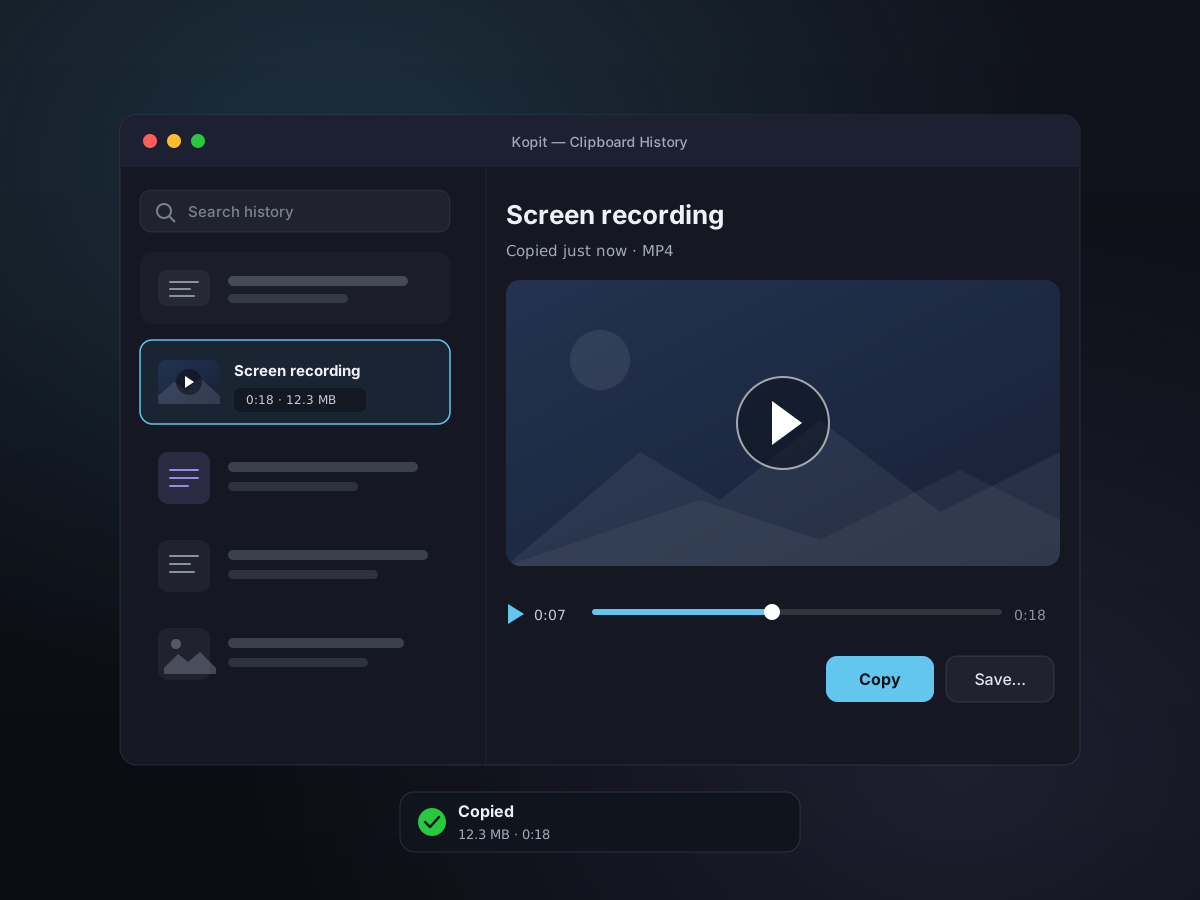
何かを録音しただけですか?デスクトップに固定すると、フローティング ウィンドウですぐに再生されます。 MP4 には再生、一時停止、スクラバーが備わっています。 GIF は自動的にループします。これは、フォロー中に表示しておくのに便利なリファレンスです。
- 固定された MP4 録音の再生、一時停止、スクラブ
- GIFピンは自動的にループします
- 仕事中にデモをフォローするのに最適
ファイル、PDF、Web リンクをピン留め
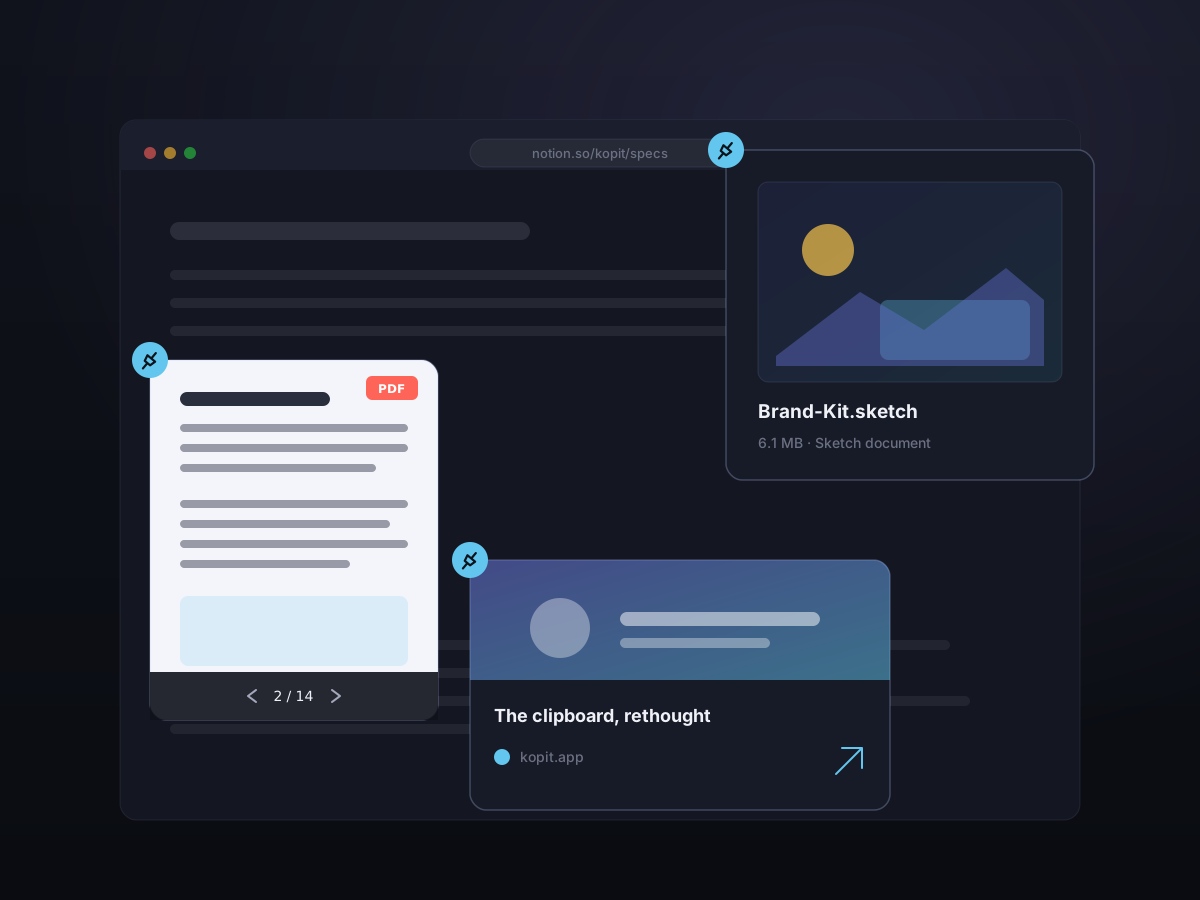
ピンはテキストと画像だけではありません。ファイルを QuickLook のサムネイル、名前、サイズ付きのすっきりした Finder 風カードとしてデスクトップに置いたり、PDF をピン留めしてその場でページをめくったり、Web リンクをピン留めしてアプリを切り替えずに開いてプレビューできるライブ ステッカーにしたりできます。
- ファイルは Finder 風カードとしてピン留め — サムネイル、名前、サイズ付き
- ピン留めした PDF を開かずにページをめくれます
- Web リンクは閲覧できるインタラクティブなステッカーになります
- どのステッカーもドラッグでサイズ変更や移動ができます
常にそこにあり、邪魔になることはありません
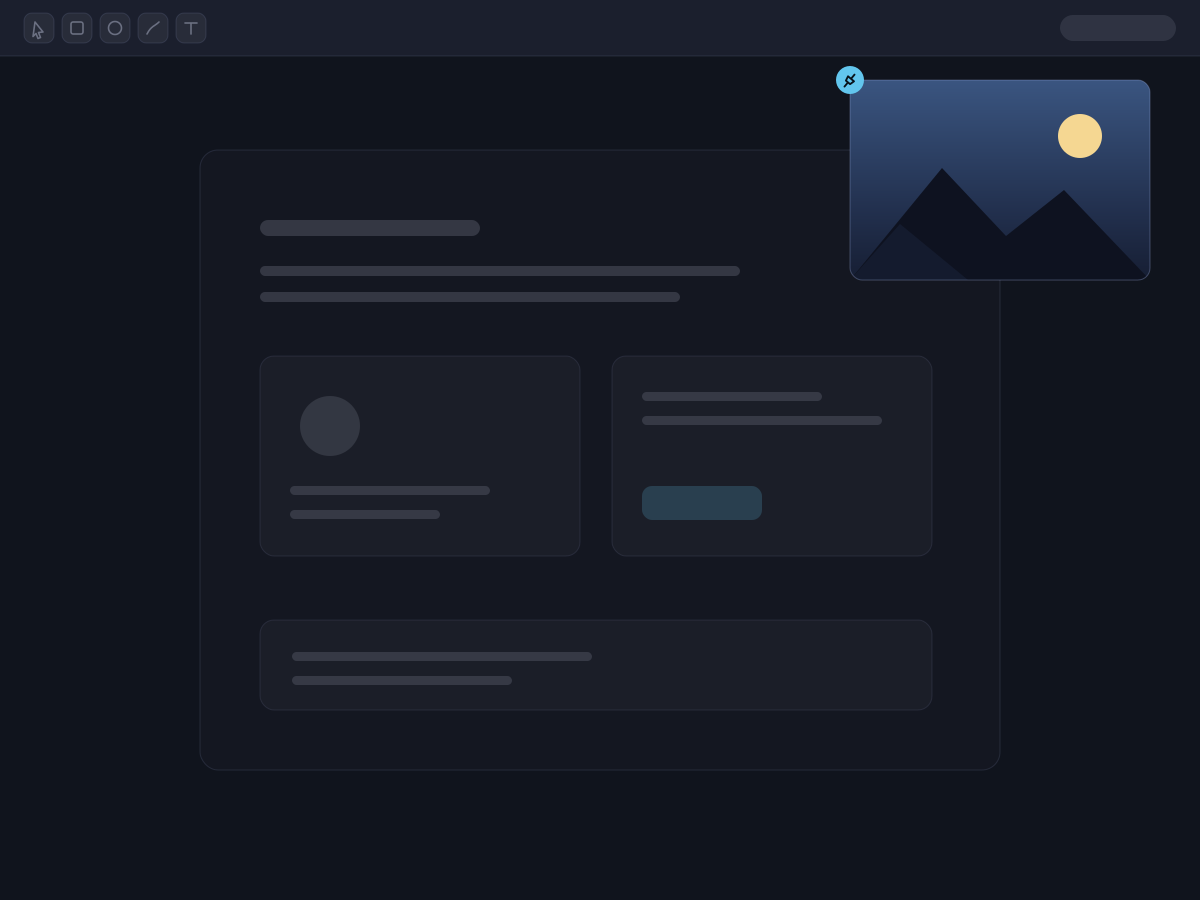
ピンはアプリの上に浮いているので、参照はいつでも一目でわかるようになります。一方、ツールバーはしばらくすると隠れるので、コンテンツから気を散らすものは何もありません。
知っておいてよかった
- ピンのショートカット
- Command-Shift-P (最新のピン、構成可能)
- ピン留めできるもの
- テキスト、画像、録画、ファイル、PDF、リンク
- 最新のアップデート
- ファイル、PDF、インタラクティブな Web リンク ステッカーもピン留めできるようになりました(2026 年 7 月)
- テキストピン
- 編集可能、サイズ変更可能なフォント、コピーバックアウト
- 画像ピン
- ズーム、回転、Live Text 抽出
- 収録ピン
- MP4 を再生、一時停止、スクラブします。 GIF ループ
- ファイルと PDF
- Finder 風カード。PDF はその場でページをめくれます
- 窓
- フローティング、ドラッグ可能、サイズ変更可能、位置を記憶
- ツールバー
- 自動的に非表示になり、コンテンツが前面と中央に表示されます。