画面収録
画面を録画します。数秒で共有できます。
領域をドラッグするかウィンドウを選択して録画を開始すると、Kopit がそれを — 必要ならマイクとシステム音声も一緒に — 鮮明な MP4 または共有可能な GIF にキャプチャします。クリップボード履歴にコピーされて残るので、Finder を開くことなく、貼り付け、再生、ピン留めがすぐにできます。
⌃⇧2録音を開始するための 1 つのショートカット (構成可能)。もう一度押すと停止します。
仕組み
- 1
何を収録するかを選択してください
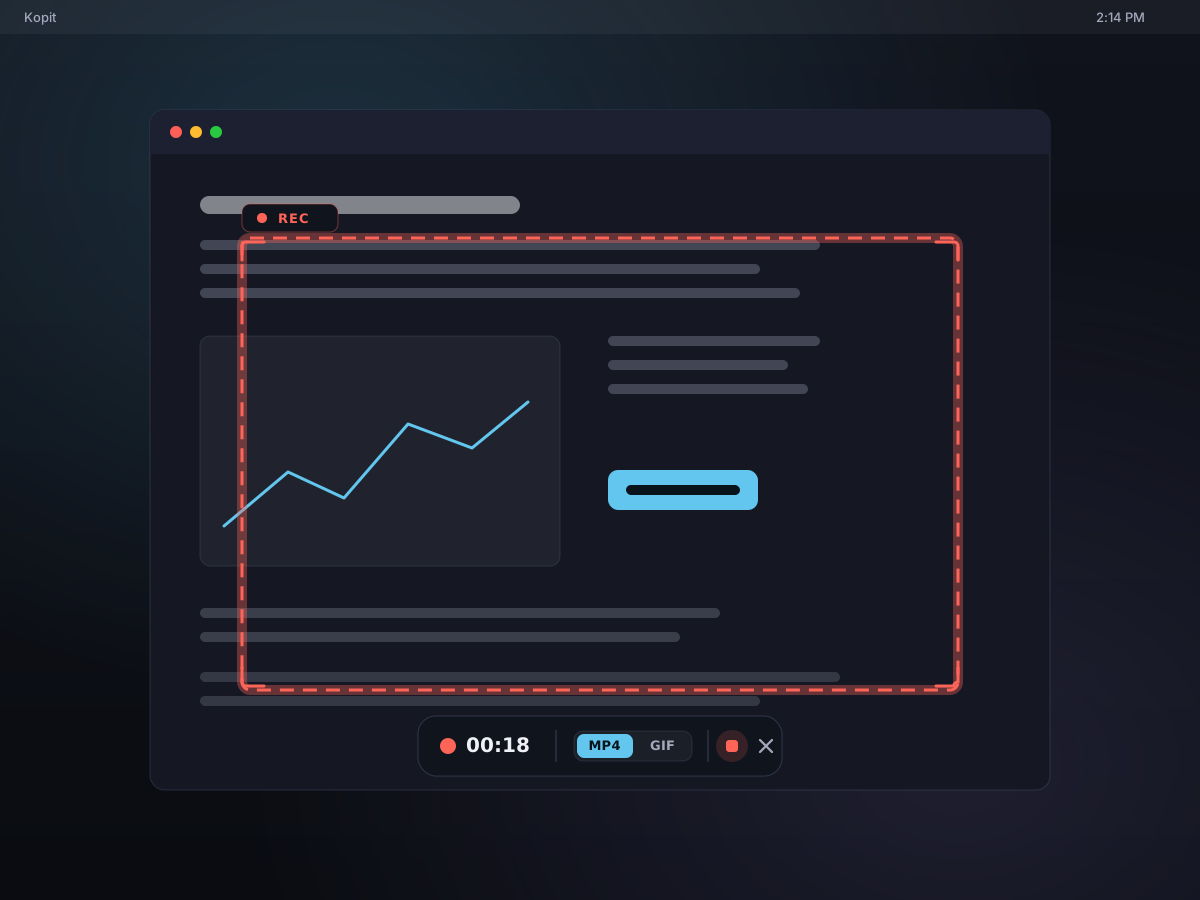
どのディスプレイでも、⌃⇧2 を押して領域をドラッグし、ウィンドウにマウスを置いてクリックするか、画面全体をつかみます。短いカウントダウンにより、準備をする時間が与えられます。
- 2
コントロールバーを手の届く範囲に置いて録音する
フローティングバーには経過時間が表示され、MP4 と GIF を切り替えることができます。 Kopit 独自のウィンドウはフレームからはみ出さないため、収録した内容はまさに意図したとおりです。
- 3
停止するとすでにコピーされています
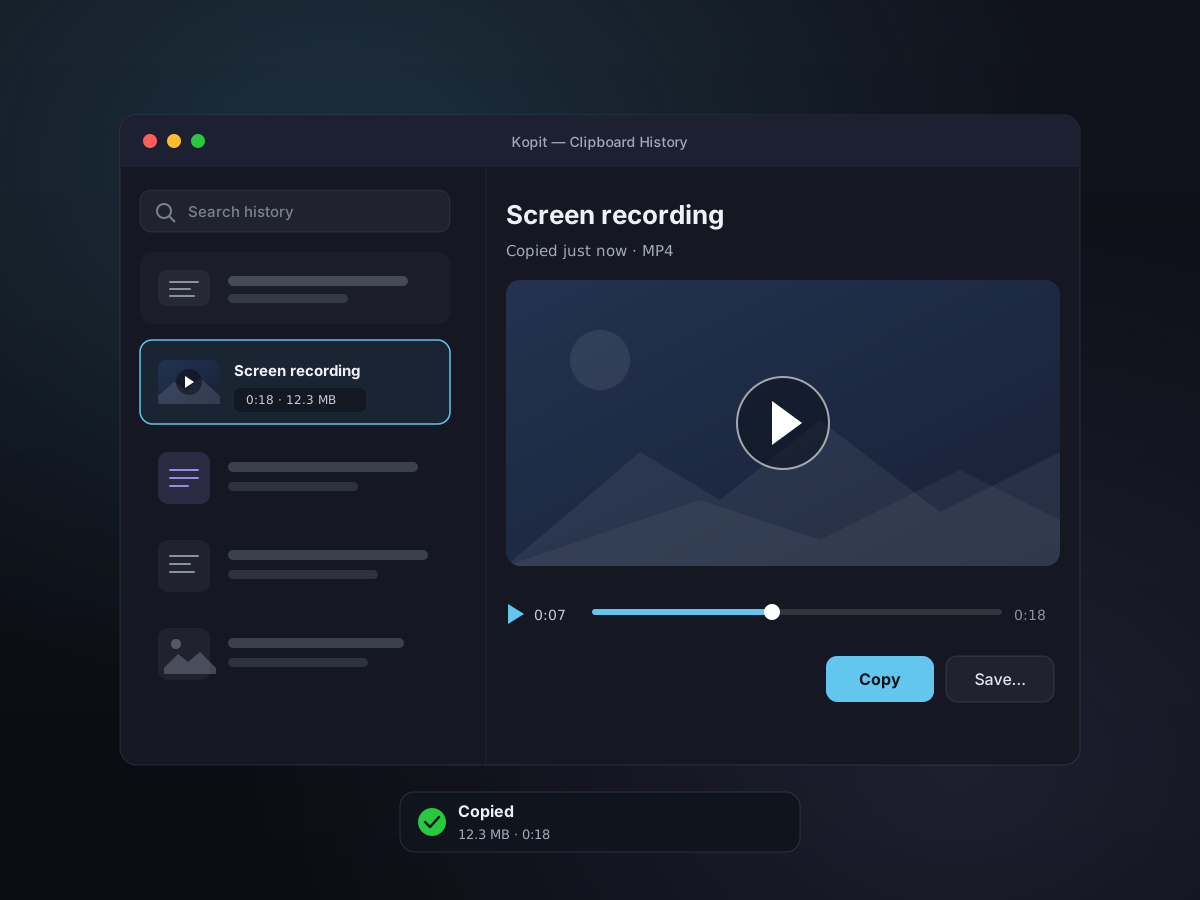
停止するにはショートカットをもう一度押します。ファイルが書き込まれ、クリップボードにコピーされ、サムネイル、長さ、サイズとともに履歴に追加されます。メッセージに直接貼り付けます。
品質なら MP4、どこでも GIF
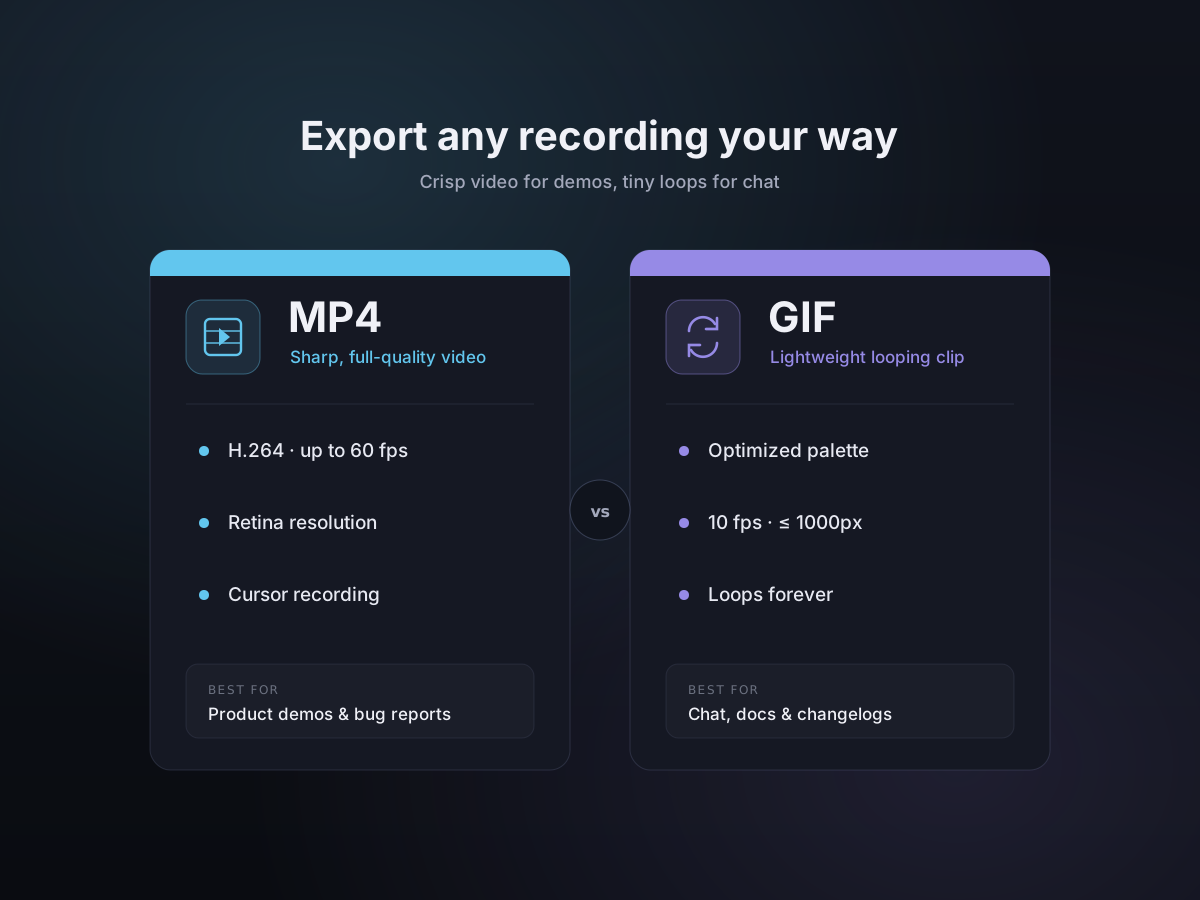
スムーズで低オーバーヘッドのキャプチャを実現するハードウェア エンコーディングを使用して H.264 MP4 に録画することも、チャットや問題にそのまま挿入できる最適化された GIF に録画することもできます。録音前または録音後に、コントロール バーで形式を選択します。
- MP4 — H.264 ハードウェア エンコーディング、最大 60 fps、Retina 解像度
- GIF — ディザリングを使用して最適化されたパレット、永久ループ
- カーソルを収録するか、そのままにしておく
- 標準 1x またはフル Retina 2x — ご希望に応じてご利用いただけます
音も一緒にキャプチャ
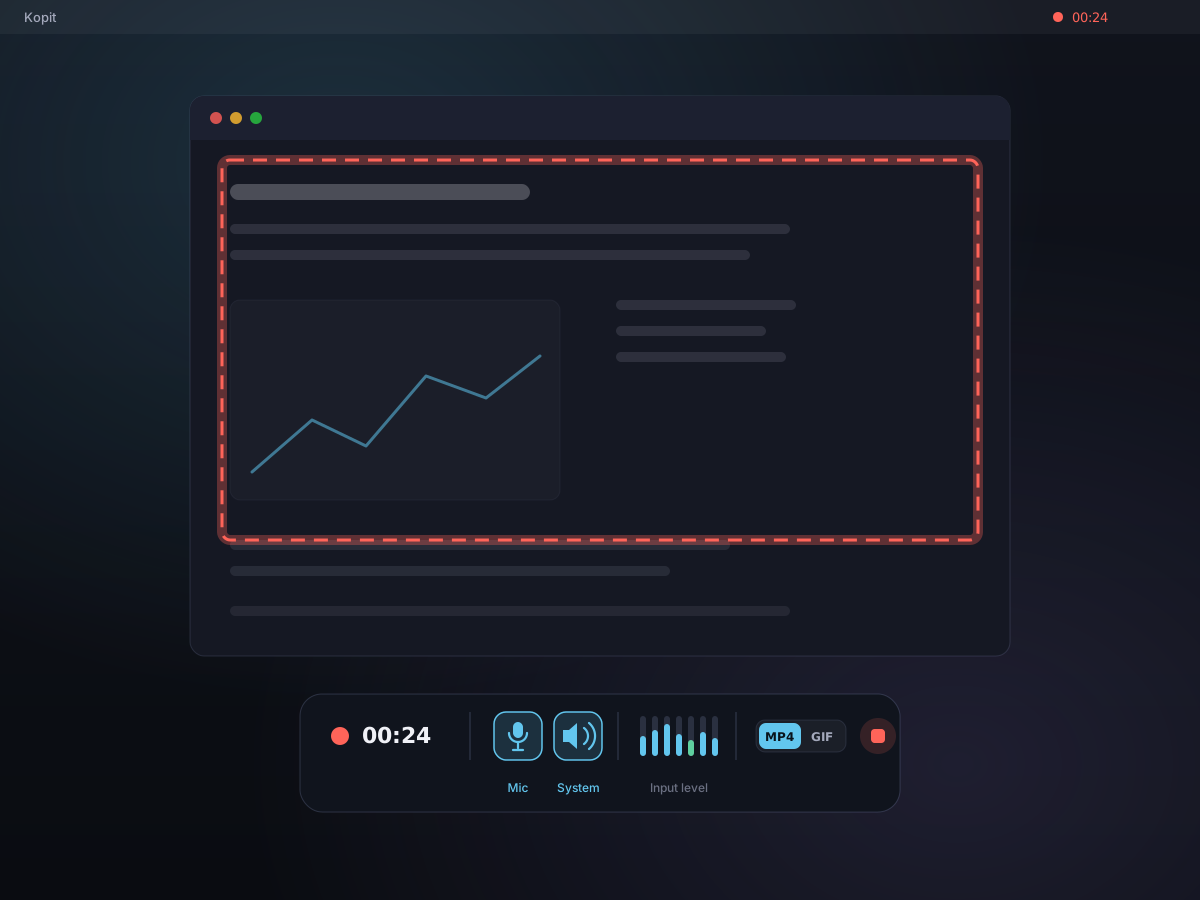
必要なときは音声付きで録画できます。マイクをオンにしてナレーションを入れたり、Mac のシステム音声をキャプチャして再生中の音を取り込んだり、その両方を使ったりできます。Kopit は完成した MP4 の中でそれらを 1 つのトラックにミックスします。コントロール バーのライブ レベル メーターが、入力がちゃんと届いていることを示します。
- マイクとシステム音声 — どちらか、両方、またはどちらも使わない
- MP4 の中で 1 つのクリーンな音声トラックにダウンミックス
- 録画バー上のライブ入力レベル メーター
- デフォルトはオフ — オンにするまで何も収録されません
ショットの外にあるコントロールバー
この領域には微妙な境界線が設定されているため、何がキャプチャされているかが常にわかります。フローティング コントロール バー (タイマー、フォーマット切り替え、停止、キャンセル) は録画自体には表示されず、メニュー バーには、フォールバック停止としてライブ タイマーを備えた赤い点が表示されます。
- 経過タイマーとワンタップの停止またはキャンセル
- Kopit の UI はキャプチャから自動的に除外されます
- メニューバーの赤い点は、全画面アプリの後ろに隠れて録画を停止します
- クラッシュセーフ MP4 — アプリが終了してもファイルは引き続き再生可能
失われない録音
すべての録音はファイルとしてクリップボード履歴に保存されます。ポスター フレームのサムネイルと、その長さとサイズを示すバッジが付いています。プレビュー ペインで MP4 を再生し、GIF をループして、キーストロークでファイルを任意の場所に貼り付けます。
- ムービーフォルダーに自動保存 (設定可能)
- クリップボードにコピーされるので、すぐに貼り付けることができます
- プレビュー ペインでの再生とスクラブ
- 録画をデスクトップに固定して表示し続ける
知っておいてよかった
- キャプチャモード
- リージョン、ウィンドウ、フルスクリーン
- フォーマット
- MP4 (H.264) および GIF
- 音声
- マイク + システム音声 — デフォルトはオフ
- 最新のアップデート
- マイクとシステム音声のキャプチャに対応、ライブ レベル メーター付き(2026 年 7 月)
- フレームレート
- MP4 最大60fps・GIF 最大15fps
- デフォルトのショートカット
- ⌃⇧2 (設定可能)
- カーソル
- デフォルトで収録されます - オフにすることができます
- 出力
- クリップボード、MP4/GIF ファイル、またはデスクトップ ピン