すべての機能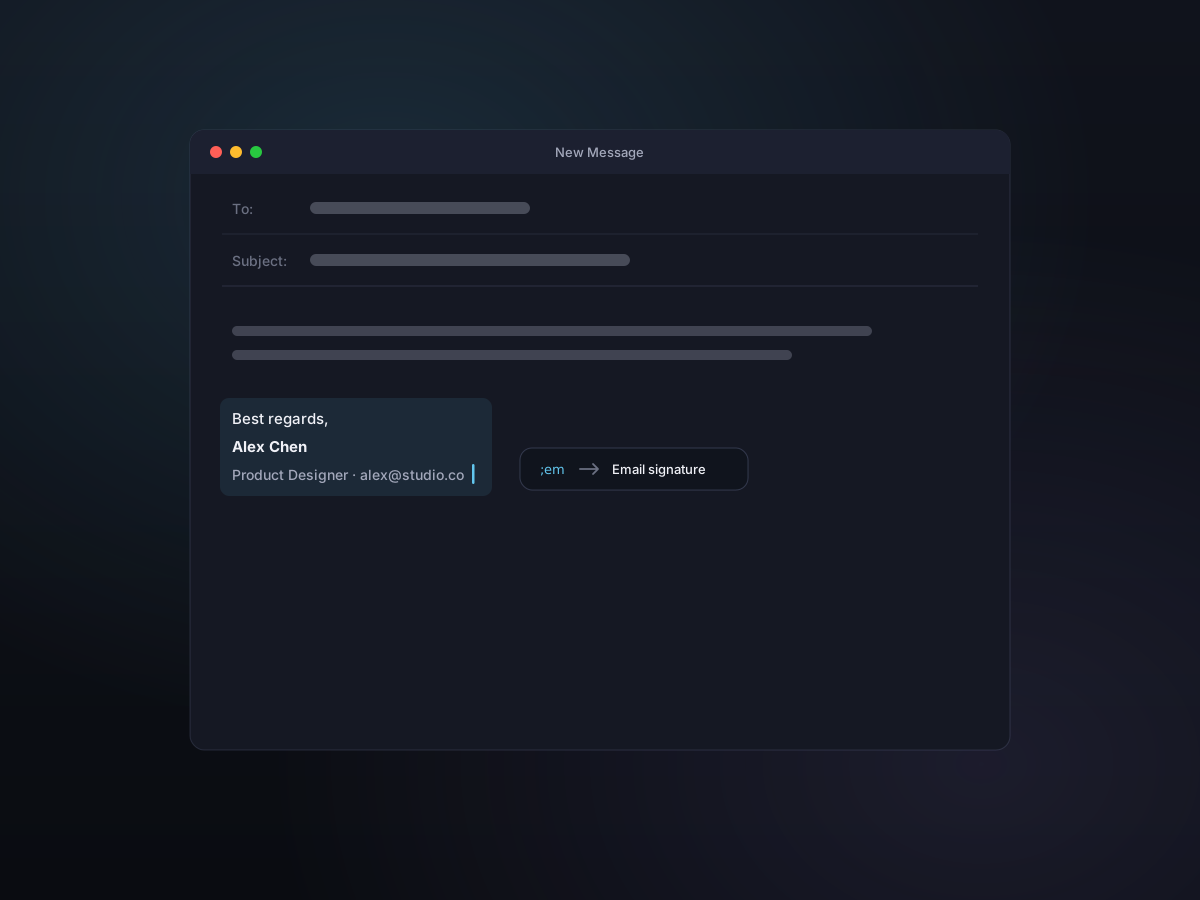
テキスト展開
入力を減らします。もっと言ってください。
スニペットに短い略語を付けて、それをアプリに入力して、署名、アドレス、返信、コード、さらには画像やファイルなどの全文をドロップします。
単一の構成可能なプレフィックスを使用して、どのアプリでもシステム全体で機能します。
仕組み
- 1
スニペットを保存する
Command-S を使用してクリップボード項目または入力したテキストをスニペットに変換するか、設定に直接追加します。
- 2
略語を付けてください
;em、;addr、または ;sig のようなトリガーを割り当てます。 Kopit は単一のグローバル プレフィックス (デフォルト ;) を使用するため、トリガーが誤って起動することはありません。
- 3
どこにでも入力してください
どのアプリでも、略語を入力すると、Kopit がその略語を保存されたコンテンツに即座に置き換えます。メニューもマウスも必要ありません。
プレーンテキスト以上の拡張
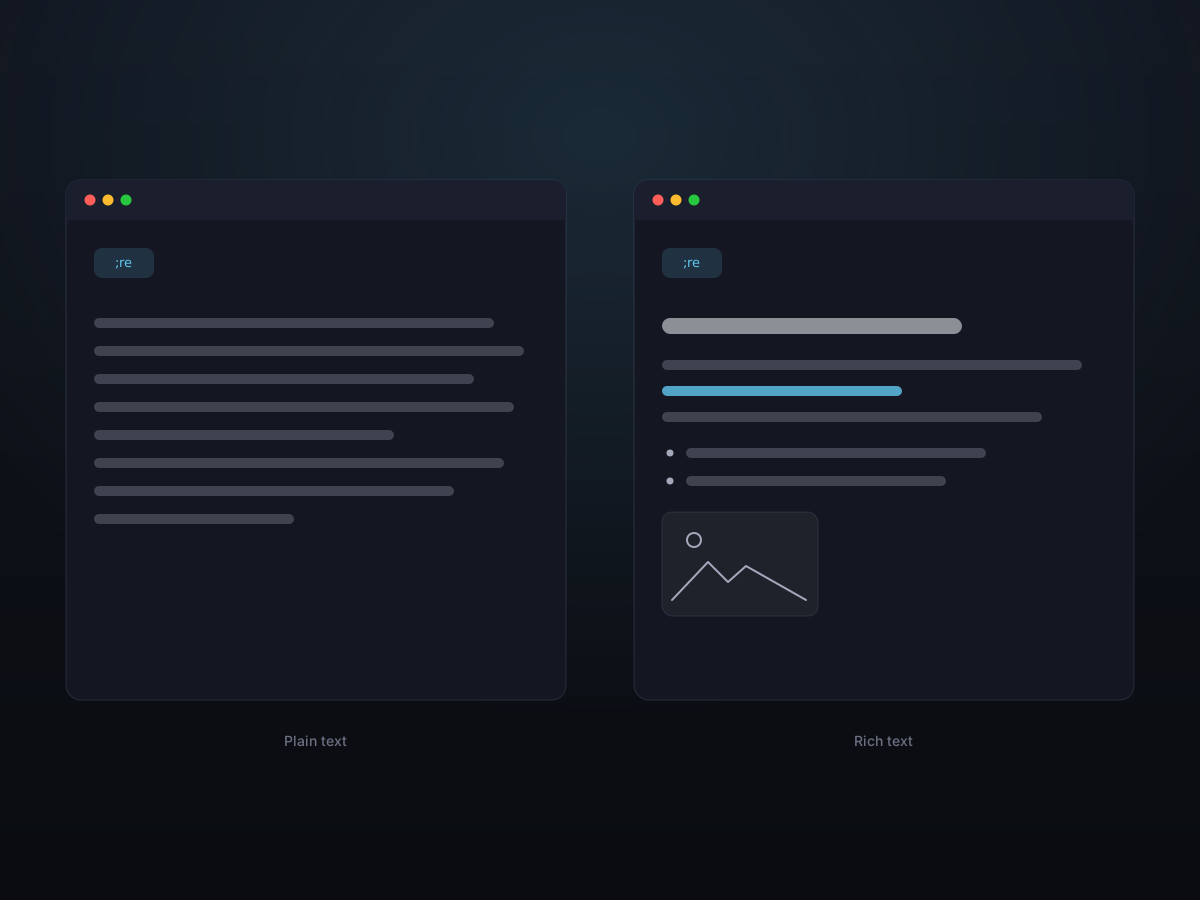
スニペットはテキスト行に限定されません。単一の略語で、フォーマットされたブロック、再利用可能な画像、ファイルなど、保存したものであれば何でも挿入できます。
- プレーンテキスト — 署名、電子メール、アドレス、定型文
- リッチ テキスト — 書式設定された返信とテンプレート
- 画像とファイル — ロゴ、添付ファイル、参照アセット
必要のないときはクリップボードにアクセスしません
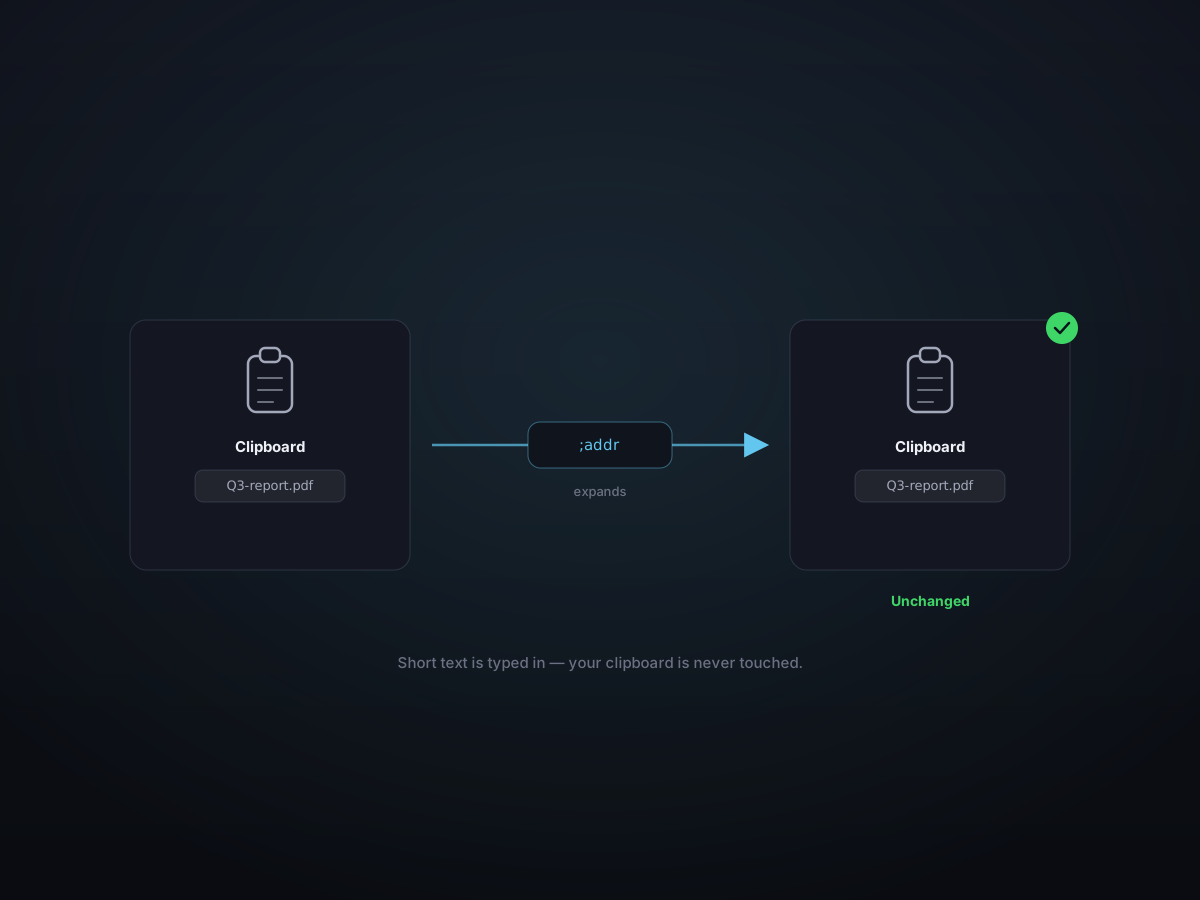
短いテキストが直接入力されるため、スニペットを展開しても最後にコピーした内容が上書きされたり、履歴が乱雑になったりすることはありません。長いコンテンツや内容が豊富なコンテンツは、Kopit がキャプチャから除外するクリーンなペーストに戻ります。
プライベートを保ち、自分のコントロール下に置く
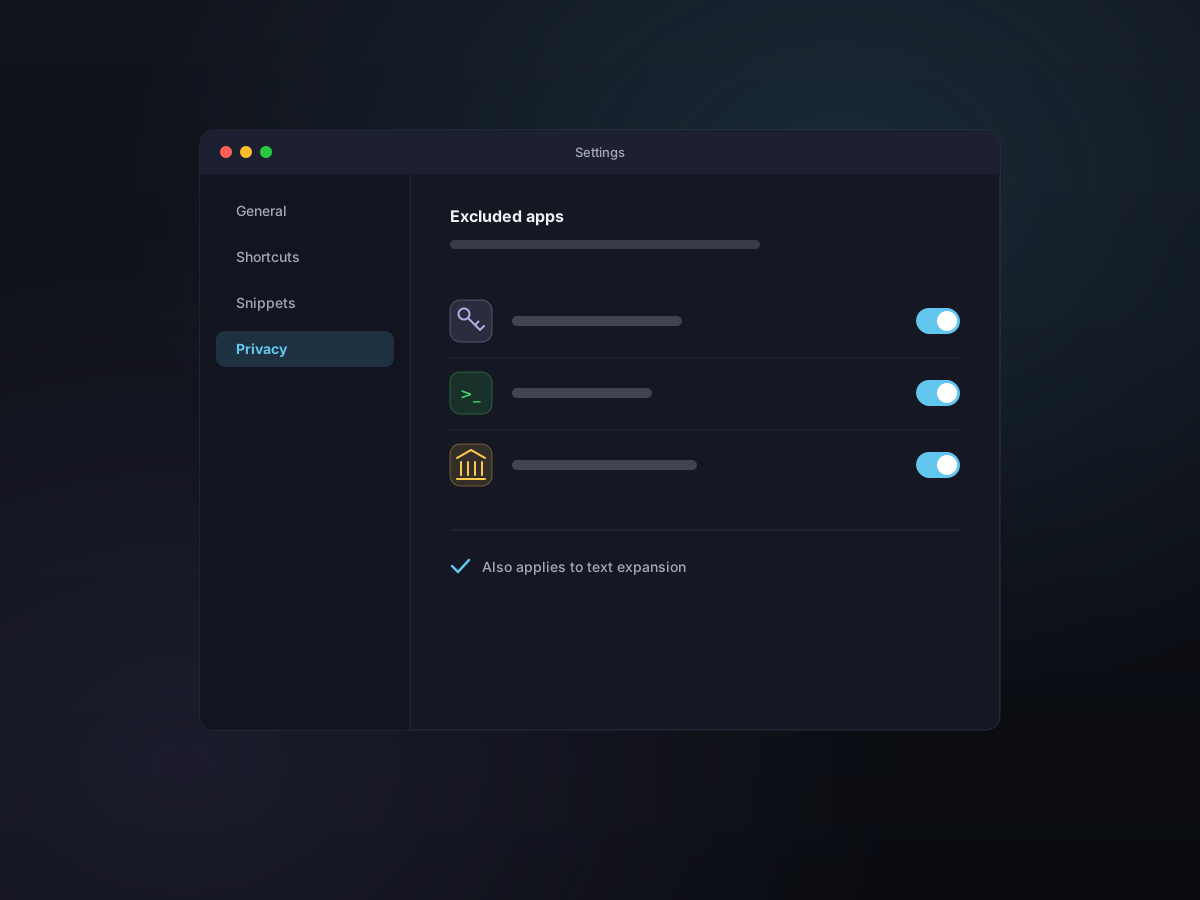
拡張は完全に Mac 上で実行されます。クリップボード キャプチャから除外したアプリはテキスト展開からも除外されるため、オフにしたい場所ではオフのままになります。
知っておいてよかった
- どこで機能するか
- システム全体、どのアプリでも
- デフォルトのプレフィックス
- ; (設定可能)
- トリガースタイル
- インスタント — 入力を終えた瞬間に展開されます
- コンテンツタイプ
- プレーンテキスト、リッチテキスト、画像、ファイル
- クリップボードへの影響
- 短いテキストの場合はなし。それ以外の場合はペーストをきれいにしてください
- プライバシー
- ローカルで実行します。アプリの除外を尊重します