カスタムカテゴリ
あなたのクリップボード、あなたのカテゴリ。
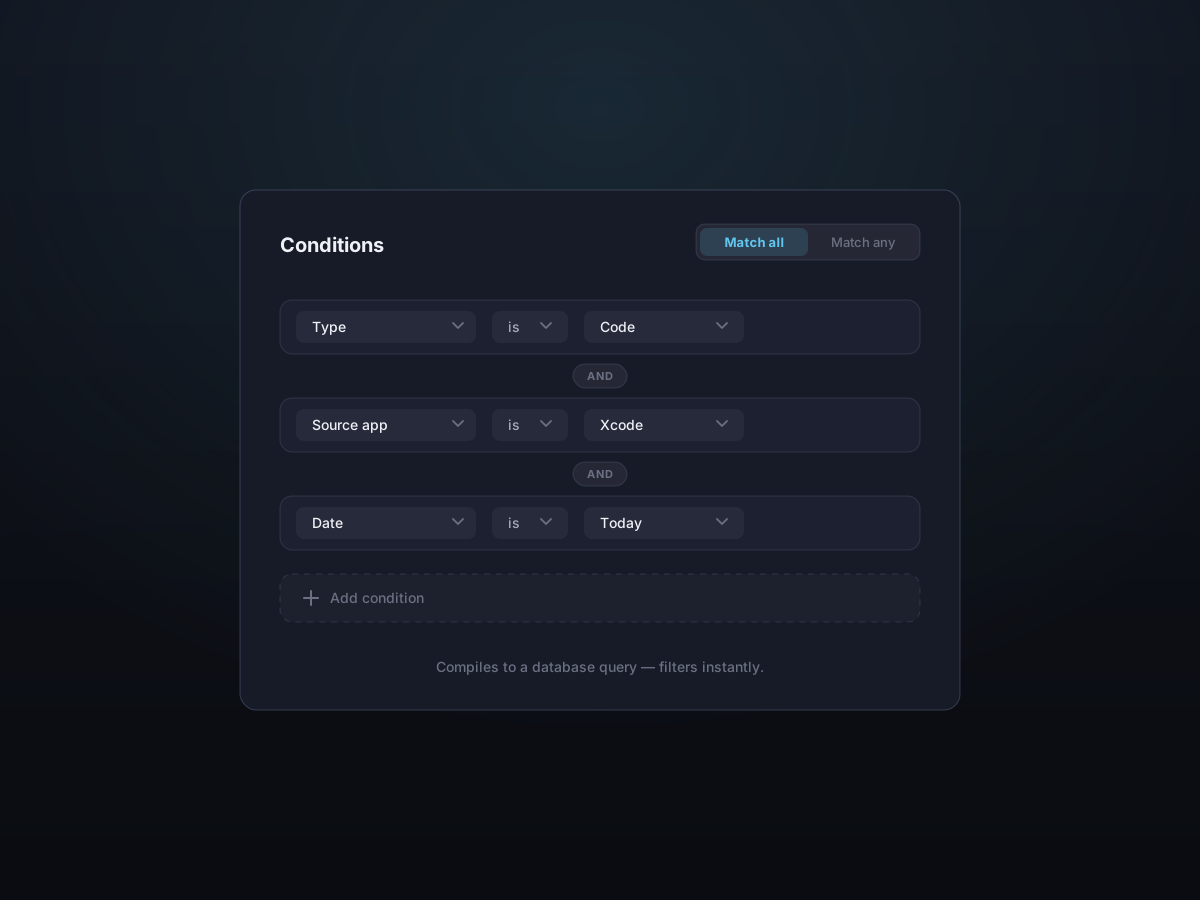
組み込みのタブを超えましょう。タイプ、コピー元アプリ、日付、サイズ、スニペットの状態、クリップ内のテキストといった単純なルールから独自のフィルタータブを作成するか、空のカテゴリを作って手作業でクリップを振り分けます。あとはクリックまたはキーボードでタブを切り替えるだけです。
すべて一致 (AND) または任意一致 (OR) を使用して条件を結合します。
![ヒーロー デモ: パネルの横にカテゴリ エディターが開き、タイプ + コピー元アプリ ルールから構築されたカスタム コード [Xcode] タブが表示されます。](/media/categories-hero.svg)
仕組み
- 1
カテゴリを追加する
[設定] > [カテゴリ] を開き、新しいタブを追加します。名前を付け、SF シンボルのアイコンを選択し、目立つようにアクセント カラーを選択します。
- 2
ルールを組み合わせる
コンテンツ タイプ、コピー元アプリ、日付、サイズ、含まれるテキスト、スニペットなどの条件を追加します。すべて一致 (AND) または任意一致 (OR) を選択して、それらを組み合わせる方法を決定します。
- 3
パネル内で使用します
タブがパネルの上部バーに表示されます。ドラッグして並べ替えたり、使用しないタブを非表示にしたり、クリックまたは Tab / Shift-Tab でタブを切り替えたりできます。
タイプだけでなくフィルタリングも可能
カテゴリは画像やテキストに限定されません。必要なだけ条件を組み合わせてください。Kopit はそれらをデータベース クエリに直接コンパイルするため、大量の履歴であっても即座にフィルタリングされます。
- コンテンツ タイプ — テキスト、リンク、画像、ファイル、およびコード、色、電子メールなどのより細かい種類
- コピー元アプリ — Xcode、Figma、または Safari からコピーしたクリップのみ
- 日付とサイズ — 今日、過去 N 日間、または設定されたサイズを超えるもの
- 含まれるテキスト — クリップ内に表示する必要があるキーワード
各タブを独自のものにする
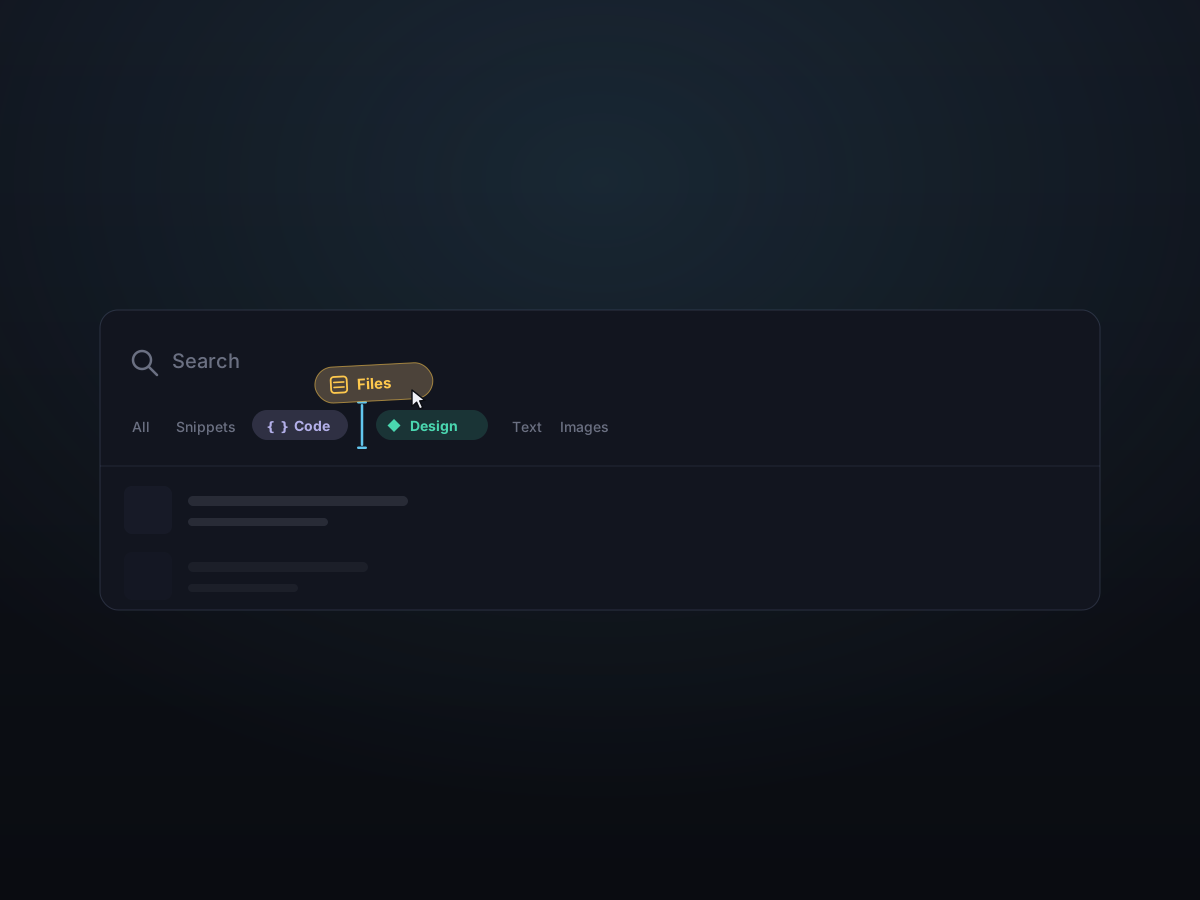
すべてのカテゴリには独自の名前、アイコン、色があり、タブ バーは自由に配置できます。あなたが住んでいるタブを前面に置いて、残りは奥に隠してください。
- 各タブに名前を付け、SF シンボルのアイコンとアクセントカラーを付けます。
- タブをドラッグして希望の順序に正確に配置します
- 使用しないタブを非表示にし、いつでも元に戻します
あるいは手作業でクリップを振り分け
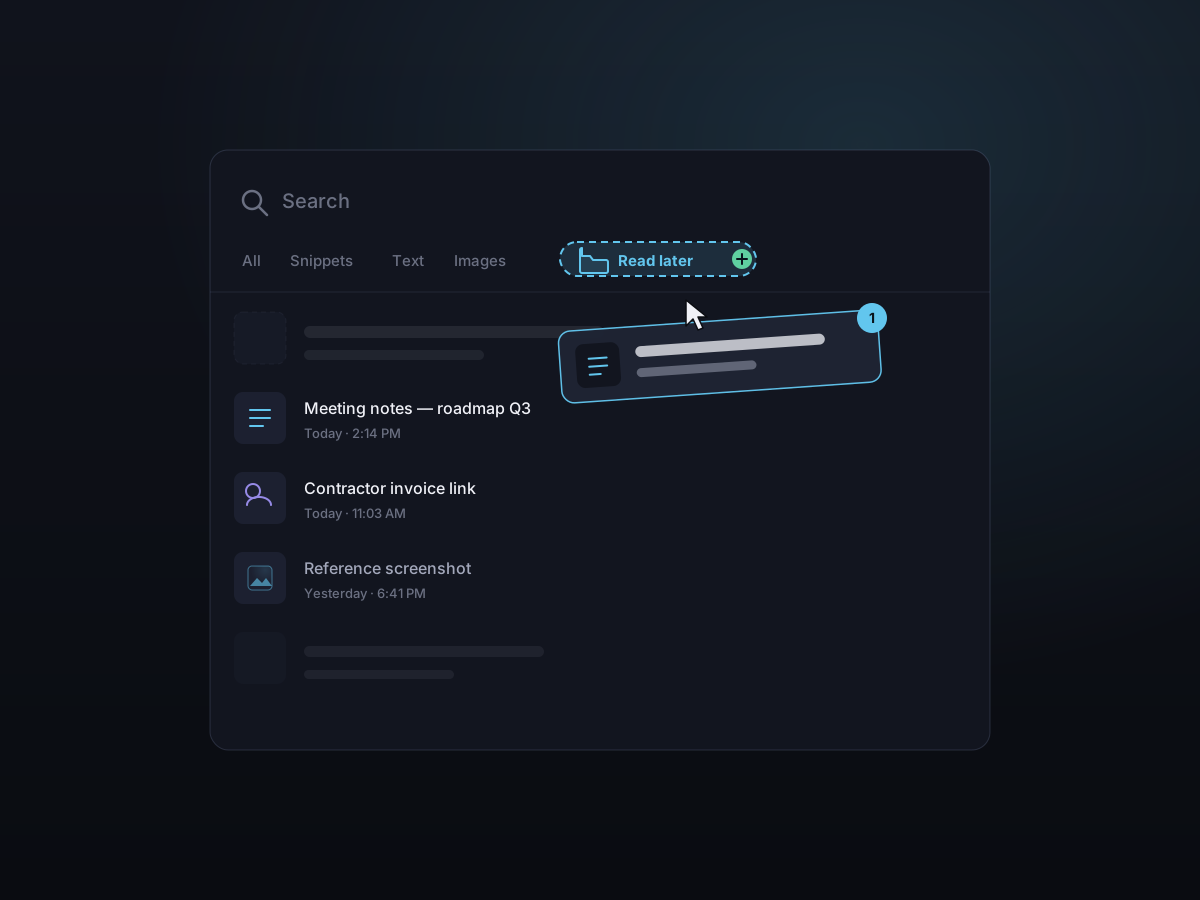
すべてのグループがルールに収まるわけではありません。空の手動カテゴリを作成し、そこにクリップをドロップします — タブにドラッグするか、右クリックして選ぶだけです。フォルダのように動作し、クリップは 1 つの手動カテゴリにだけ入り、別の場所に振り分けると移動するだけです。これらのタブはパネルから直接、作成、名前変更、削除できます。
- 空のカテゴリを作り、クリップをそのままドラッグして入れる
- クリップを右クリックして振り分け — タブの名前変更や削除も
- フォルダ式 — 1 つのクリップは 1 つの手動カテゴリに
- 設定を開かずに、その場でタブを管理
すぐに使える賢明なデフォルト
Kopit は組み込みのタブ ([すべて]、[スニペット]、[テキスト]、[画像]、[ファイル]) に加えて、[今日] と [その他] の 1 つを切り替えて起動するため、最初のコピーから便利です。独自のルールでタイプ タブの形状を変更するか、いずれかをデフォルトにリセットします。
![デフォルトのタブ バー ([すべて]、[スニペット]、[テキスト]、[画像]、[ファイル]) と [今日] タブと [その他] タブが非表示になっている [設定] リスト](/media/categories-defaults.svg)
知っておいてよかった
- 組み込みタブ
- すべて、スニペット、テキスト、画像、ファイル、今日、その他
- ルール条件
- タイプ、サブカインド、コピー元アプリ、日付範囲、サイズ、含まれるテキスト、スニペット
- 手動カテゴリ
- 空のタブを作ってクリップをドラッグ — フォルダ式
- と組み合わせる
- すべて一致 (AND) またはいずれか一致 (OR)
- カスタマイズ
- 名称、SFシンボルアイコン、アクセントカラー
- タブバー
- ドラッグで並べ替え、非表示/表示、作成、名前変更、削除、組み込みの復元
- タブを切り替える
- キーボードからクリックするか、Tab / Shift-Tab を押します