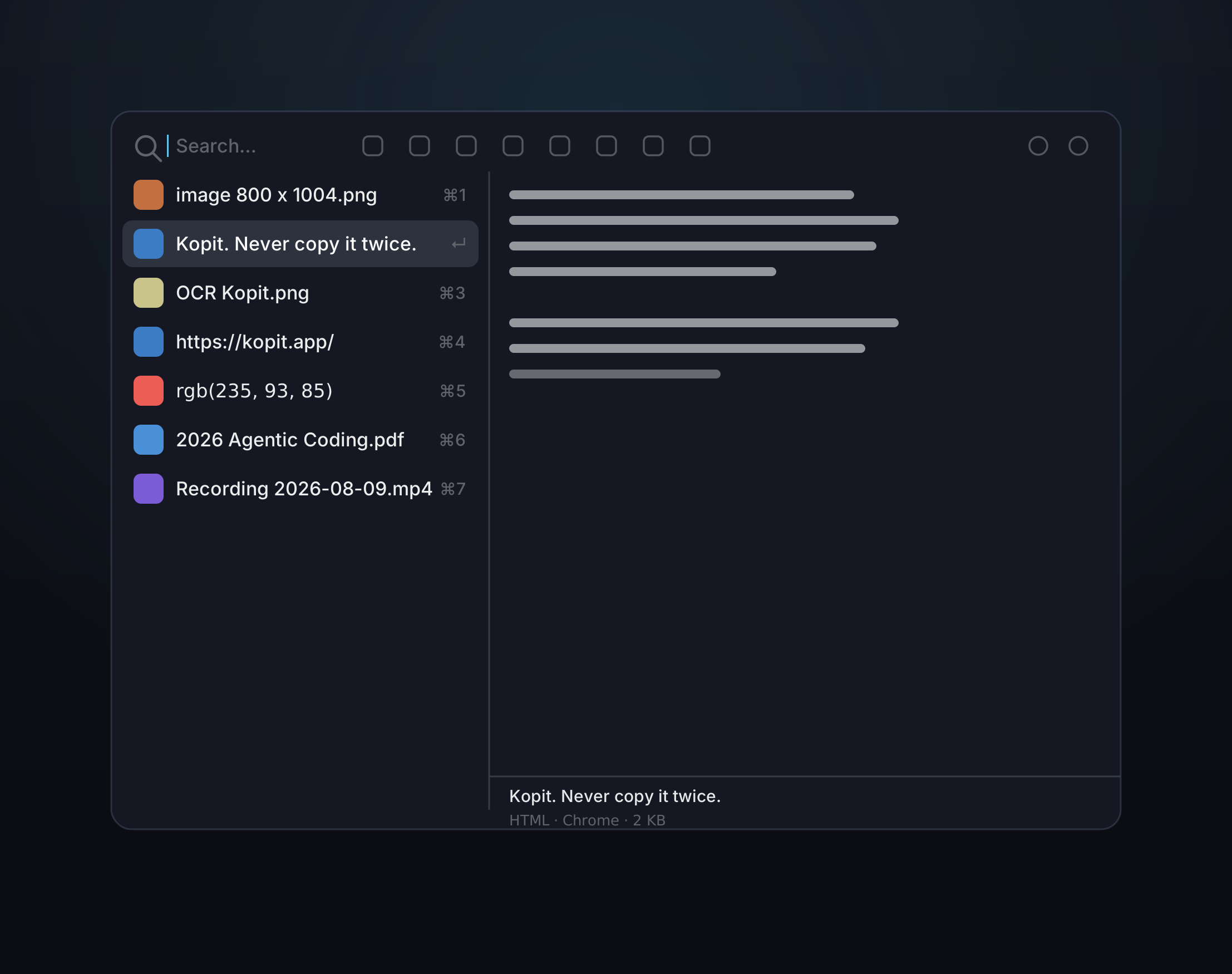
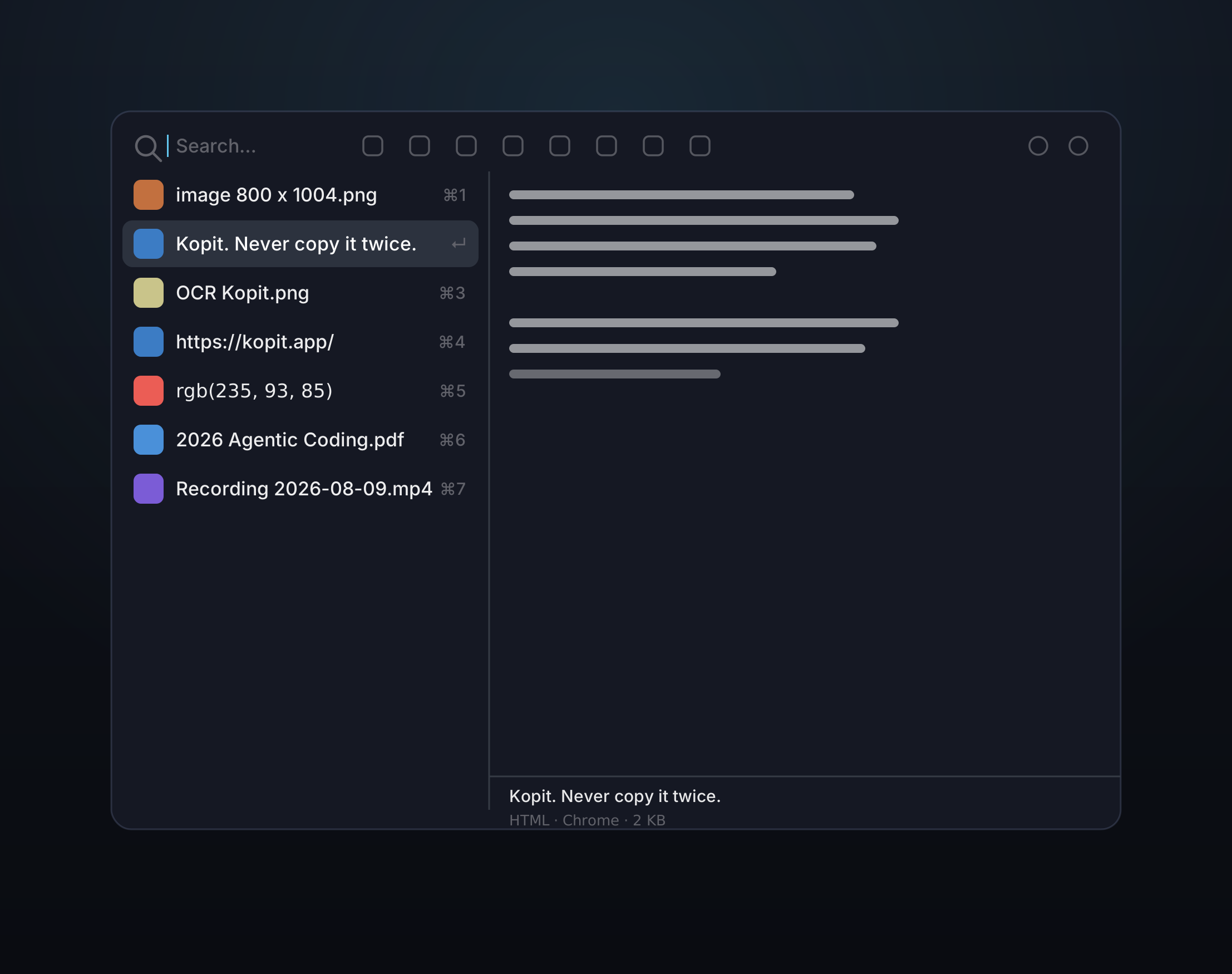
Kopit transforme votre presse-papiers en une mémoire de travail rapide et consultable sur Mac. Capturez, enregistrez, sauvegardez, développez, épinglez et collez sans perdre le fil.
Image copiéeAperçu en taille réelleApp source · type · taille
L'essentiel
Tout ce qu'un presse-papiers devrait faire
macOS ne retient qu'une chose à la fois. Kopit garde tout en mémoire, organise ce qui compte et vous donne des moyens rapides de tout réutiliser.
Conservez tout ce que vous copiez
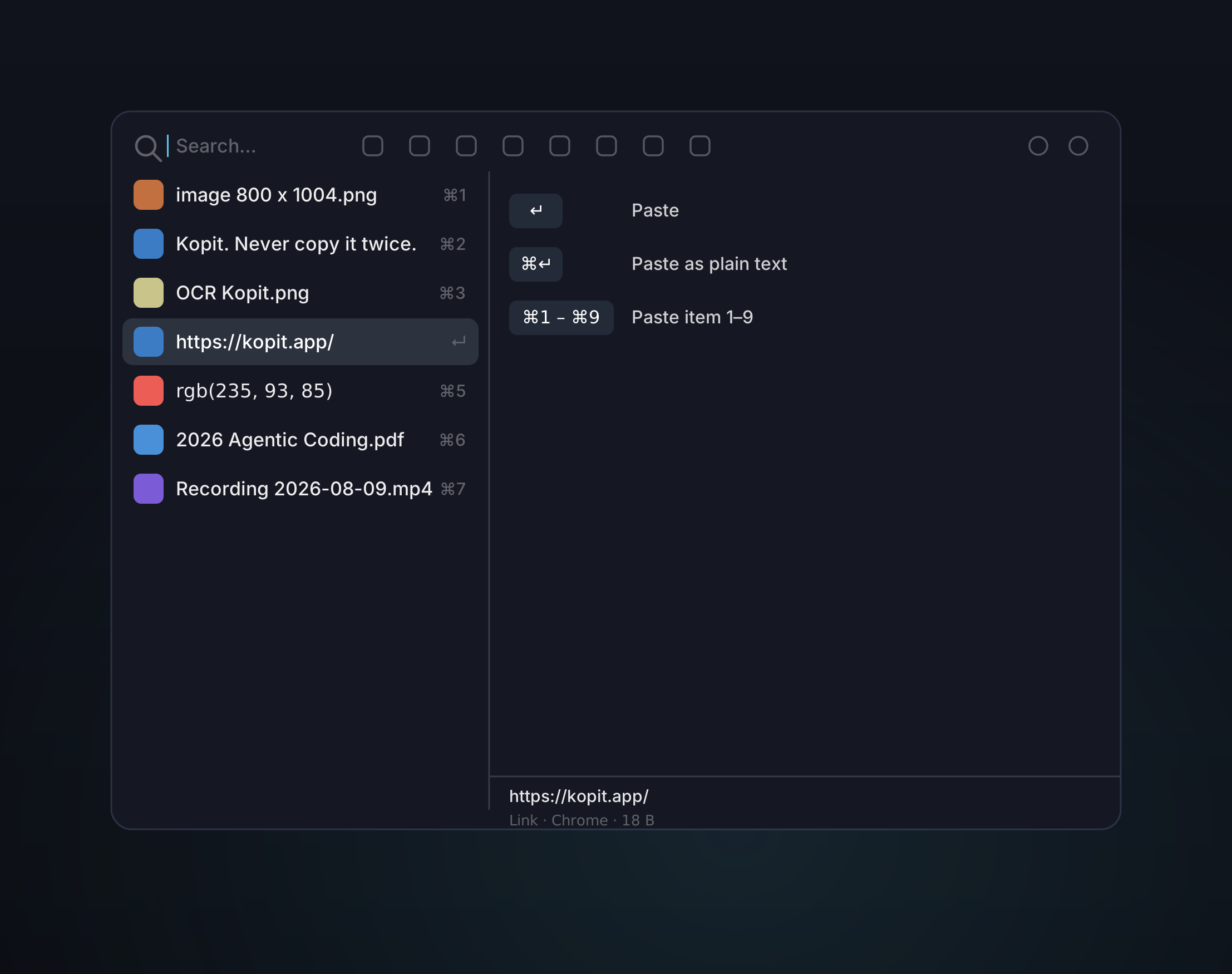
Kopit se loge dans la barre des menus et conserve un historique consultable de tout ce que vous copiez — texte, liens, images, fichiers, code, captures d'écran, enregistrements et couleurs — avec un aperçu complet, pour toujours savoir ce que vous allez coller.
Capture automatique, avec regroupement des doublons en haut de liste
Aperçus enrichis : texte mis en forme, images, couleurs, liens, code, fichiers et enregistrements
Parcourez par type — Tout, snippets, texte, images, fichiers
Deux façons de voir votre historique
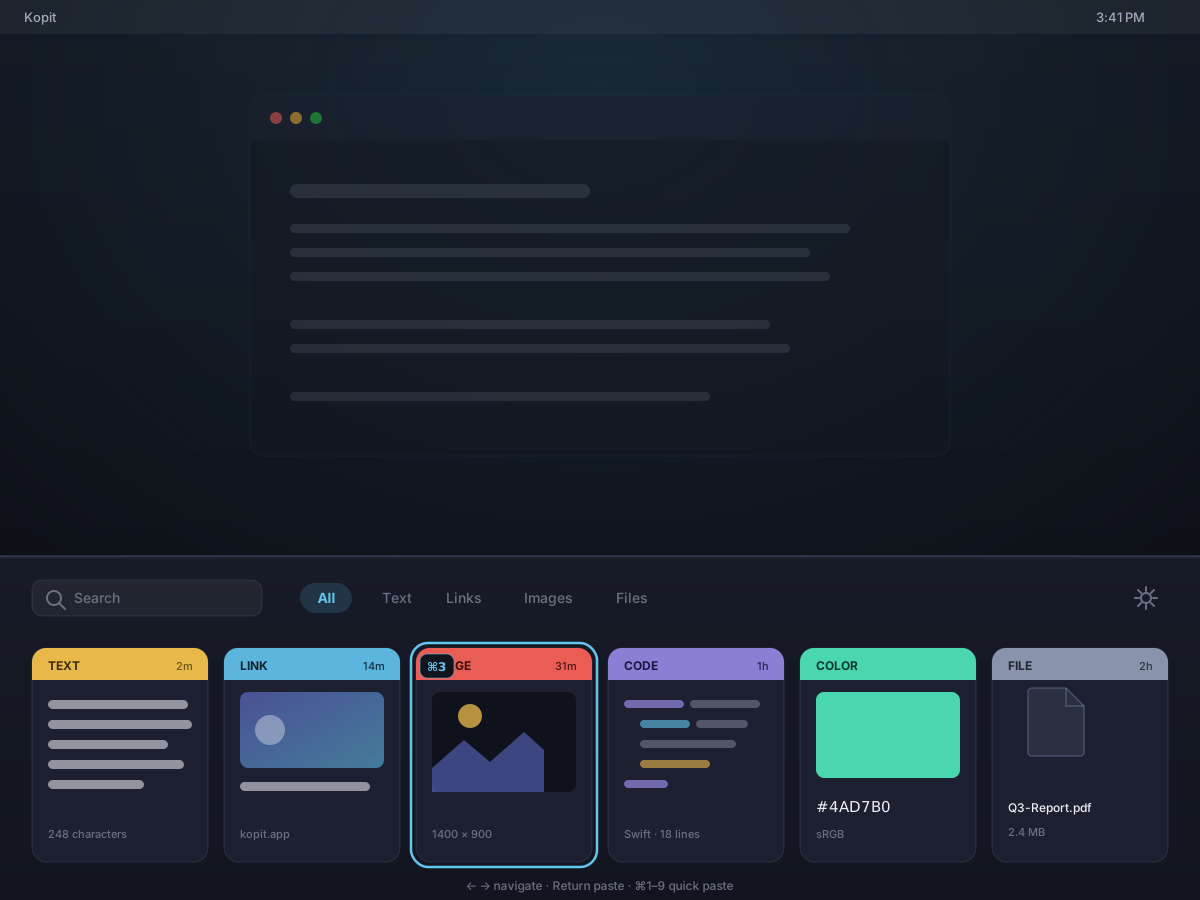
Ouvrez le panneau comme il vous convient sur le moment — en fenêtre flottante que vous placez où vous voulez, ou en barre inférieure pleine largeur qui remonte depuis le bas de l'écran, façon Paste. La même recherche, les mêmes onglets de catégories, le même collage au clavier ; seule la forme change.
Une fenêtre flottante, ou une barre inférieure pleine largeur
La barre inférieure dispose votre historique en une rangée de cartes défilantes
Flèches pour naviguer, Return pour coller, ⌘1–9 pour envoyer une carte directement
Changez de mode à tout moment dans les Réglages
Trouvez-le dès que vous tapez
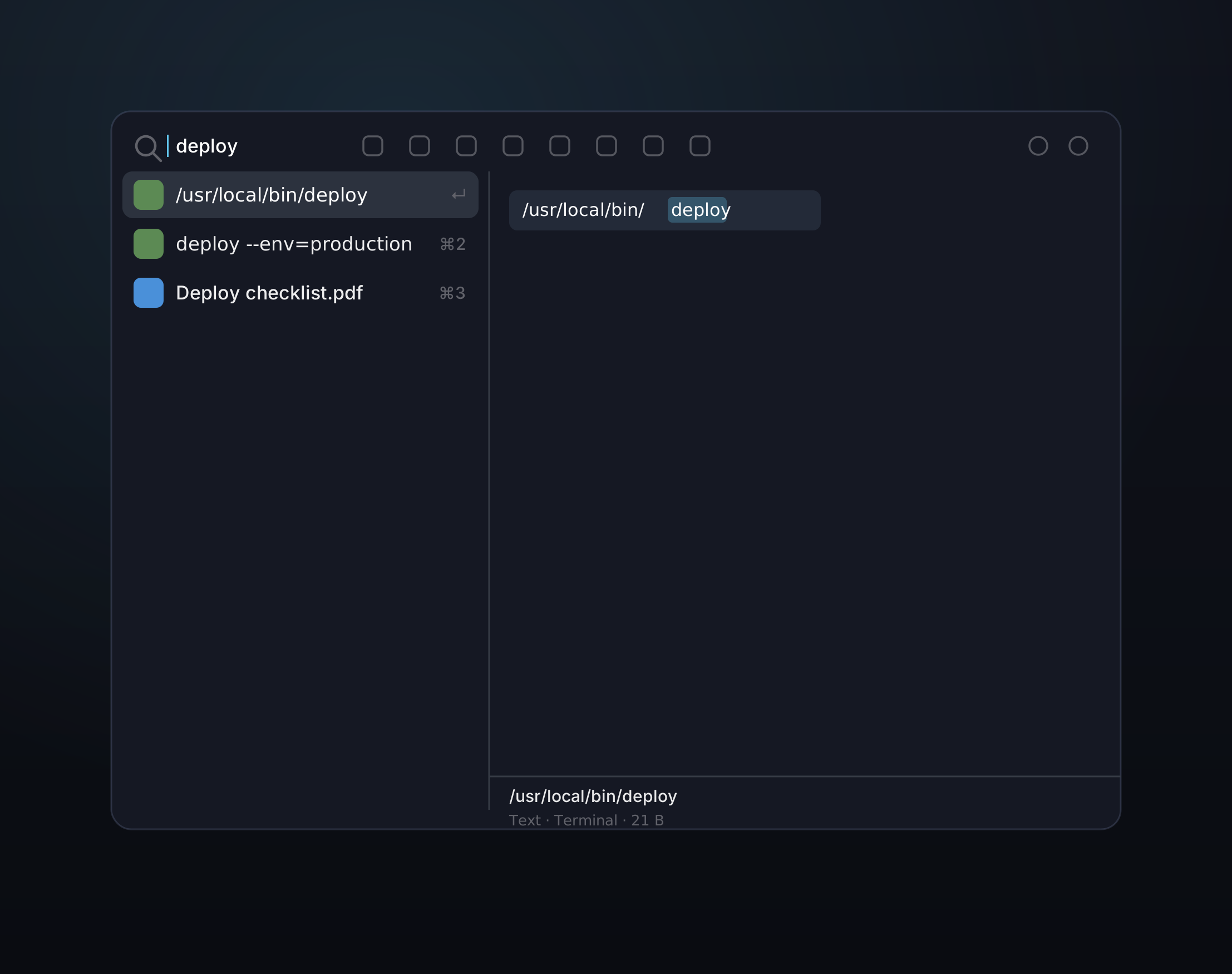
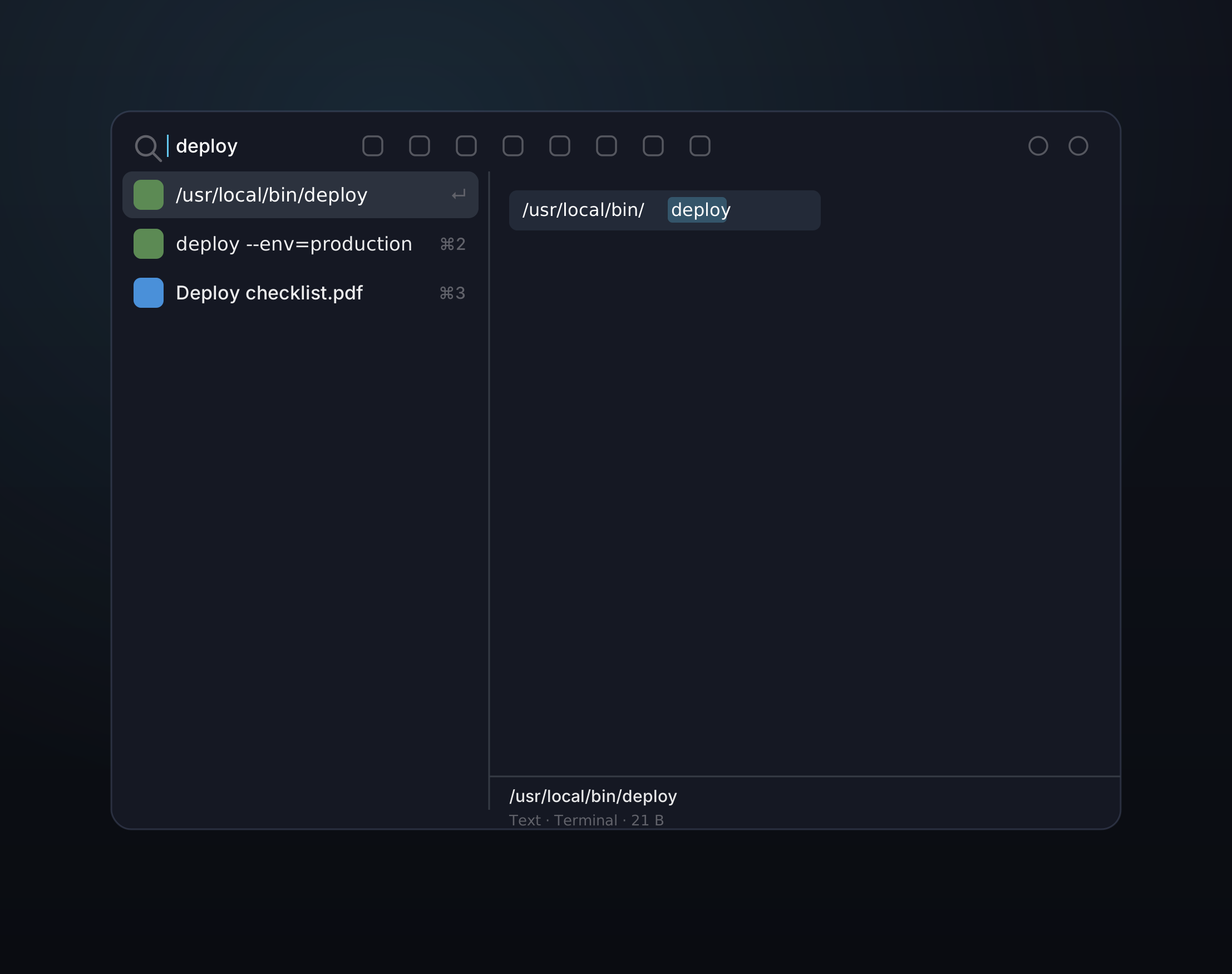
Commencez à taper dès l'ouverture du panneau et tout votre historique se filtre en temps réel. Affinez avec des opérateurs, des onglets de catégories personnalisées ou cherchez les mots contenus dans vos captures d'écran.
Filtrage en direct au fil de la frappe
Opérateurs — type:, app:, today, is:snippet
Retrouve le texte dans les images grâce à l'OCR en local
Créez vos propres onglets de catégories basés sur des règles
Collez exactement comme vous le voulez
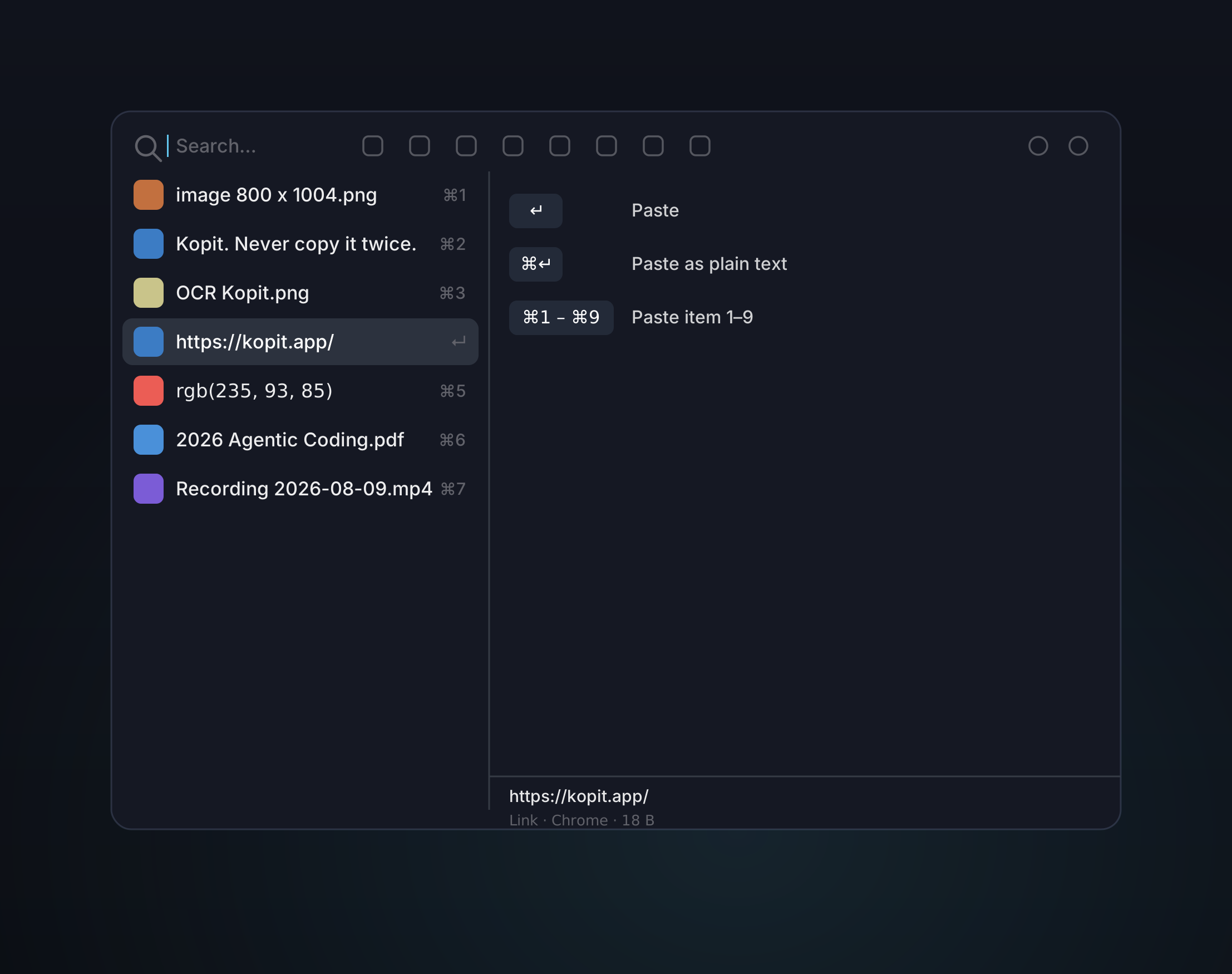
Un panneau, trois façons de coller — conservez la mise en forme d'origine, réduisez au texte brut ou insérez un élément récent par son numéro, le tout sans perdre le fil.
Return — coller en conservant la mise en forme
⌘Return — coller en texte brut
⌘1–9 — coller rapidement les éléments récents
Transformez vos contenus récurrents en snippets
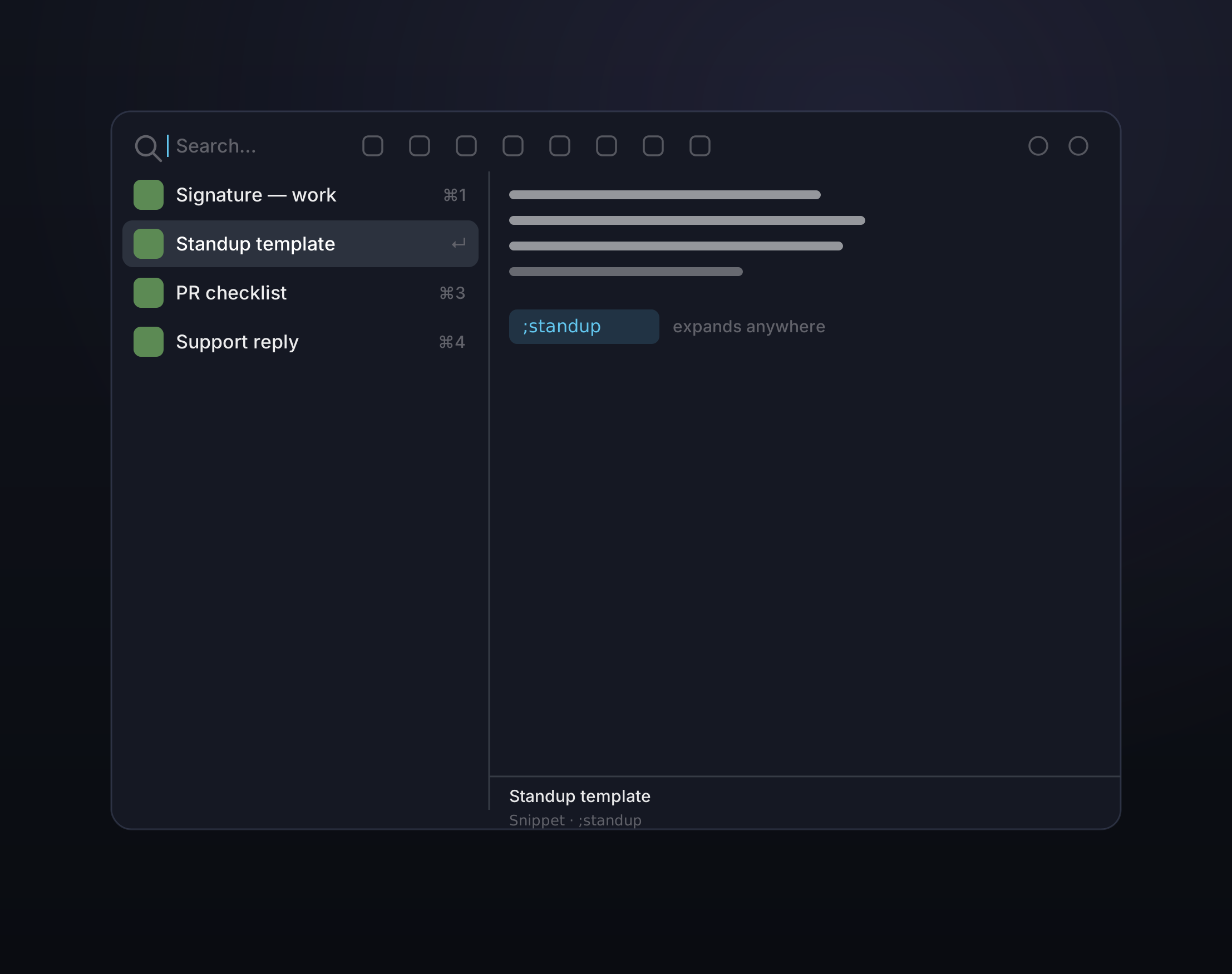
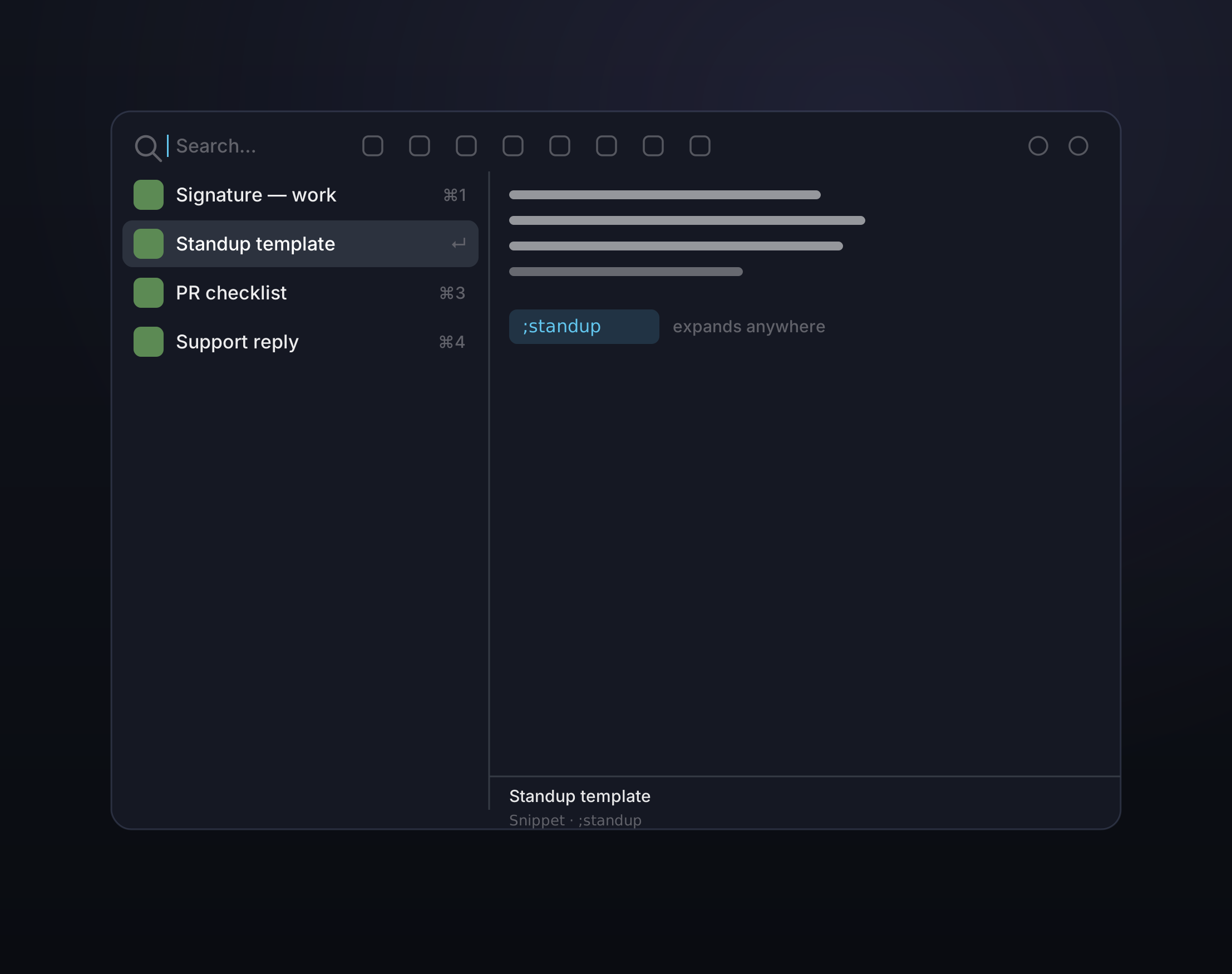
Enregistrez les réponses, signatures, ressources et fichiers que vous réutilisez. Les snippets conservent l'ordre que vous leur donnez, sont protégés du nettoyage automatique et peuvent alimenter l'expansion de texte partout sur votre Mac.
Enregistrez depuis le presse-papiers ou créez un nouveau snippet
Renommez, modifiez et réorganisez par glisser-déposer
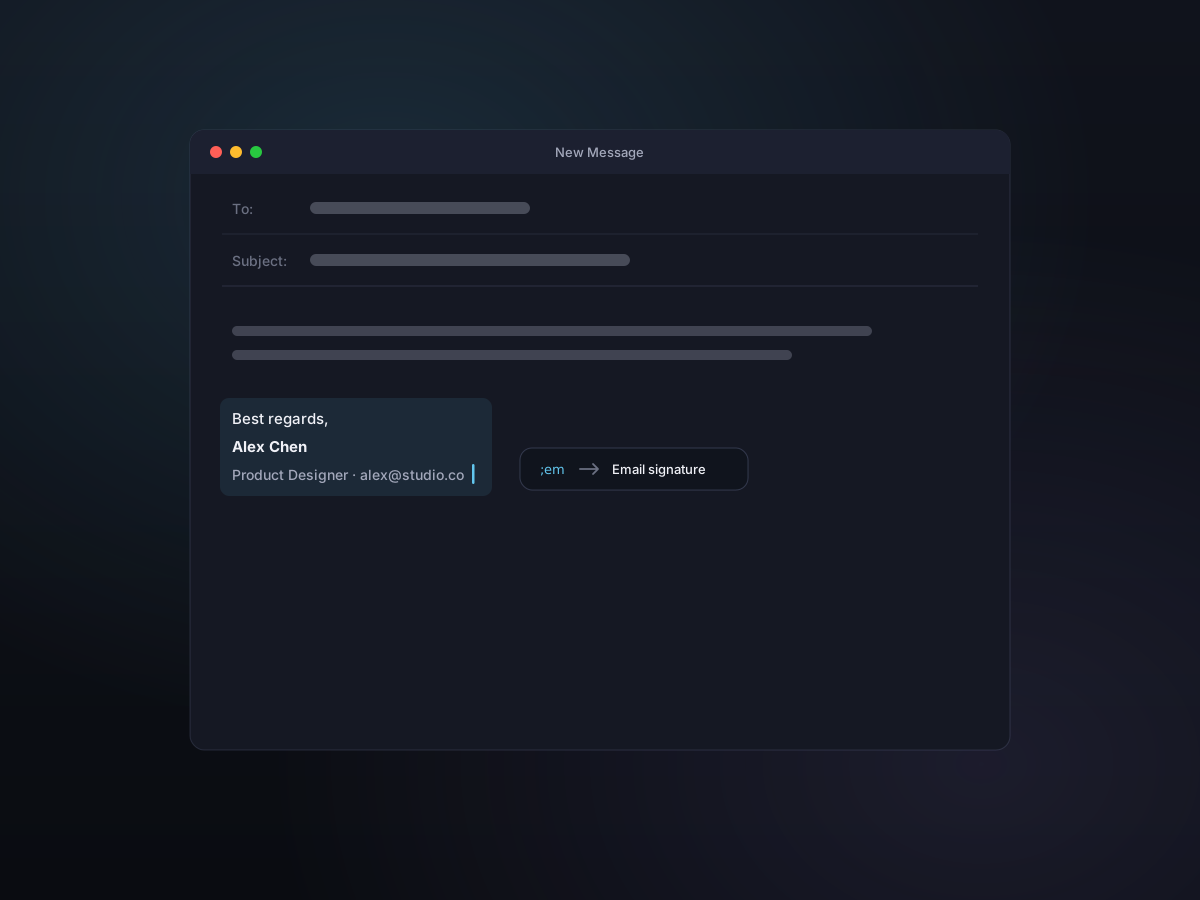
Attribuez des abréviations comme ;em ou ;sig pour une expansion instantanée
Les snippets restent intacts lors du nettoyage de l'historique
Synchronisez votre historique entre vos Mac
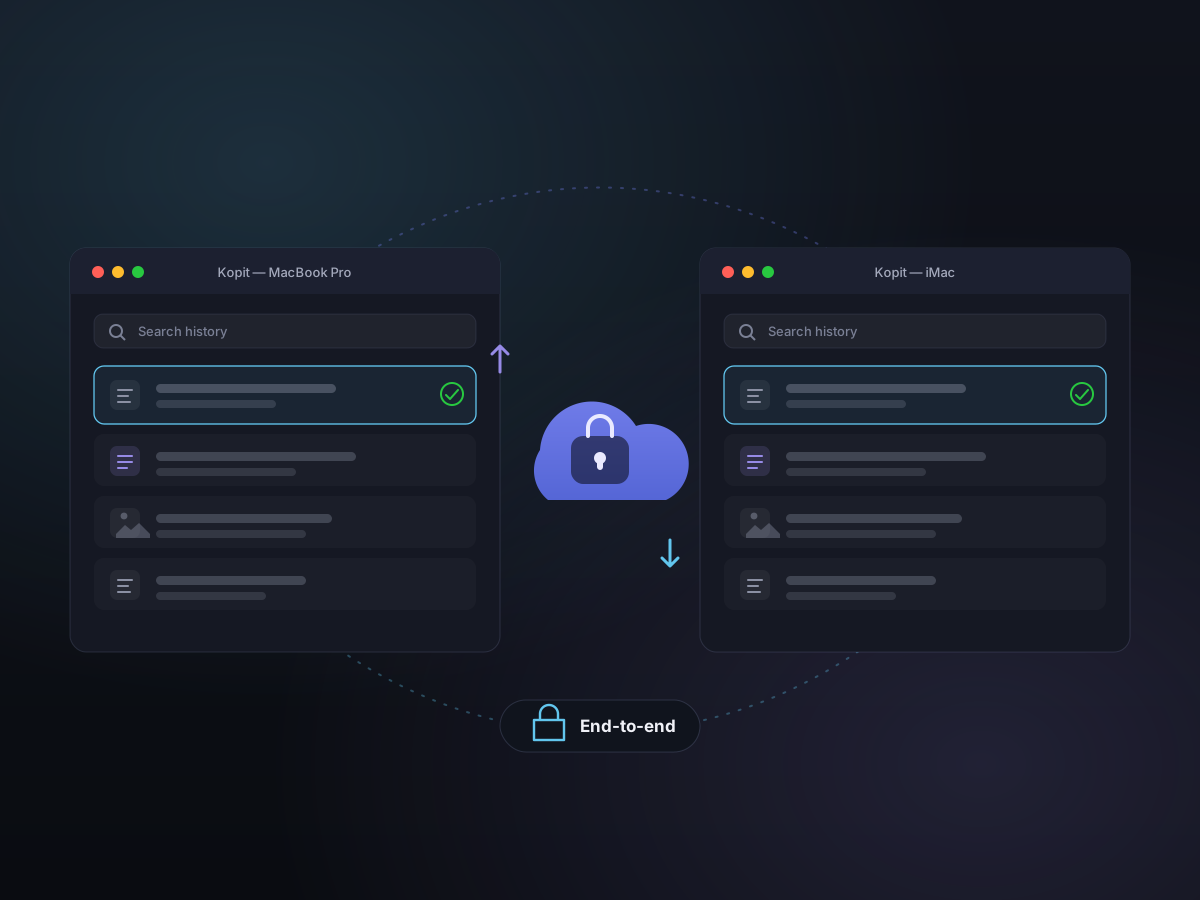
Activez la synchronisation iCloud et l'historique constitué sur un Mac apparaît sur les autres — mêmes éléments, snippets, épingles et modifications. Tout passe par votre propre iCloud, chiffré pour que Kopit ne puisse pas le lire, et reste désactivé tant que vous ne l'activez pas.
Synchronisation iCloud optionnelle entre vos propres Mac — désactivée par défaut
Chiffrée, et de bout en bout avec la Protection avancée des données — Kopit n'exploite aucun serveur
Le texte et les vignettes se synchronisent instantanément ; les originaux volumineux et les enregistrements se téléchargent à la demande
Excluez n'importe quel élément, synchronisez le texte seul ou effacez tout d'iCloud en un geste
De l'ouverture au collage, chaque action a son raccourci — et vous pouvez personnaliser les principaux.
À portée d'un raccourci
Appuyez sur Command-Shift-V depuis n'importe où — ce n'est que le raccourci par défaut, changez-le à votre guise. Les captures d'écran, l'enregistrement et l'épinglage au bureau ont aussi leurs propres raccourcis personnalisables.
⌘⇧V
Ne vous gêne jamais
Panneau non activant — il ne vole jamais le focus à l'application dans laquelle vous travaillez.
Conçu pour le clavier
Cherchez, naviguez, sauvegardez des snippets, supprimez, épinglez, capturez, enregistrez, développez et collez sans toucher la souris.
Points forts
Et quelques atouts qu'un presse-papiers classique n'a pas
Kopit est devenu un véritable établi local pour tout ce que vous copiez, capturez, réutilisez et expliquez.
Capture d'écran et annotation
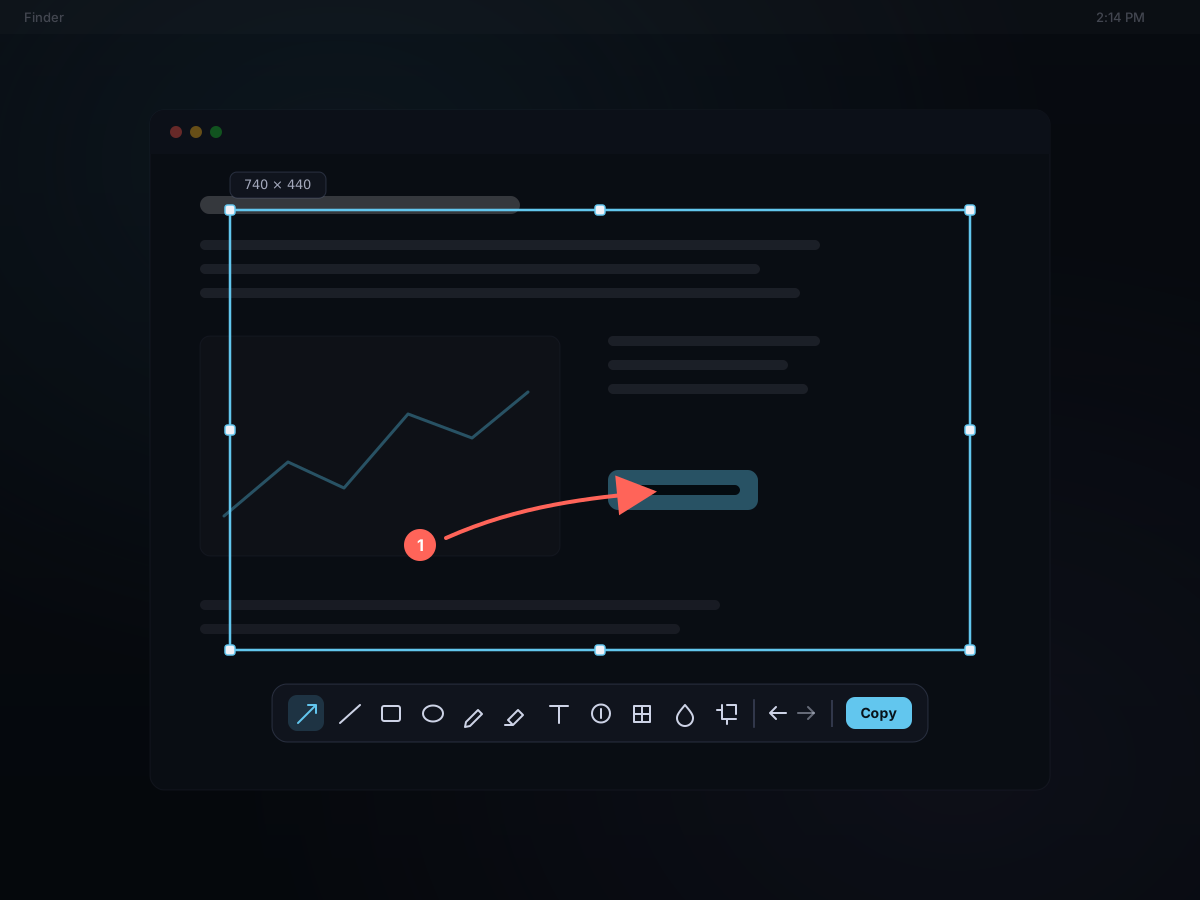
Appuyez sur ⌘⇧2 pour figer l'écran, tracez une zone ou cliquez sur une fenêtre, puis annotez sur place — flèches, texte, badges d'étapes, mosaïque et flou. Copiez-la, sauvegardez-la ou épinglez-la ; dans tous les cas, elle rejoint votre historique, où le texte qu'elle contient reste consultable.
Zone, fenêtre, plein écran — ou accrochage à l'élément sous ⌘
14 outils d'annotation, plus une capture longue avec défilement
Récupérez plutôt le texte : Live Text et codes QR, en local
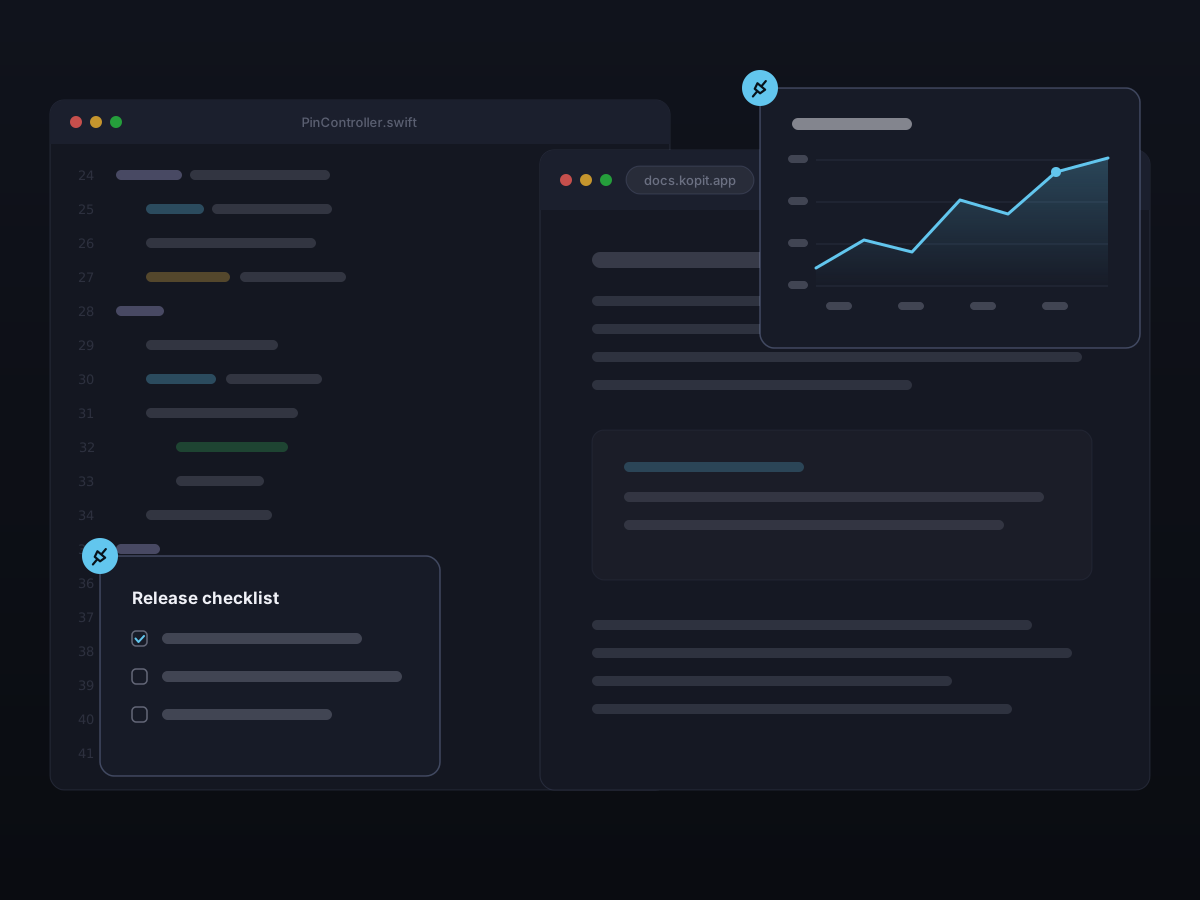
Gardez un texte, une image, un enregistrement, un fichier, un PDF ou un lien web flottant au-dessus de tout, comme référence sur votre bureau. Modifiez le texte épinglé, zoomez et faites pivoter les images, lisez les enregistrements, et parcourez les fichiers, PDF et liens épinglés directement sur place.
Épinglez le dernier élément avec ⌘⇧P
Épingles de texte modifiables ; zoom et rotation pour les images
Lisez les enregistrements, ou épinglez fichiers, PDF et liens
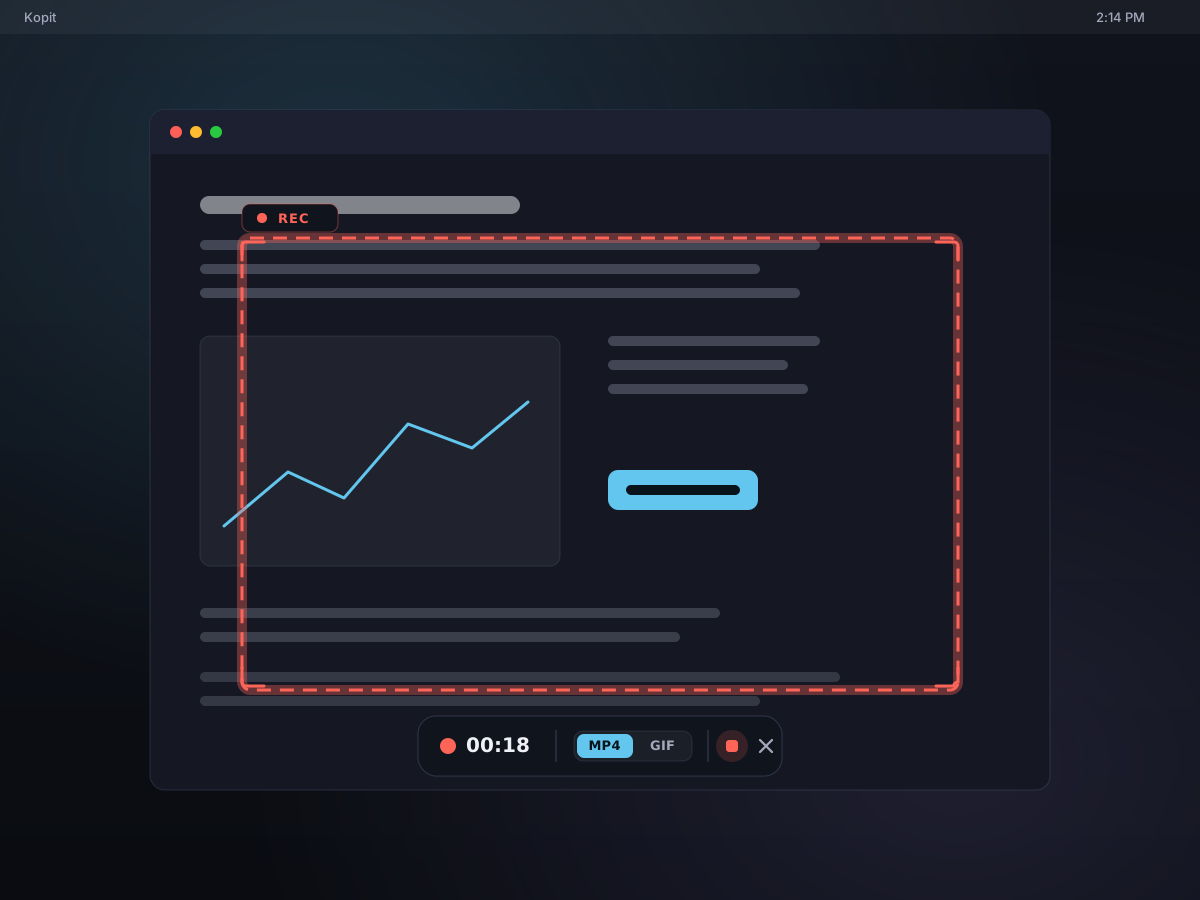
Appuyez sur ⌃⇧2, tracez une zone ou choisissez une fenêtre, et enregistrez-la dans un MP4 net ou un GIF facile à partager — avec votre microphone et l'audio du système si vous le souhaitez. Une barre de contrôle flottante garde le minuteur, un indicateur de niveau audio et le bouton d'arrêt à portée, et l'enregistrement rejoint votre historique — prêt à coller, lire ou épingler.
Capture de zone, de fenêtre ou en plein écran, en MP4 ou GIF
Micro + audio du système en option ; encodage matériel jusqu'à 60 ips
Lisez-le dans le volet d'aperçu ; collez le fichier où vous voulez
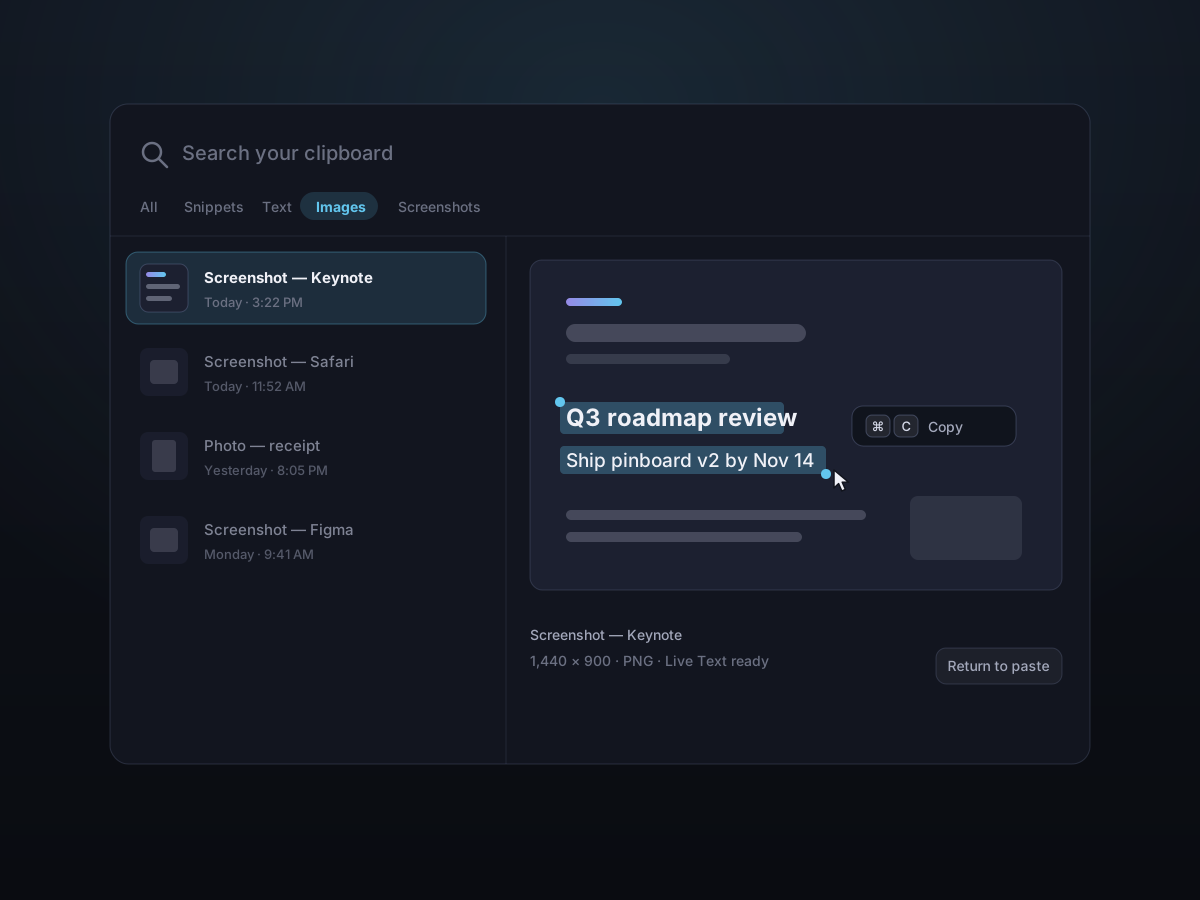
Kopit lit le texte de vos captures d'écran en local : vous pouvez rechercher ce qui figure dans une image et le sélectionner avec Live Text — sans rien retaper, sans rien envoyer en ligne.
Reconnaissance en local (anglais + chinois)
La recherche retrouve le texte contenu dans les images
Sélectionnez et copiez le texte directement depuis une image
Donnez à un snippet une courte abréviation comme ;em, puis tapez-la dans n'importe quelle application pour insérer votre texte complet — signatures, réponses, et même images et fichiers. Le texte court est saisi directement, sans jamais passer par votre presse-papiers.
Fonctionne dans tout le système, dans n'importe quelle application
Développe le texte, le contenu enrichi, les images et les fichiers
En local par défaut. Activez la synchronisation et tout est chiffré pour que vous seul puissiez le lire — sans télémétrie, sans suivi, sans surprise.
En local par défaut
Les données du presse-papiers, les captures d'écran, les résultats d'OCR, les snippets et les règles d'expansion restent sur votre Mac. Rien ne quitte votre appareil tant que vous n'activez pas la synchronisation — et jamais aucune analyse ni aucun suivi.
La synchronisation reste privée
La synchronisation iCloud optionnelle passe par votre propre iCloud, chiffrée pour que Kopit ne puisse pas la lire — et de bout en bout avec la Protection avancée des données d'Apple.
Respecte les contenus sensibles
Ignore les contenus masqués et temporaires du presse-papiers, se met en pause à votre demande et évite les champs de saisie sécurisée de type mot de passe.
Vous choisissez ce qu'il faut ignorer
Excluez certaines applications de la capture. L'expansion de texte respecte elle aussi ces exclusions.
Personnalisation
Faites-en votre outil
Configurez l'apparence, le comportement, la conservation, les raccourcis, l'enregistrement, les catégories et l'expansion selon votre façon de travailler.
Panneau en fenêtre flottante ou en barre inférieure pleine largeur
Volets de liste et d'aperçu redimensionnables
Raccourcis personnalisés pour le panneau, les captures, l'enregistrement et l'épinglage
Format d'enregistrement, fréquence d'images, audio, curseur et dossier de sauvegarde
Catégories de filtres personnalisées avec conditions basées sur des règles
Préfixe d'expansion de texte, sensibilité à la casse et déclencheurs de snippets
Reconnaissance du texte des images en local
Lancement à l'ouverture de session, masquage de l'icône dans la barre des menus
Conservation de l'historique selon le nombre d'éléments, leur ancienneté et le stockage des pièces jointes
Cas d'usage
Un meilleur presse-papiers pour tous
Développeurs
Accumulez snippets, commandes de terminal, lignes de log, captures d'écran et enregistrements — collez-les ou épinglez-les sans quitter le clavier.
Designers
Retrouvez valeurs hexadécimales, snippets CSS, URL de référence, captures longues et texte d'images entre vos outils de design et le code.
Rédacteurs
Gardez à portée de main citations de recherche, références, brouillons, signatures réutilisables et déclencheurs d'expansion pendant vos longues sessions d'écriture.
Support et ventes
Transformez réponses types, fiches produit, captures d'écran, extraits de démo et informations récurrentes en snippets et en expansions rapides.
Tarifs
Commencez gratuitement, gardez-le pour toujours
Utilisez Kopit gratuitement avec toute la boîte à outils de capture et les 24 dernières heures d'historique. Payez une fois — sans abonnement, sans compte — pour débloquer l'historique illimité et la synchronisation iCloud chiffrée entre vos Mac.
Free
Tout ce que fait Kopit — gratuitement.
0 €gratuit pour toujours
Historique du presse-papiers — les dernières 24 heures
Captures d'écran, enregistrement d'écran et capture avec défilement
Snippets et expansion de texte dans tout le système
Épinglage au bureau, reconnaissance de texte (OCR) et outils de couleur
Historique du presse-papiers illimité — tout, pour toujours
Synchronisation de l'historique via iCloud entre vos Mac, chiffrée
Activation sur 2 Mac au maximum
Essai gratuit de 14 jours — toutes les fonctionnalités débloquées
Mises à jour gratuites incluses
Paiement sécurisé via Paddle · remboursement sous 30 jours
Deux éditions
Laquelle installer ?
Kopit existe en deux versions de la même app. Celle de ce site est la version complète. Celle du Mac App Store tourne dans le bac à sable d'Apple et ne demande aucune autorisation d'accessibilité : quelques fonctions y manquent. Autant le savoir avant de choisir.
Téléchargement direct
Recommandée
Le Kopit complet, directement chez nous.
Toutes les fonctions, les correctifs le jour même de leur sortie et 14 jours de Pro à l'essai. Notarisée par Apple, mise à jour depuis l'app.
Version en bac à sable, installée et payée via Apple.
À choisir si vous préférez laisser l'installation et le paiement chez Apple, ou si votre Mac n'accepte que les logiciels de l'App Store. Certaines fonctions sont impossibles dans le bac à sable.
Différences de fonctions entre le téléchargement direct et l'édition Mac App Store de Kopit
Fonction
Téléchargement direct
Mac App Store
Coller dans l'app d'où vous venez
Return colle directement
Copie seulement ; ⌘V à faire
Expansion de texte par abréviations
Incluse
Indisponible
Capture avec défilement
Automatique et manuelle
Défilement manuel seulement
Maintenir ⌘ pour accrocher une fenêtre ou un élément
Inclus
Indisponible
Appuyer deux fois sur ⌥ pour ouvrir le panneau
Inclus
Raccourcis normaux seulement
Touches affichées sur les enregistrements d'écran
Inclus
Indisponible
Mises à jour
Dans l'app, le jour du correctif
Après validation par l'App Store
Essai gratuit
14 jours de Pro
Pas d'essai ; l'offre gratuite est sans limite de temps
Fichiers conservés dans l'historique
N'importe où, lus directement
Bac à sable ; accès dossier par dossier
Tout le reste est identique
Même app, même code. Ceci figure dans les deux éditions :
Historique du presse-papiers avec recherche instantanée
Captures d'écran avec l'éditeur d'annotation complet
Enregistrement d'écran, export GIF et lecture épinglée
Épingler n'importe quoi sur le bureau
Texte dans les images (OCR) et pipette à couleurs
Catégories, favoris et extraits réutilisables
Synchronisation iCloud entre vos Mac
Raccourcis globaux, huit langues, clair et sombre
Les deux éditions partagent le même conteneur iCloud : passer de l'une à l'autre plus tard revient simplement à activer la synchronisation. La licence, elle, ne suit pas : l'édition App Store débloque Pro par achat intégré, et les numéros de série vendus ici débloquent le téléchargement direct.
FAQ
Questions fréquentes
Tout ce que vous pourriez vouloir savoir avant de télécharger.
Qu'est-ce que Kopit ?
Kopit est un gestionnaire de presse-papiers et un compagnon de capture pour Mac. Il conserve un historique consultable de tout ce que vous copiez, vous aide à prendre des captures d'écran et des enregistrements, sauvegarde des snippets réutilisables, développe vos abréviations et vous permet de retrouver et de recoller vos contenus en quelques secondes.
Quels Mac sont compatibles avec Kopit ?
Kopit fonctionne sur macOS 13 Ventura et versions ultérieures, sur les Mac Apple Silicon comme Intel. Il est distribué sous forme d'une seule version universelle.
Mes données de presse-papiers sont-elles privées ?
Oui. Par défaut, tout ce que Kopit capture reste sur votre Mac — sans compte, sans analyse, sans suivi. Il ignore les contenus masqués et temporaires du presse-papiers et évite les champs de saisie sécurisée, si bien que vos mots de passe ne sont jamais enregistrés. Si vous activez la synchronisation iCloud optionnelle, elle passe par votre propre iCloud et est chiffrée pour que nous ne puissions pas la lire.
Kopit peut-il synchroniser mon historique entre plusieurs Mac ?
Oui. Kopit Pro inclut une synchronisation iCloud optionnelle qui garde votre historique du presse-papiers, vos snippets et vos épingles alignés entre vos propres Mac. Elle est désactivée par défaut, passe par votre propre compte iCloud et est chiffrée pour que Kopit ne puisse pas la lire — de bout en bout lorsque vous activez la Protection avancée des données d'Apple. Les originaux volumineux et les enregistrements d'écran se téléchargent à la demande pour économiser de l'espace iCloud, et vous pouvez tout effacer d'iCloud à tout moment.
Oui. Appuyez sur ⌘⇧2 pour capturer une zone, une fenêtre ou tout l'écran, annotez la capture sur place, puis copiez-la, sauvegardez-la ou épinglez-la. Les captures d'écran rejoignent votre historique du presse-papiers et le texte qu'elles contiennent — reconnu en local — les rend consultables. Une capture avec défilement est également disponible pour les contenus plus hauts que l'écran.
Oui. Appuyez sur ⌃⇧2 pour enregistrer une zone, une fenêtre ou tout l'écran dans un MP4 ou un GIF facile à partager. Une barre de contrôle flottante affiche le minuteur et vous permet d'arrêter ou de changer de format, et l'enregistrement rejoint votre historique — copié et prêt à coller, lire ou épingler.
Enregistrez un snippet, donnez-lui une abréviation comme ;em, puis tapez cette abréviation dans n'importe quelle application. Le texte court est inséré directement sans modifier votre presse-papiers ; le texte plus long, le contenu enrichi, les images et les fichiers utilisent un collage propre en solution de repli.
Comment fonctionne le nettoyage de l'historique ?
Vous pouvez limiter l'historique selon le nombre d'éléments et leur ancienneté. Les snippets font exception : le contenu que vous avez volontairement enregistré ne disparaît pas lors du nettoyage automatique.
Existe-t-il un essai gratuit ?
Oui. Kopit est gratuit à l'essai pendant 14 jours, avec toutes les fonctionnalités débloquées — sans compte ni carte bancaire. Passé l'essai, il continue de fonctionner gratuitement avec les 24 dernières heures d'historique ; achetez une licence pour débloquer l'historique illimité et la synchronisation iCloud. La mise à niveau ramène aussitôt tout votre historique — rien n'est supprimé.
Kopit est-il un abonnement ?
Non. Kopit est un paiement unique — payez une fois et il est à vous, sans frais récurrents. Le paiement est traité en toute sécurité par Paddle, et votre clé de licence vous est envoyée par e-mail juste après l'achat.
Sur combien de Mac une licence peut-elle être activée ?
Chaque licence s'active sur 2 Mac au maximum par défaut — idéal pour un ordinateur de bureau et un portable. Vous pouvez désactiver un Mac à tout moment pour libérer une place pour un autre.
Payez une fois. Aucun abonnement.
Ne perdez plus jamais ce que vous copiez
Conservez votre historique de copie, trouvez ce dont vous avez besoin en quelques secondes et recollez-le sans perdre le fil.