Capture d'écran et annotation
Capturez. Annotez. Retrouvez plus tard.
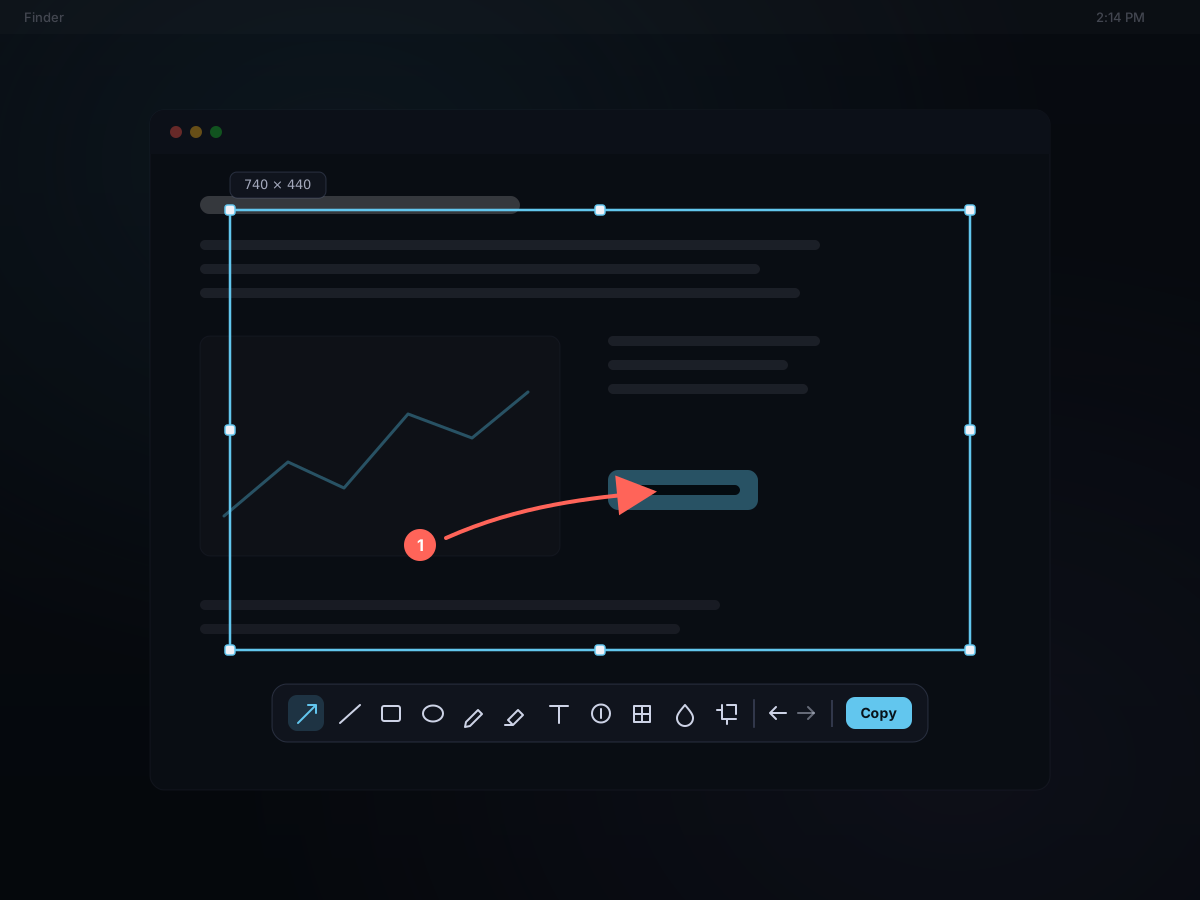
Figez l'écran, tracez une zone ou cliquez sur une fenêtre, et annotez sur place. Chaque capture d'écran rejoint votre historique du presse-papiers — et se retrouve grâce au texte qu'elle contient.
⌘⇧2Un raccourci pour capturer (configurable). Un raccourci distinct récupère uniquement le texte.
Comment ça marche
- 1
Capturer
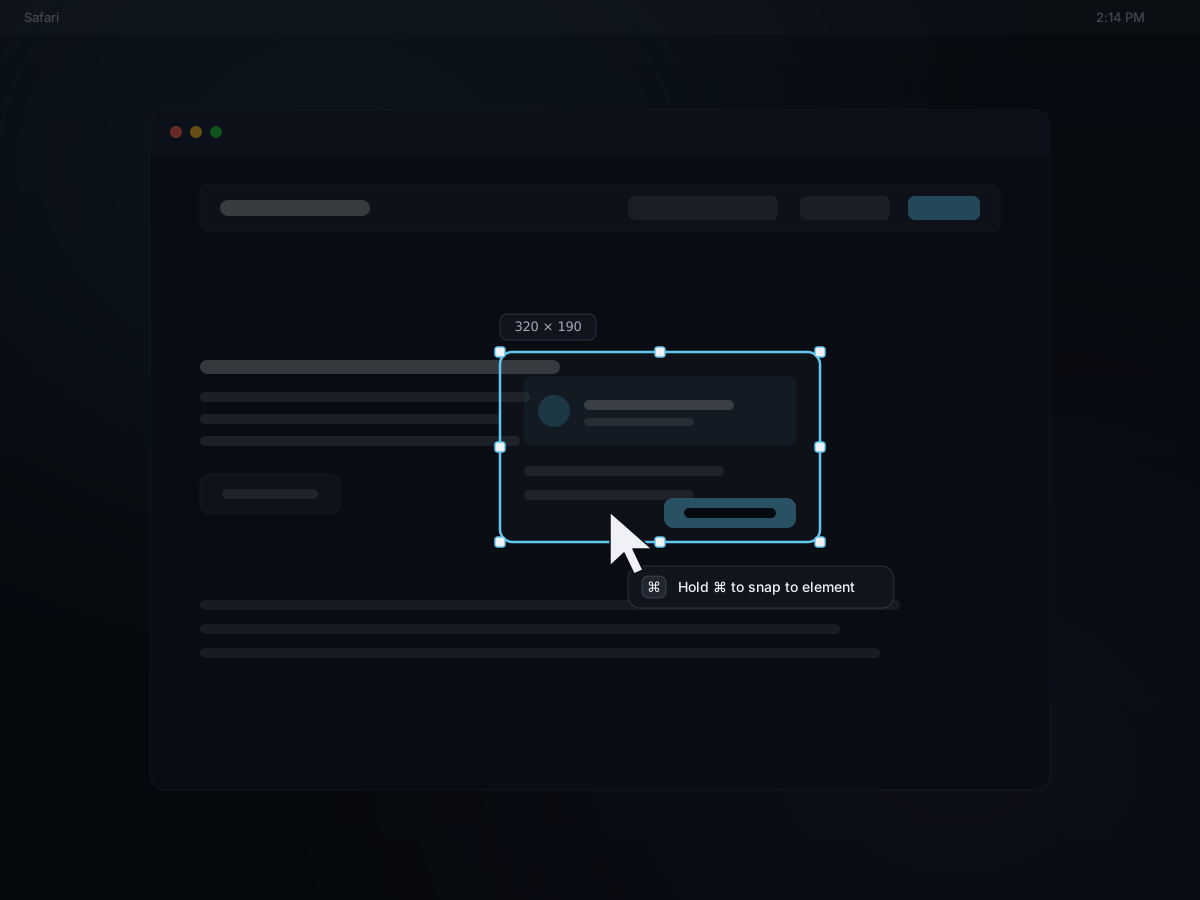
Appuyez sur ⌘⇧2 pour figer l'écran. Tracez une zone, survolez et cliquez sur une fenêtre, ou maintenez ⌘ pour aligner la sélection sur l'élément d'interface exact sous votre curseur — sur n'importe lequel de vos écrans.
- 2
Annoter sur place
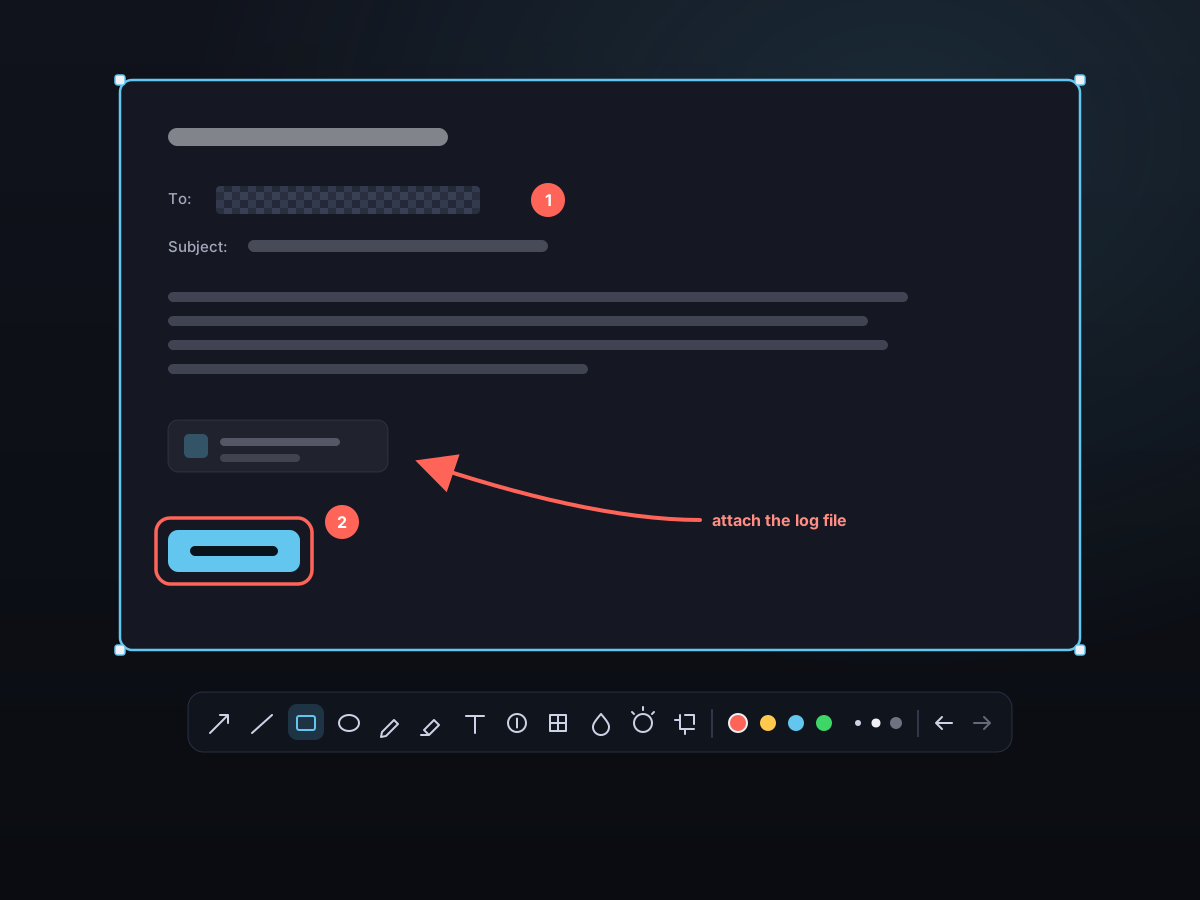
Mettez les choses en évidence avec des flèches, des formes, du texte et des badges d'étape. Masquez ce qui est privé avec une mosaïque ou un flou. Annulez n'importe quoi avec ⌘Z.
- 3
Copier, enregistrer ou épingler
Envoyez-la dans le presse-papiers, enregistrez-la en fichier ou épinglez-la au bureau. Dans tous les cas, elle rejoint votre historique — prête à retrouver et à réutiliser.
Aligner sur l'élément sous votre curseur
Cadrer un bouton ou une carte à la main est fastidieux. Maintenez ⌘ en visant : Kopit détecte l'élément d'interface sous le pointeur et aligne la sélection sur ses limites exactes — au pixel près, dans toute app qui les expose. Relâchez, c'est capturé.
- Maintenez ⌘ pour mettre en surbrillance l'élément sous le curseur
- Fonctionne dans les apps natives, les navigateurs et les apps Electron
- Bascule sur la fenêtre entière lorsque rien de précis n'est trouvé
Une panoplie d'annotation complète, à même la capture
Pas d'aller-retour par Aperçu ou un éditeur d'images. Quatorze outils couvrent l'essentiel — pointer, légender, numéroter et masquer — avec des couleurs, des épaisseurs de trait et l'annuler/rétablir de bout en bout.
- Flèche, ligne, rectangle, ellipse, stylo et surligneur
- Étiquettes de texte et badges d'étape numérotés pour les tutoriels
- Mosaïque, flou et projecteur pour masquer ou attirer l'attention
- Réglages fins — opacité de remplissage par forme et une loupe de zoom pour un placement au pixel près
- Recadrez, ou réajustez la zone même en cours d'annotation
Le texte de votre capture vous appartient
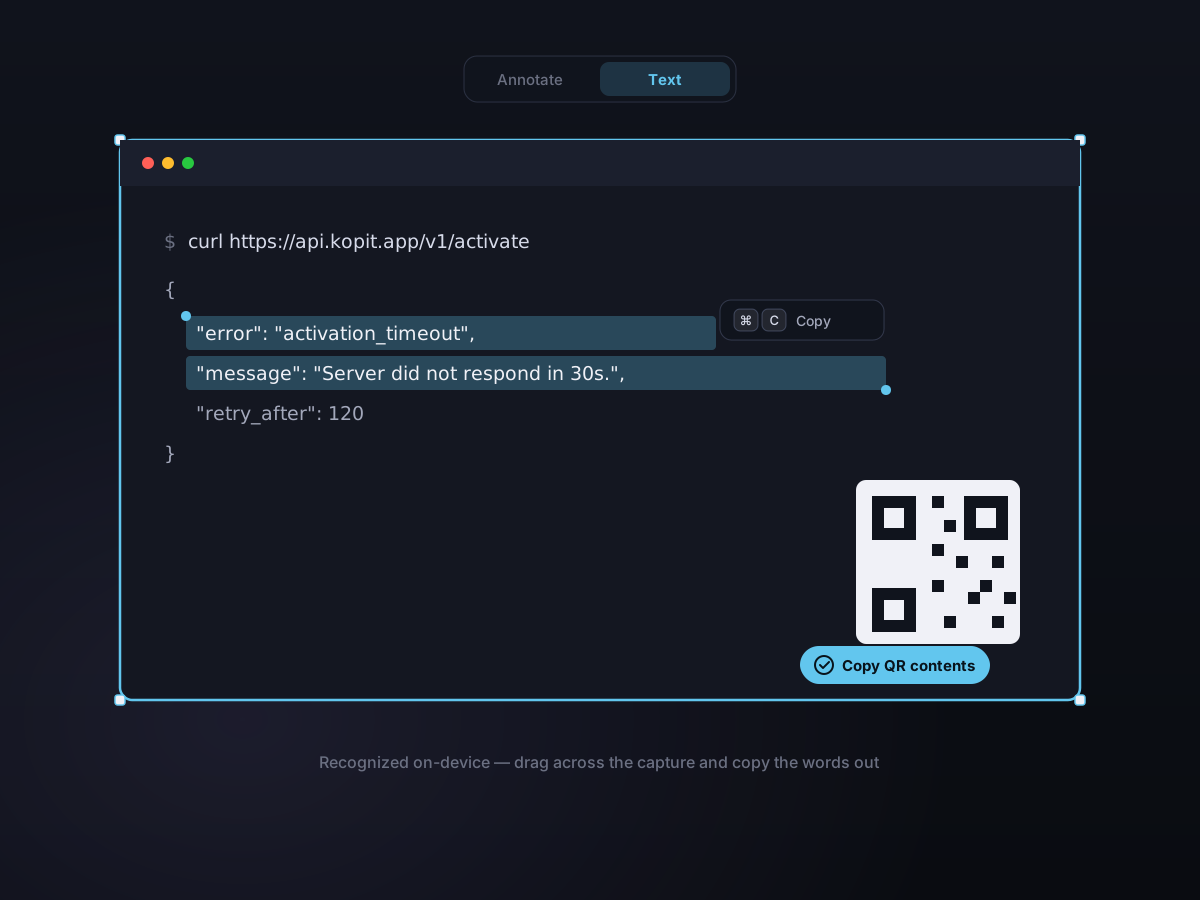
Kopit reconnaît le texte de la capture sur l'appareil. Passez en mode texte pour sélectionner et copier des mots directement depuis la capture d'écran — ou utilisez le raccourci de capture de texte dédié pour passer d'une zone au texte reconnu en une étape, sans aucun éditeur.
- Mode Live Text — sélectionnez le texte dans la capture et faites ⌘C
- Les QR codes reçoivent un badge ; cliquez dessus pour copier leur contenu
- Raccourci Capturer le texte — tracez une zone, récupérez les mots
Des captures d'écran qui ne se perdent pas
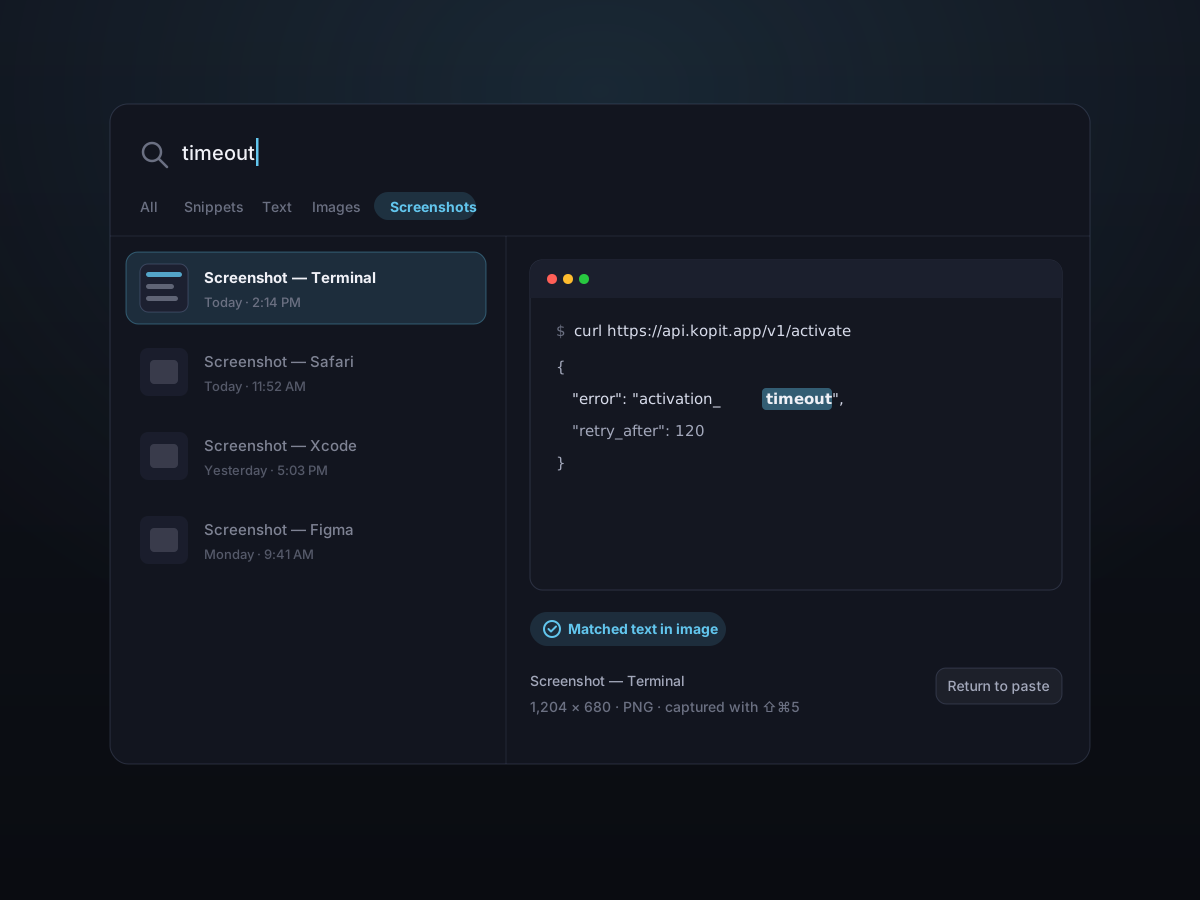
La plupart des captures d'écran meurent dans le dossier Téléchargements. Celles de Kopit rejoignent votre historique du presse-papiers avec une miniature, sont lues sur l'appareil et restent retrouvables grâce aux mots qu'elles contiennent — des jours plus tard, tapez ce qui y était écrit et la voilà de retour.
- Chaque capture est conservée automatiquement dans l'historique
- La recherche trouve le texte contenu dans vos captures d'écran
- Filtrez-les rapidement avec un onglet de catégorie Captures d'écran
Épinglez-la pendant que vous travaillez
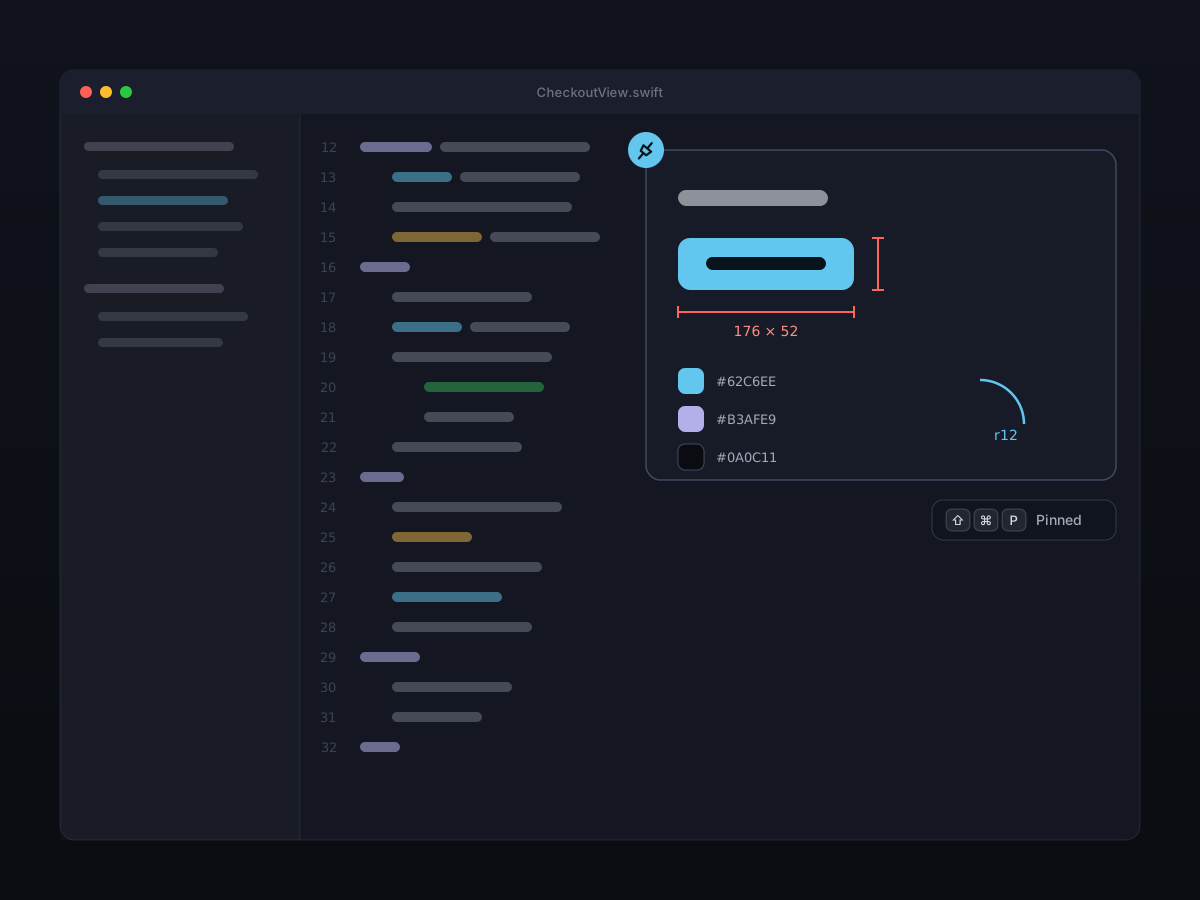
Besoin de garder la capture d'écran à l'écran pendant que vous vous en servez ? Épinglez-la directement depuis la barre d'outils de capture et elle flotte au-dessus de toutes les fenêtres — grâce aux mêmes épingles de bureau que vous connaissez déjà.
Bon à savoir
- Modes de capture
- Zone, fenêtre, écran entier, alignement sur l'élément et défilement
- Raccourci par défaut
- ⌘⇧2 (configurable)
- Outils d'annotation
- 14 — de la flèche au flou, avec annuler/rétablir
- Reconnaissance de texte
- Sur l'appareil, plus la détection de QR codes
- Sortie
- Presse-papiers, fichier PNG/JPG ou épingle de bureau
- Plusieurs écrans
- Démarrez une capture sur n'importe quel écran