Épingler au bureau
Gardez l'essentiel sous les yeux.
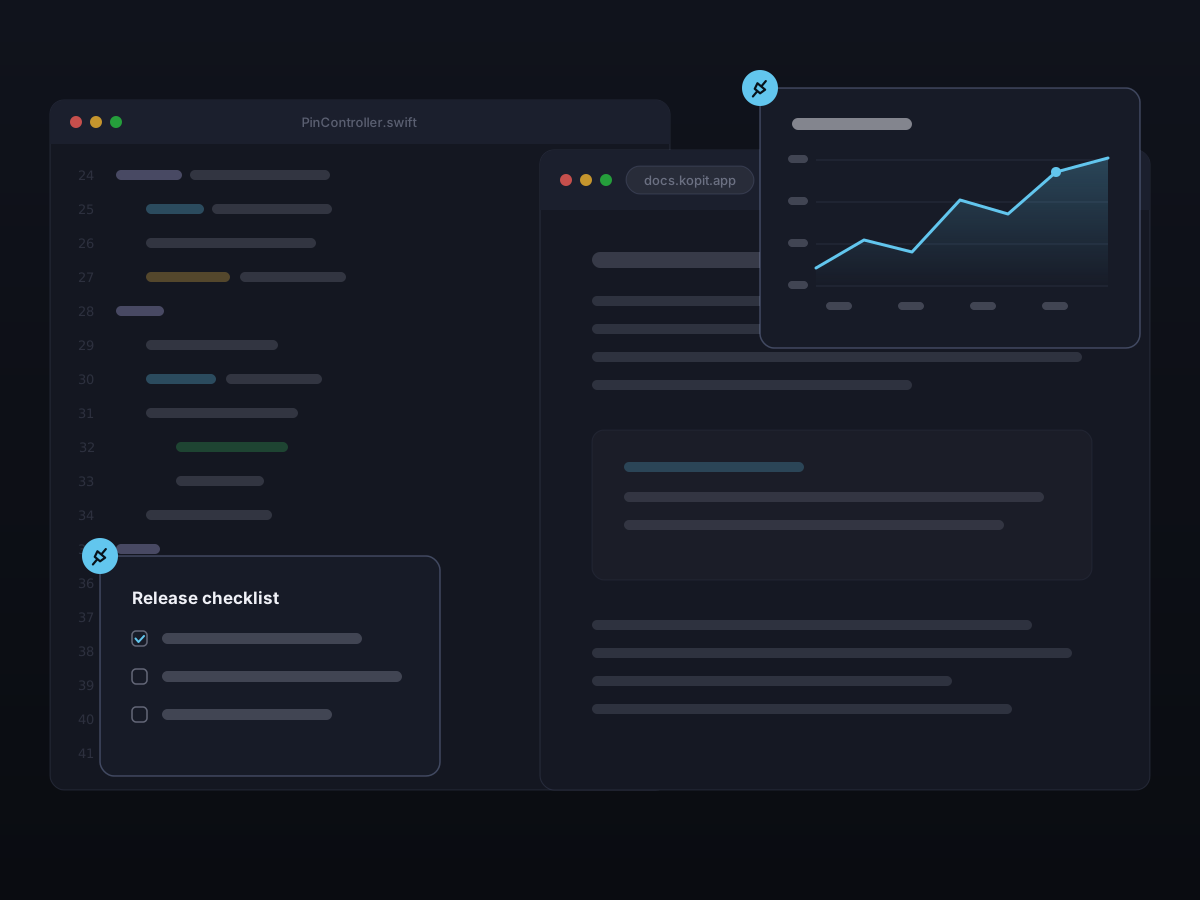
Épinglez un morceau de texte, une image, un enregistrement, un fichier, un PDF ou un lien web sous forme de fenêtre flottante qui reste au-dessus de tout. Posez une référence sur votre bureau, jetez-y un œil pendant que vous travaillez, puis fermez-la une fois terminé.
⌘⇧PÉpinglez le dernier élément depuis n'importe où (raccourci configurable).
Comment ça marche
- 1
Choisissez quelque chose à épingler
Épinglez l'élément le plus récent avec Command-Shift-P, ou épinglez n'importe quel élément — texte, image, enregistrement, fichier ou lien — directement depuis le panneau Kopit.
- 2
Placez-la où vous voulez
L'épingle flotte au-dessus de vos autres fenêtres. Faites-la glisser où vous voulez et redimensionnez-la par les bords : elle se souvient de l'endroit où vous l'avez laissée.
- 3
Utilisez-la, puis fermez-la
Zoomez, copiez, lisez ou modifiez le contenu directement dans la fenêtre flottante, et fermez-la dès que vous n'en avez plus besoin.
Du texte épinglé que vous pouvez vraiment modifier
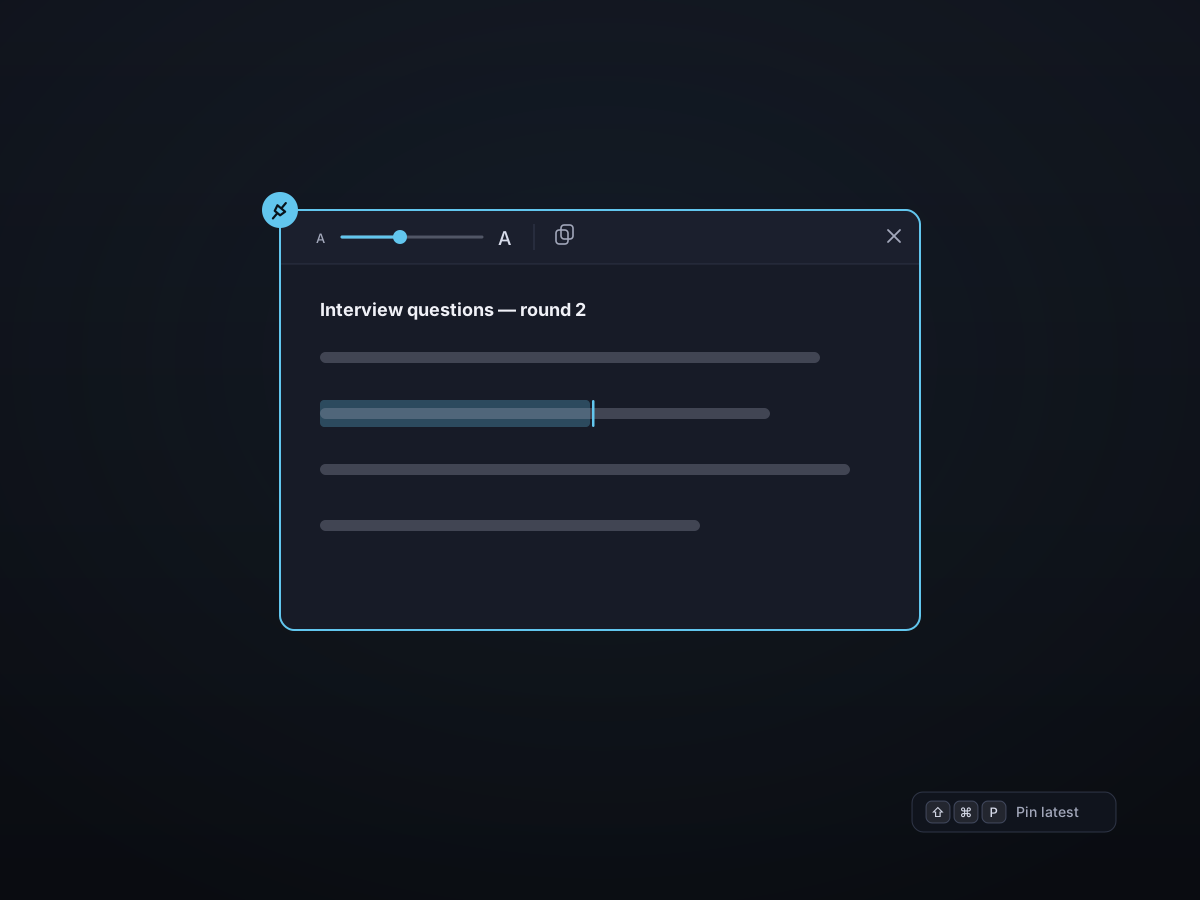
Une note épinglée n'est pas une capture d'écran figée. Ajustez la taille de la police à votre goût, modifiez le texte sur place et recopiez-le : le tout depuis une fenêtre épurée en verre dépoli qui ne vous gêne jamais.
- Modifiez le texte directement dans la fenêtre flottante
- Agrandissez ou réduisez la taille de la police pour plus de lisibilité
- Recopiez le contenu dans le presse-papiers en un clic
Des images avec zoom, rotation et Live Text
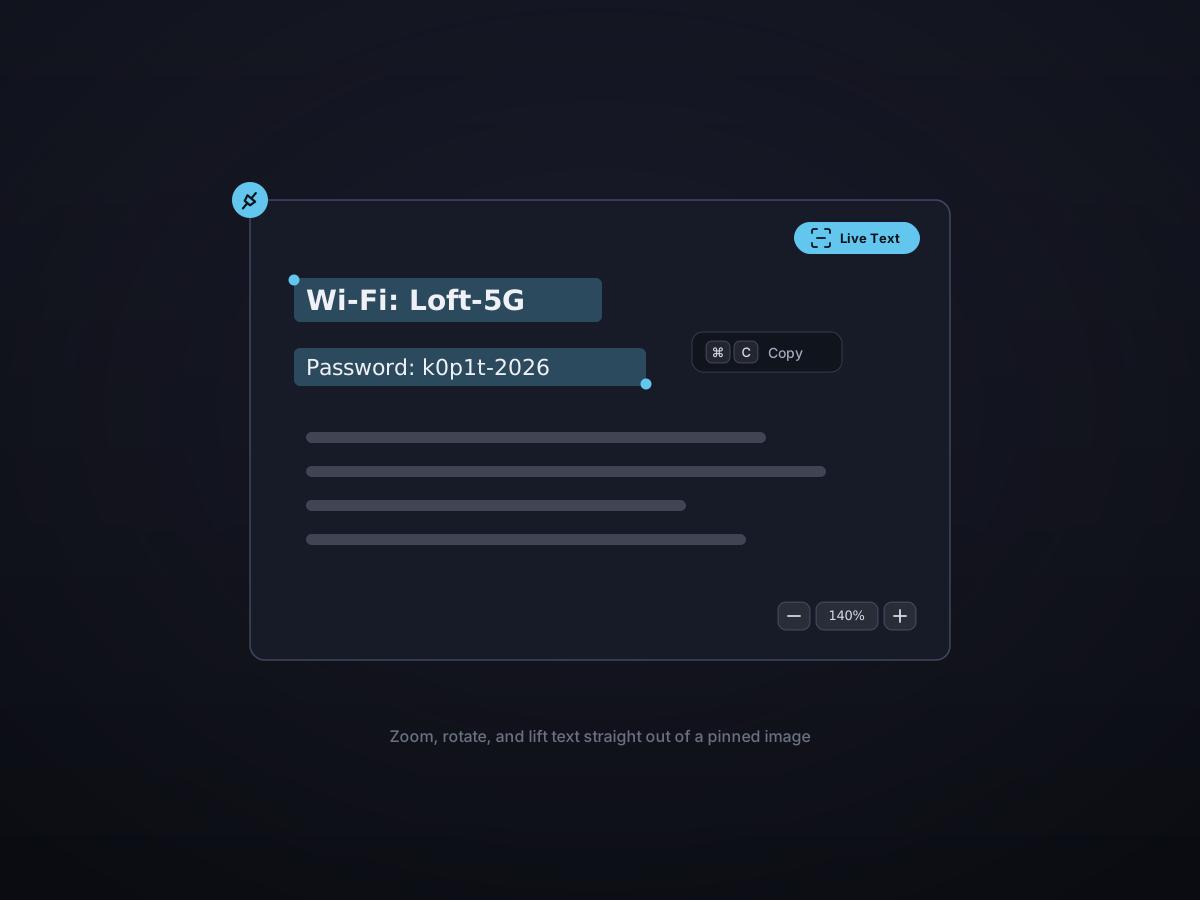
Épinglez une capture d'écran ou une image de référence et travaillez avec : zoomez pour voir les détails, faites-la pivoter et sélectionnez le texte à l'intérieur de l'image avec Live Text pour le copier directement.
- Zoom fluide, de la miniature au moindre détail
- Rotation vers l'orientation dont vous avez besoin
- Live Text : sélectionnez et copiez le texte à l'intérieur de l'image
Épinglez un enregistrement et laissez-le défiler
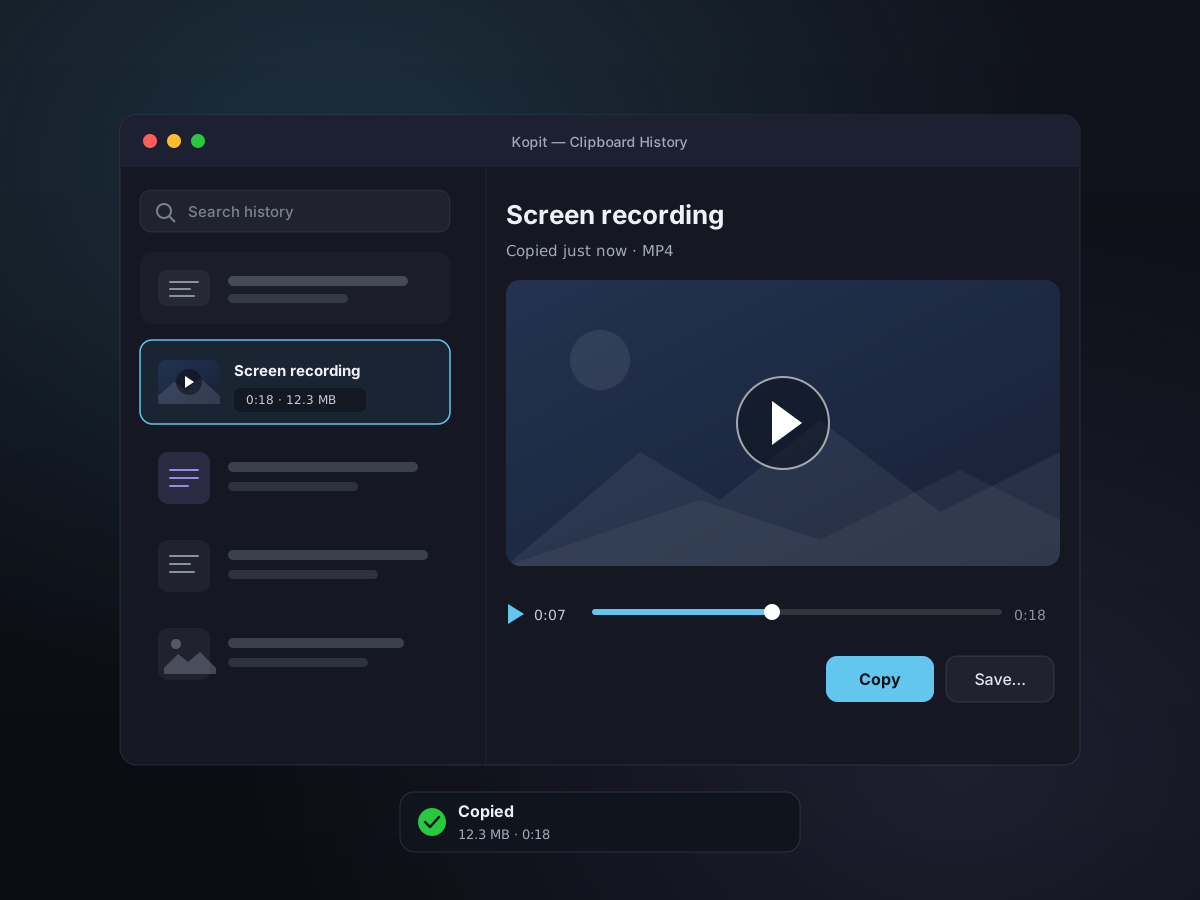
Vous venez d'enregistrer quelque chose ? Épinglez-le au bureau et il se lit directement dans la fenêtre flottante. Les MP4 disposent de la lecture, de la pause et d'une barre de progression ; les GIF tournent en boucle tout seuls : une référence pratique à garder sous les yeux pendant que vous suivez.
- Lecture, pause et navigation dans les enregistrements MP4 épinglés
- Les GIF épinglés tournent en boucle automatiquement
- Idéal pour suivre une démo pendant que vous travaillez
Épinglez fichiers, PDF et liens web
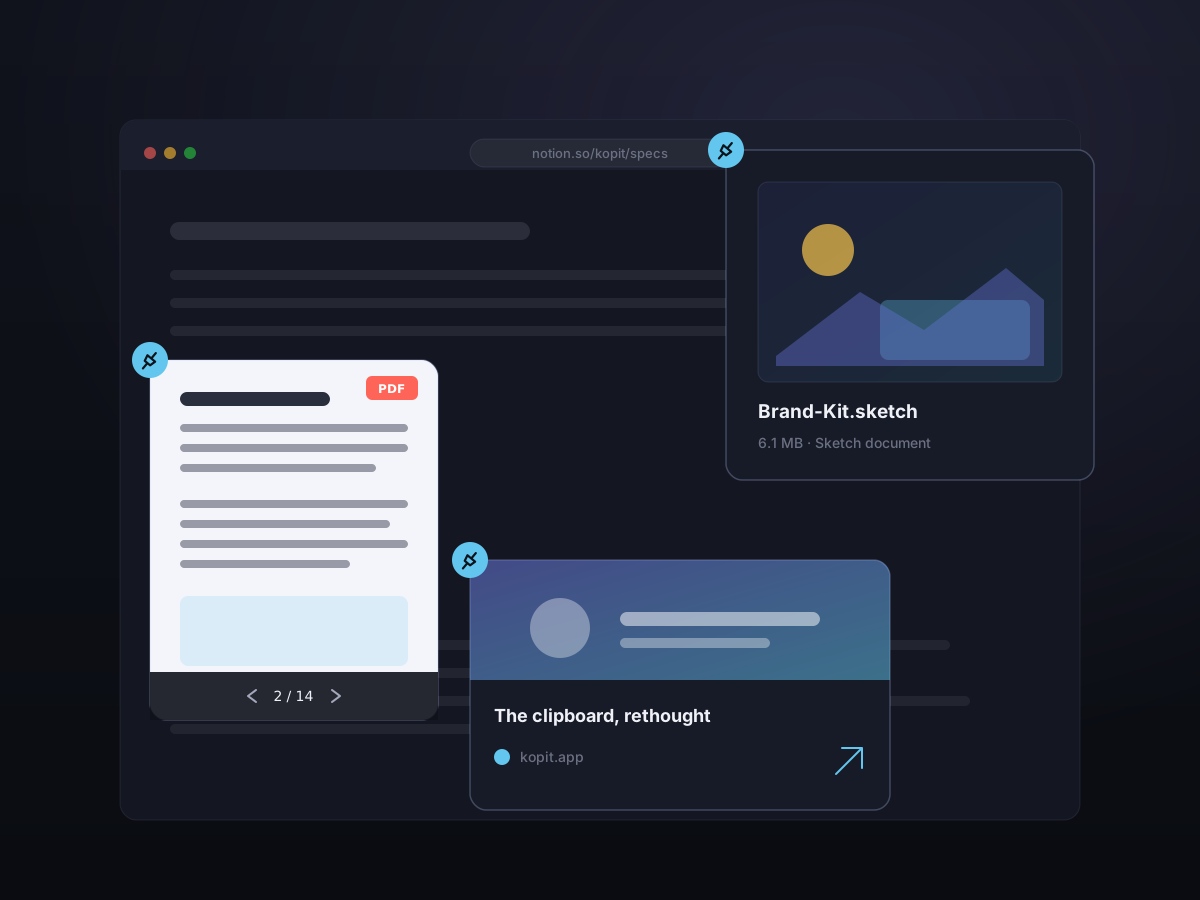
Les épingles ne se limitent pas au texte et aux images. Déposez un fichier sur votre bureau sous forme de carte soignée façon Finder, avec sa miniature QuickLook, son nom et sa taille ; épinglez un PDF et feuilletez-le sur place ; ou épinglez un lien web sous forme de vignette active que vous pouvez ouvrir et prévisualiser sans changer d'application.
- Les fichiers s'épinglent en cartes façon Finder — miniature, nom et taille
- Feuilletez un PDF épinglé sans l'ouvrir
- Les liens web deviennent des vignettes interactives que vous pouvez parcourir
- Redimensionnez et déplacez chaque vignette d'un glissement
Toujours là, jamais gênant
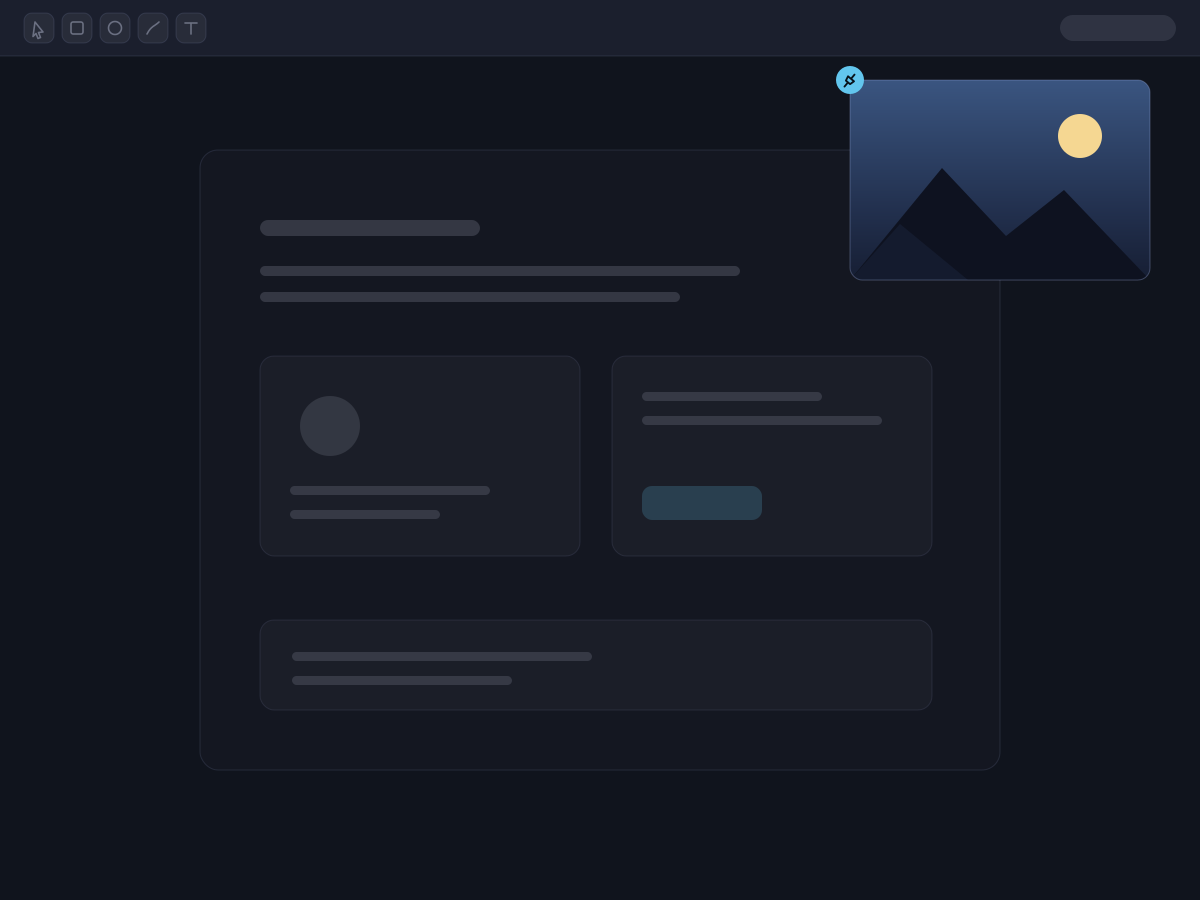
Les épingles flottent au-dessus de vos apps : une référence est toujours à portée de regard, tandis que la barre d'outils s'efface après un instant pour que rien ne détourne l'attention du contenu.
Bon à savoir
- Raccourci d'épinglage
- Command-Shift-P (épingle le dernier, configurable)
- Ce que vous pouvez épingler
- Texte, images, enregistrements, fichiers, PDF et liens
- Dernière mise à jour
- Fichiers, PDF et vignettes de liens web interactives s'épinglent désormais aussi (juillet 2026)
- Épingles de texte
- Modifiables, police redimensionnable, recopie possible
- Épingles d'image
- Zoom, rotation, extraction avec Live Text
- Épingles d'enregistrement
- Lecture, pause et navigation MP4 ; les GIF tournent en boucle
- Fichiers et PDF
- Cartes façon Finder ; feuilletez les PDF sur place
- Fenêtre
- Flottante, déplaçable, redimensionnable, mémorise sa position
- Barre d'outils
- Se masque automatiquement pour laisser le contenu au premier plan