Synchronisation de l'historique iCloud
Votre presse-papiers, sur tous vos Mac.
Activez la synchronisation iCloud et l'historique que vous constituez sur un Mac apparaît sur les autres — les mêmes éléments, snippets, épingles et modifications. Tout passe par votre propre iCloud, chiffré pour que Kopit ne puisse pas le lire, et reste désactivé tant que vous ne l'activez pas.
Kopit Pro · nécessite macOS 14 ou version ultérieure et un compte iCloud.
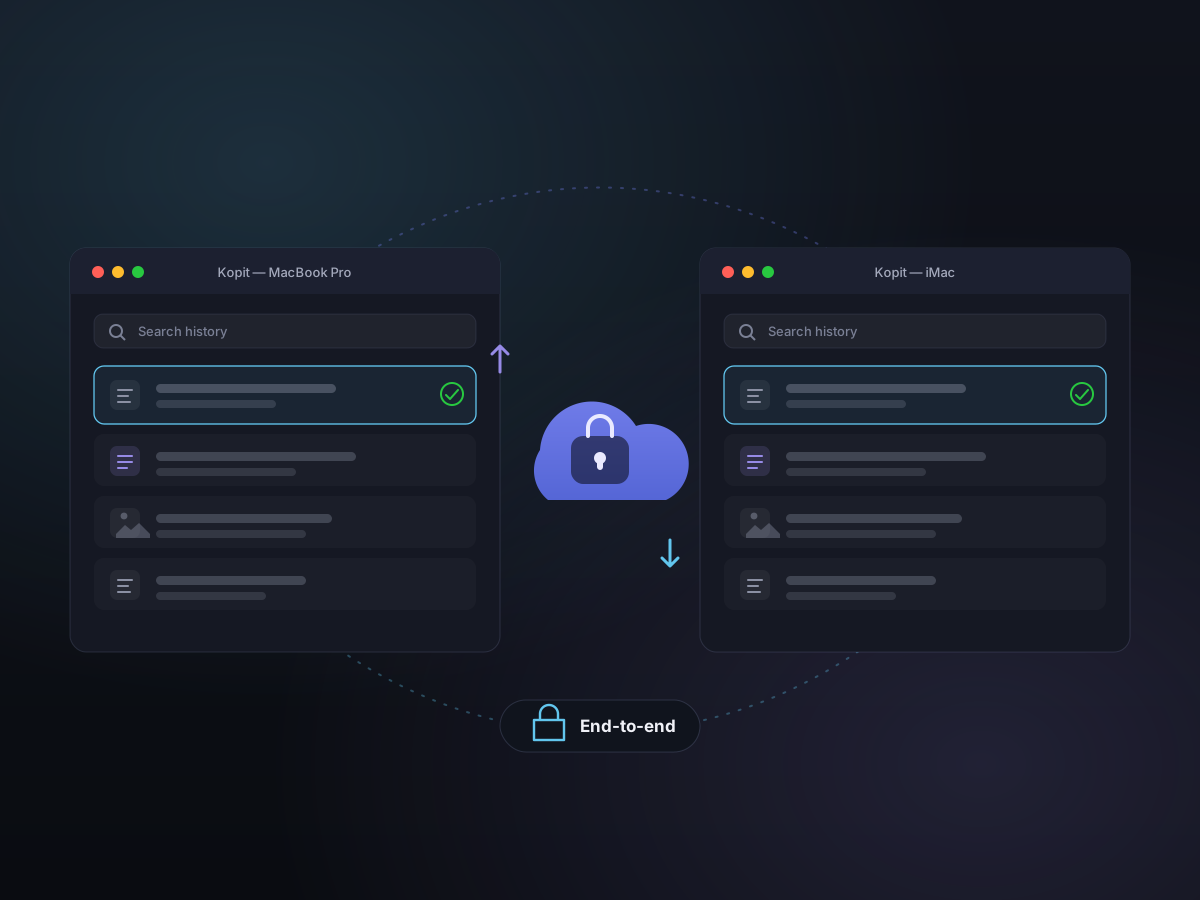
Comment ça marche
- 1
Connectez-vous et activez-la
Connectez-vous à iCloud, ouvrez les réglages de Kopit et activez la synchronisation. Incluse dans Kopit Pro et désactivée par défaut, rien ne quitte votre Mac tant que vous ne l'avez pas décidé.
- 2
Votre historique se remplit
Kopit synchronise vos éléments, snippets, épingles, titres et modifications via votre propre iCloud. Ouvrez Kopit sur un autre Mac et le même historique vous attend déjà.
- 3
Collez partout, sur n'importe quel Mac
Recherchez et collez sur le Mac que vous utilisez. Les originaux volumineux se téléchargent dès que vous les prévisualisez ou les collez, pour que tout soit prêt au bon moment.
Chiffré, et rien qu'à vous
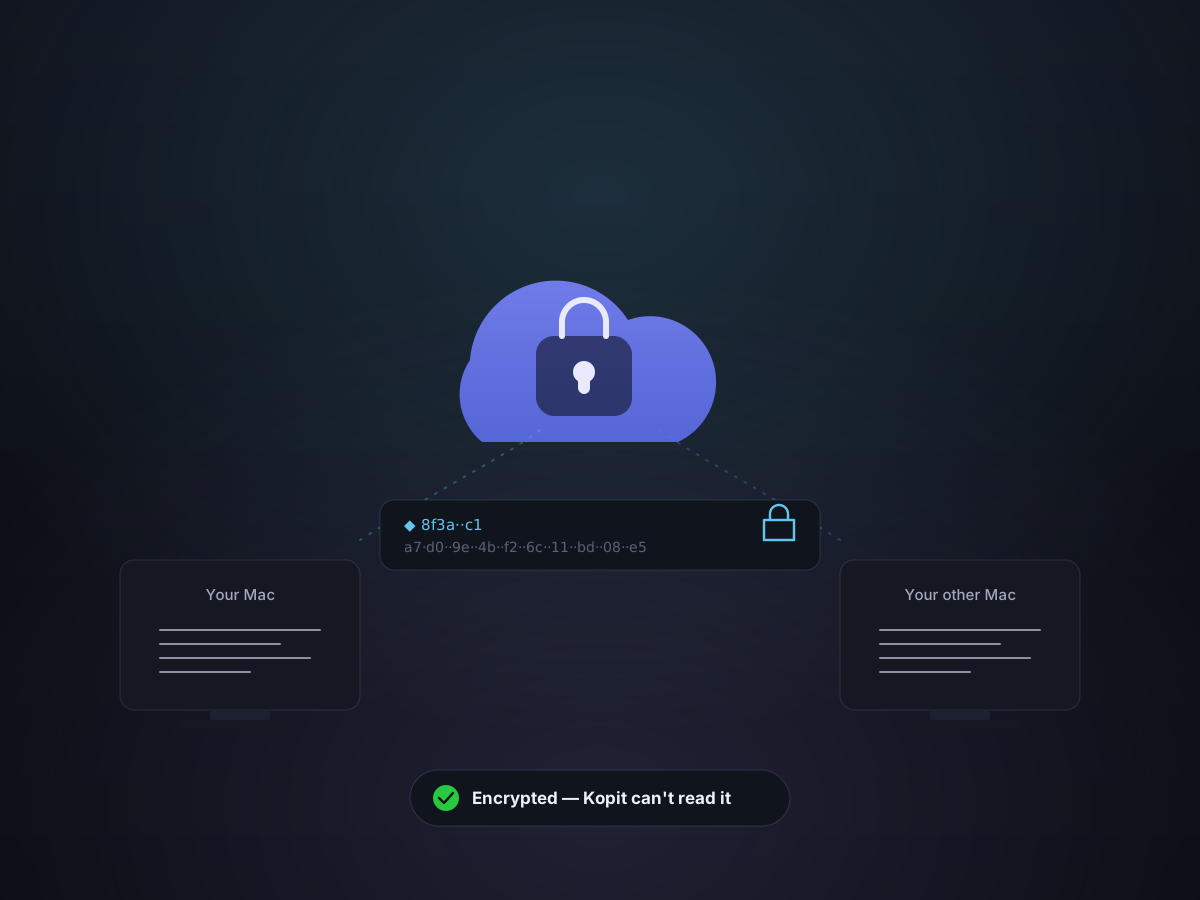
La synchronisation passe par votre propre compte iCloud — aucun serveur Kopit ne s'interpose et Kopit ne peut pas lire vos données. Le texte et les métadonnées sont stockés dans les champs chiffrés d'iCloud, et les fichiers plus volumineux sont chiffrés de bout en bout par Kopit avant de quitter votre Mac. Activez la protection avancée des données d'Apple et tout est chiffré de bout en bout : même Apple ne peut pas y accéder.
- Passe par votre propre iCloud — aucun serveur Kopit ne s'interpose
- Images, fichiers et enregistrements originaux chiffrés de bout en bout avant l'envoi
- Chiffrement de bout en bout pour tout avec la protection avancée des données d'Apple
- Le contenu des gestionnaires de mots de passe n'est jamais capturé, donc jamais synchronisé
Léger pour votre stockage iCloud
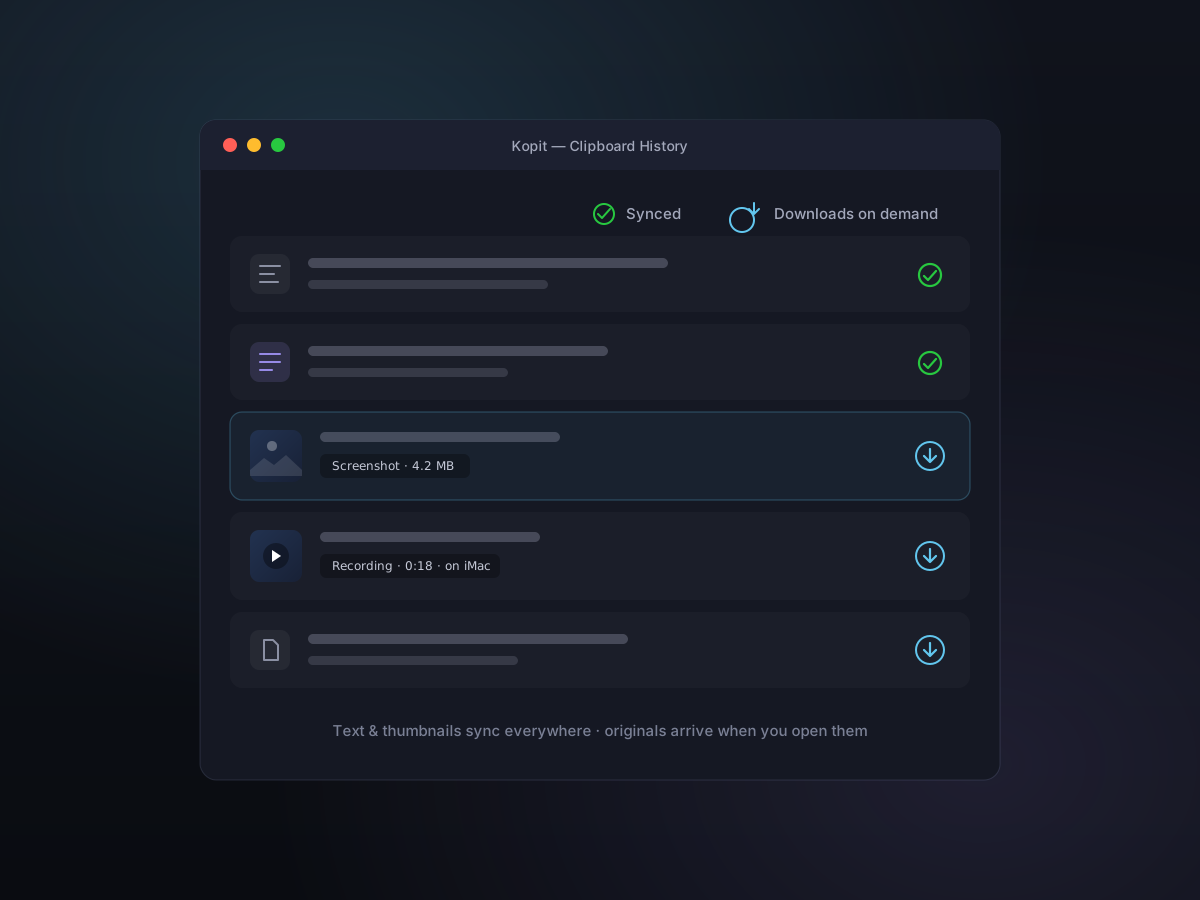
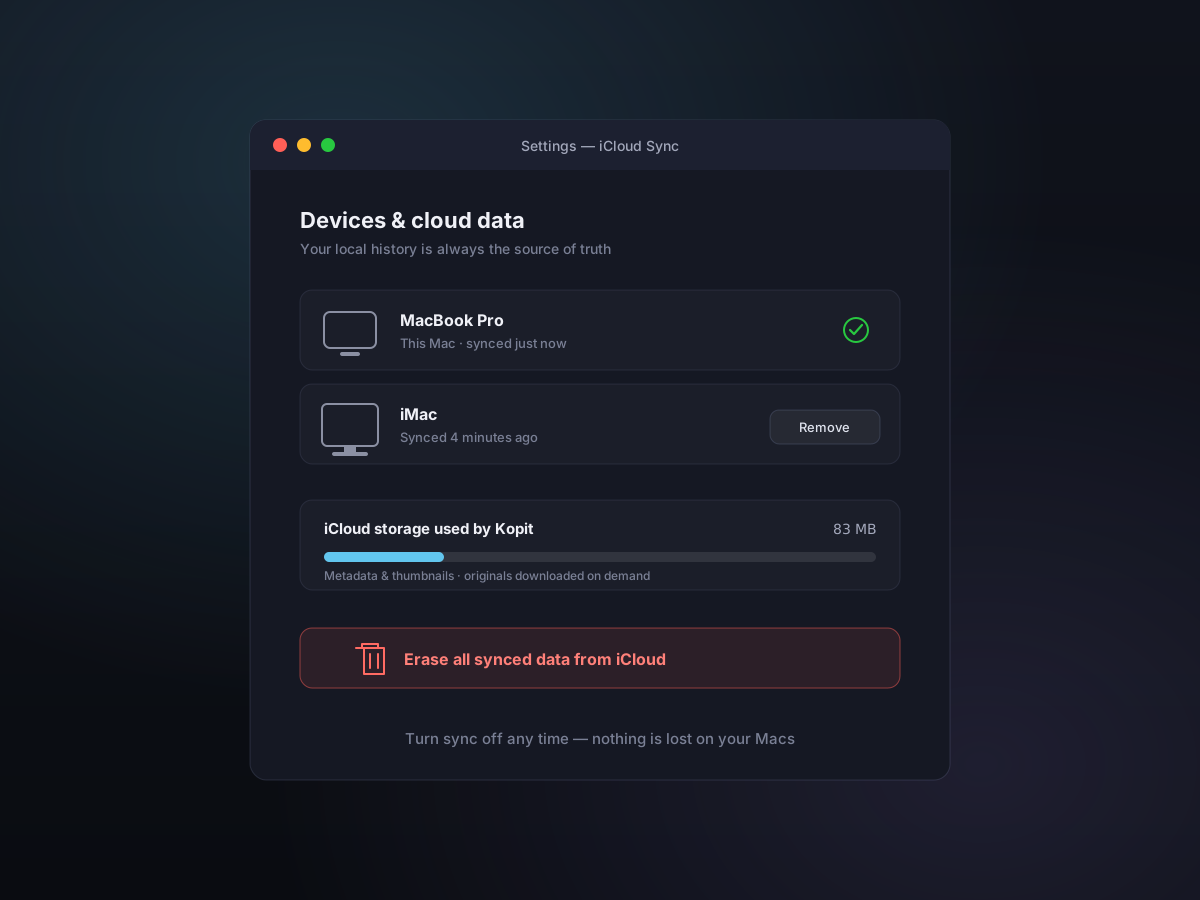
La synchronisation est conçue pour être économe. Le texte, les métadonnées et la miniature de chaque élément se synchronisent pour que votre historique paraisse complet partout, tandis que les originaux lourds — images en pleine résolution, fichiers et enregistrements d'écran — ne se téléchargent que lorsque vous les ouvrez ou les collez vraiment. Vos 5 Go d'espace iCloud gratuit vont loin.
- Le texte, les métadonnées et les miniatures se synchronisent toujours
- Les images et fichiers originaux se téléchargent à la demande
- Les enregistrements d'écran restent sur leur Mac d'origine jusqu'à ce que vous les demandiez
- Poussez un enregistrement ou un dossier précis vers tous vos Mac manuellement, quand vous le souhaitez
Vous décidez de ce qui se synchronise
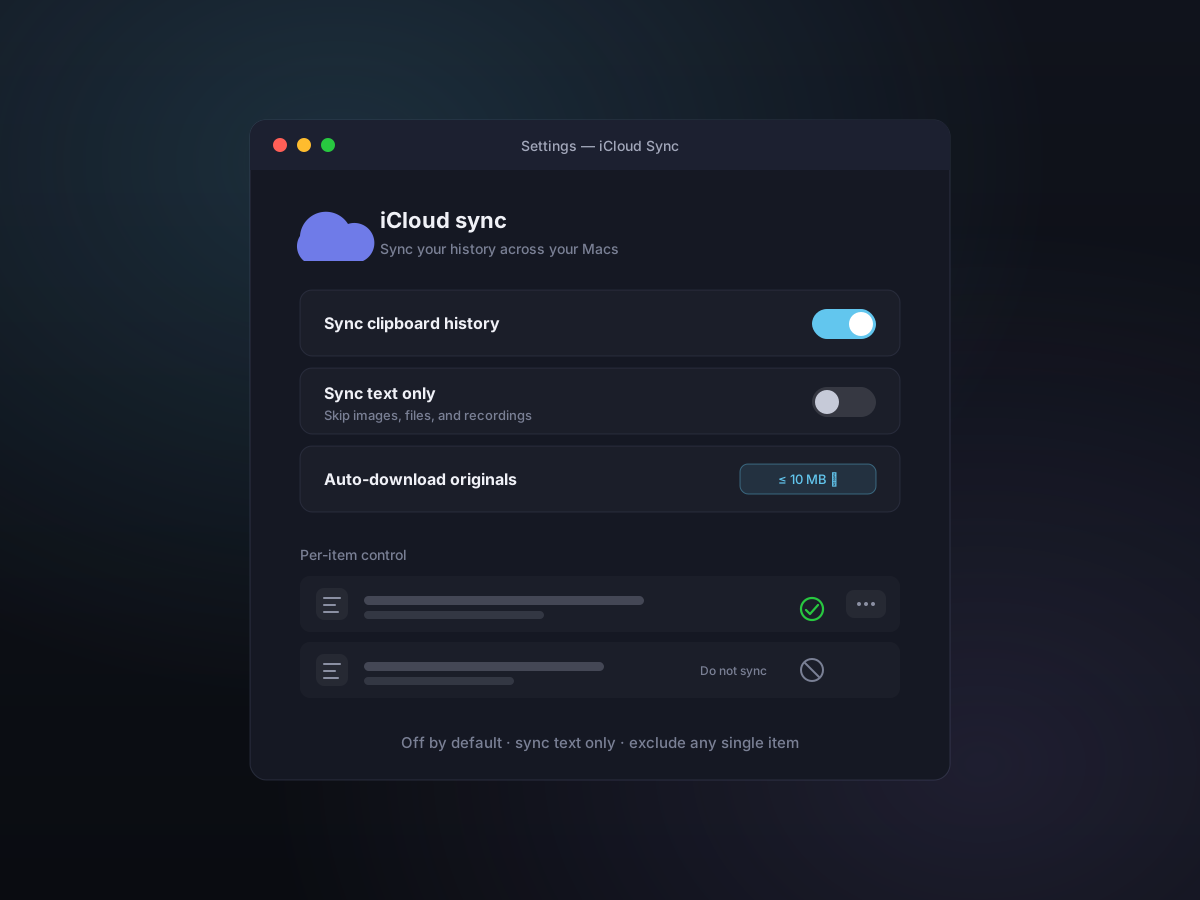
La synchronisation est facultative et reste sous votre contrôle. Limitez-la au texte seul, excluez les éléments que vous préférez ne pas synchroniser, et voyez d'un coup d'œil ce qui est envoyé, ce qui est local et ce qui se trouve encore sur un autre Mac — directement dans l'aperçu.
- Désactivée par défaut — activez-la quand vous êtes prêt
- Synchronisez tout, ou le texte seul
- Marquez n'importe quel élément comme à ne pas synchroniser
- Statut cloud et progression de l'envoi affichés sur chaque élément
Partez quand vous voulez, proprement
Votre historique local fait toujours foi ; désactiver la synchronisation laisse donc tout intact sur chaque Mac. Un Mac perdu ? Supprimez ses données du cloud. Fini avec la synchronisation ? Effacez tout d'iCloud en un geste.
- Votre historique local fait toujours foi
- Effacez toutes les données synchronisées d'iCloud en un geste
- Supprimez du cloud les données d'un appareil précis
- Désactivez la synchronisation sans rien perdre en local
Bon à savoir
- Disponibilité
- Kopit Pro (inclus avec le paiement unique)
- Configuration requise
- macOS 14 ou version ultérieure, connecté à iCloud
- Par défaut
- Désactivée — la synchronisation est facultative
- Où résident les données
- Votre propre compte iCloud (Apple CloudKit)
- Chiffrement
- Chiffré ; de bout en bout avec la protection avancée des données
- Serveurs Kopit
- Aucun — Kopit ne peut pas lire vos données synchronisées
- Fichiers volumineux
- Originaux et enregistrements téléchargés à la demande
- Contrôle
- Mode texte seul, exclusions par élément, effacement du cloud en un geste
- Portée
- De Mac à Mac, dans l'écosystème Apple