全部功能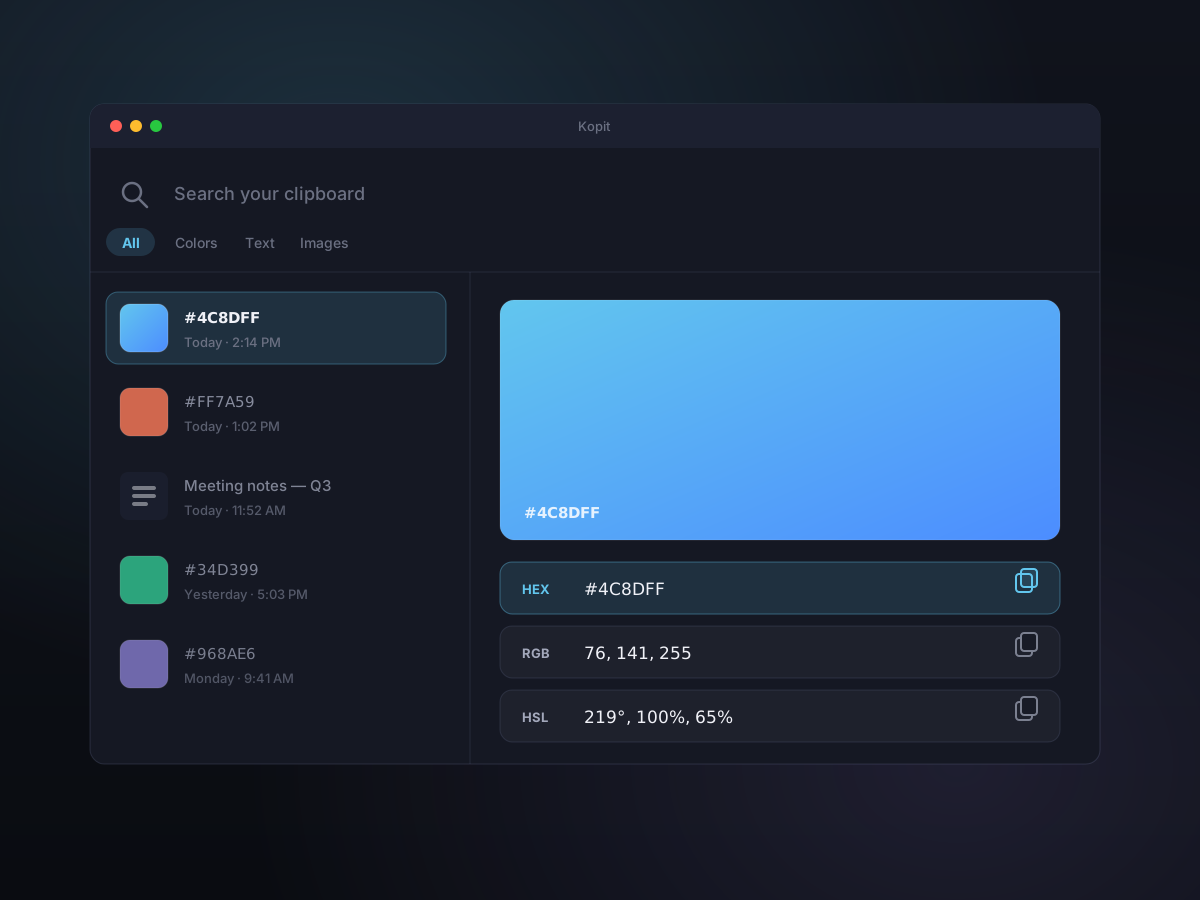
顏色
顏色複製一次,什麼格式都有。
複製一個色值,Kopit 會認出它,在歷史中顯示成色塊,並同時給出 HEX、RGB、HSL 三種格式——要哪種點哪種。標註截圖時,同樣的顏色能力就在取色器裡。
如何使用
- 1
在任何地方複製顏色
從程式碼複製個十六進位值,從設計工具或網頁複製個顏色-Kopit 會認出這是顏色,依顏色歸檔進歷史。
- 2
看到顏色本身
預覽區直接顯示大色塊,深淺冷暖一眼看清,不用再把色值貼到別處驗證。
- 3
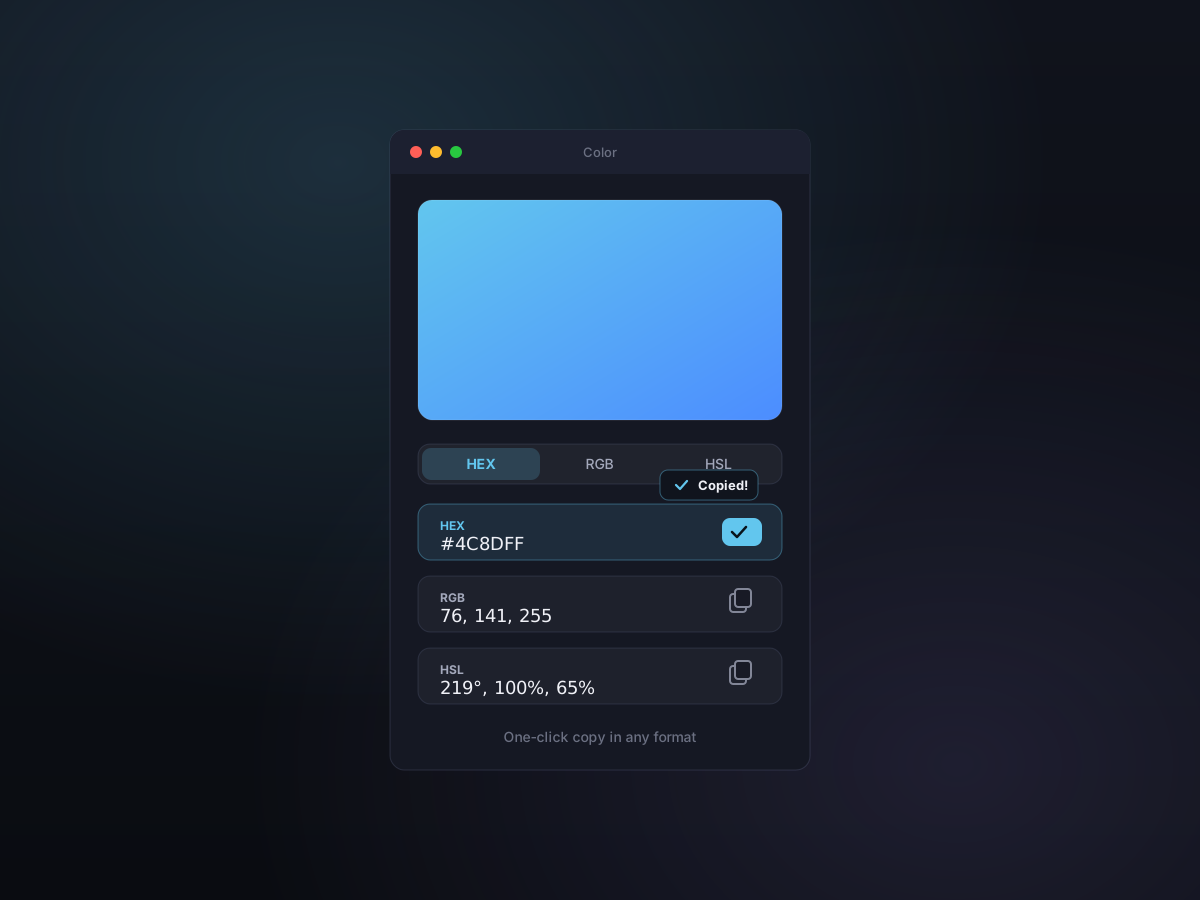
按需要的格式複製
寫 CSS 拿 HEX,修圖拿 RGB,調色相拿 HSL──每個格式點一下,就回到剪貼簿了。
HEX、RGB、HSL,各一鍵
不用心算,也不用開格式轉換網站。每個複製過的顏色,三種格式同時列出,各帶一個複製按鈕──拿了就走。
- HEX — 寫 CSS、交付設計稿
- RGB — 修圖與 Canvas
- HSL — 微調色相、飽和度、亮度
- 色塊跟著色值一起留在歷史裡
標註時也有正經的取色器
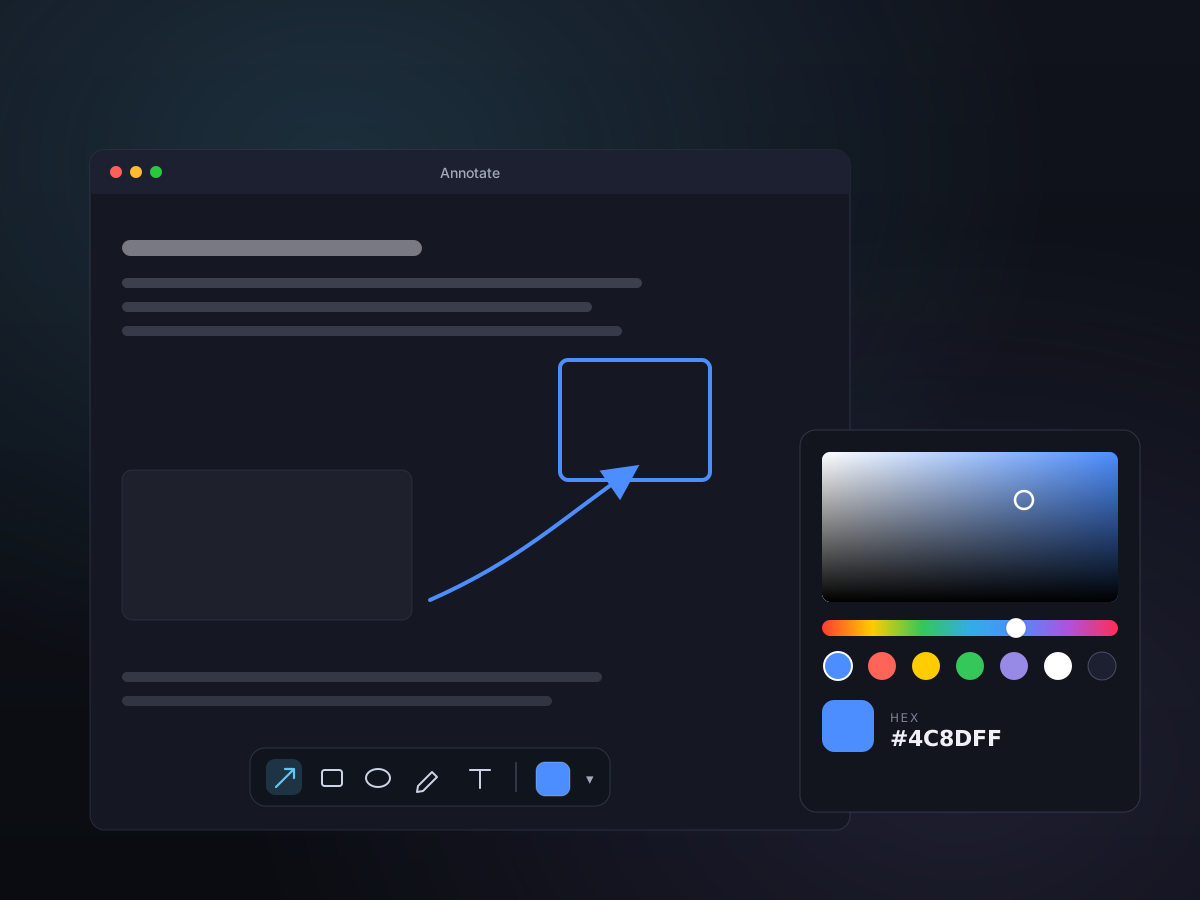
標註編輯器裡的每個工具都配了完整取色器:色相滑條、飽和度面板、預設色板。箭頭、高亮、文字標籤的顏色即時換,換到截圖看清楚為止。
- 色相滑條、飽和度面板和預設色板
- 即時作用於目前標註工具
- 線寬與不透明度也能一起調
- 配合文字、形狀等標註工具使用
細節速覽
- 格式
- HEX、RGB、HSL,任一鍵複製
- 識別
- 複製的顏色自動辨識、自動歸檔
- 最近更新
- 2026 年 7 月 5 日:新增色塊和標註取色器介紹
- 預覽
- 預覽區顯示大色塊
- 濾
- 用 type: 過濾,顏色一下就篩出來
- 標註取色器
- 色相滑條、飽和度面板和預設色板
- 儲存
- 本地儲存,不離開你的 Mac