全部功能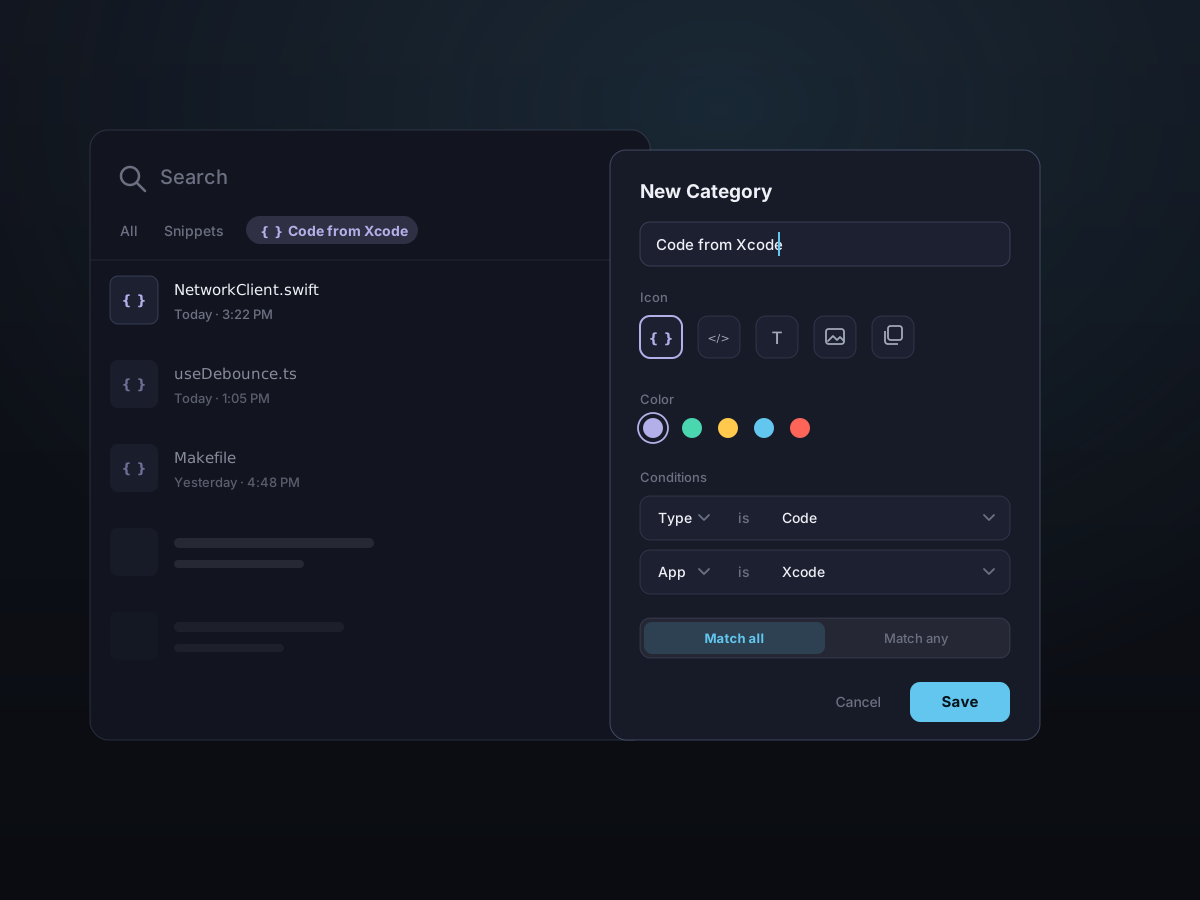
自訂分類
你的剪貼板,你來定分類。
內建標籤不夠用?用簡單的規則建立自己的過濾標籤——依類型、來源 App、日期、大小、片段狀態,或內容裡的文字——也可以建一個空白分類,手動把內容歸進去。然後點一下或用鍵盤就能切換。
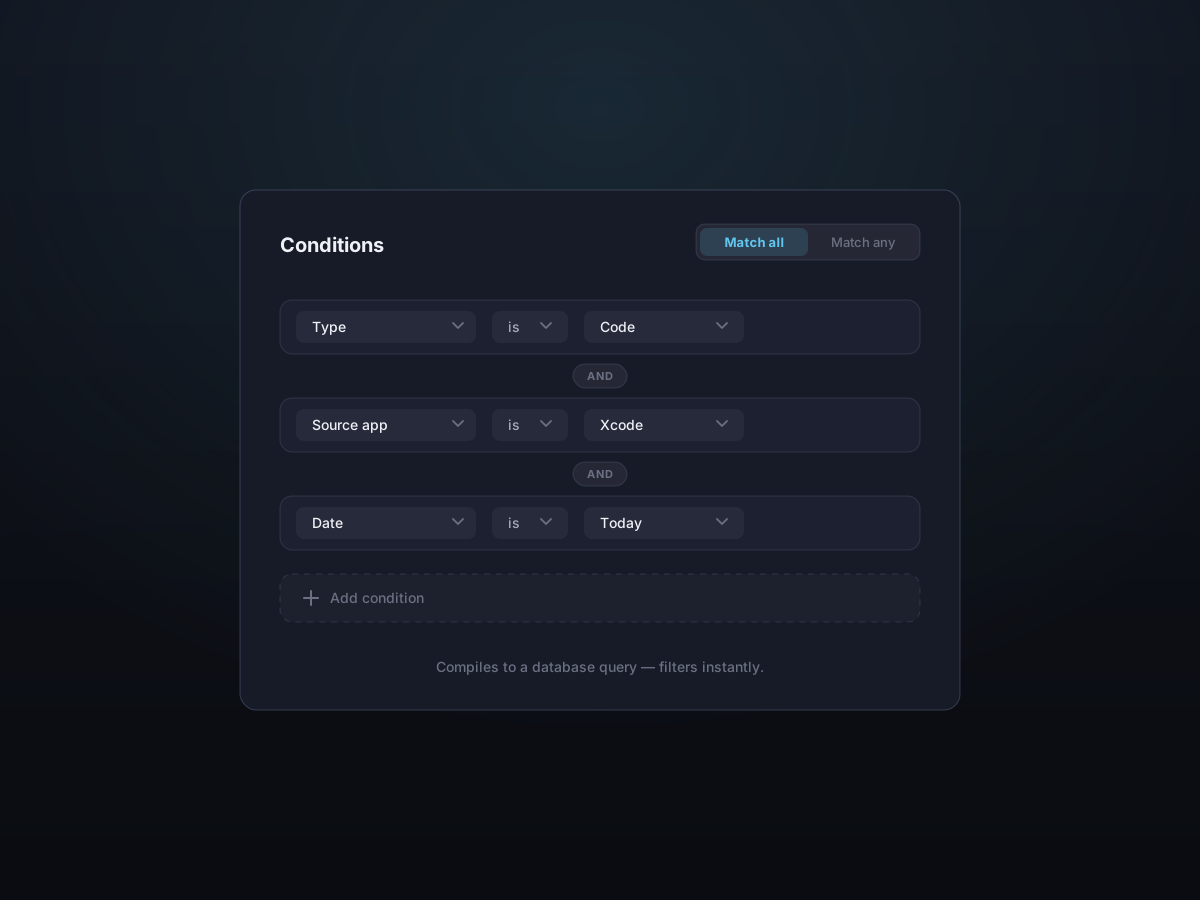
多個條件可以按「全部滿足」(AND) 或「任一滿足」(OR) 組合。
如何使用
- 1
新建一個分類
開啟設定 > 分類,新增標籤。取個名字,挑個 SF Symbol 圖標,再配個強調色。
- 2
疊加過濾規則
加上內容類型、來源 App、日期、大小、包含文字或片段狀態等條件,再決定是「全部滿足」還是「任一滿足」。
- 3
在面板裡用起來
新標籤會出現在面板頂欄。拖曳排序、隱藏不用的,點選或用 Tab / Shift-Tab 切換。
過濾條件,不只類型
分類不是只有「圖片」「文字」這麼粗。條件想疊幾個疊幾個——Kopit 會把規則直接編譯成資料庫查詢,歷史再多,過濾也是瞬間完成。
- 內容類型 — 文字、連結、圖片、檔案,還有代碼、顏色、信箱等細分
- 來源 App — 只看從 Xcode、Figma 或 Safari 複製的內容
- 日期與大小 — 今天、最近 N 天,或超過某個體積
- 包含文字 — 內容裡必須出現某個關鍵字
每個標籤,長什麼樣子由你訂
每個分類都有自己的名字、圖示和顏色,標籤欄的順序也隨你排——常用的放前排,不常用的先收起來。
- 為標籤命名,配上 SF Symbol 圖示和強調色
- 拖成你想要的順序
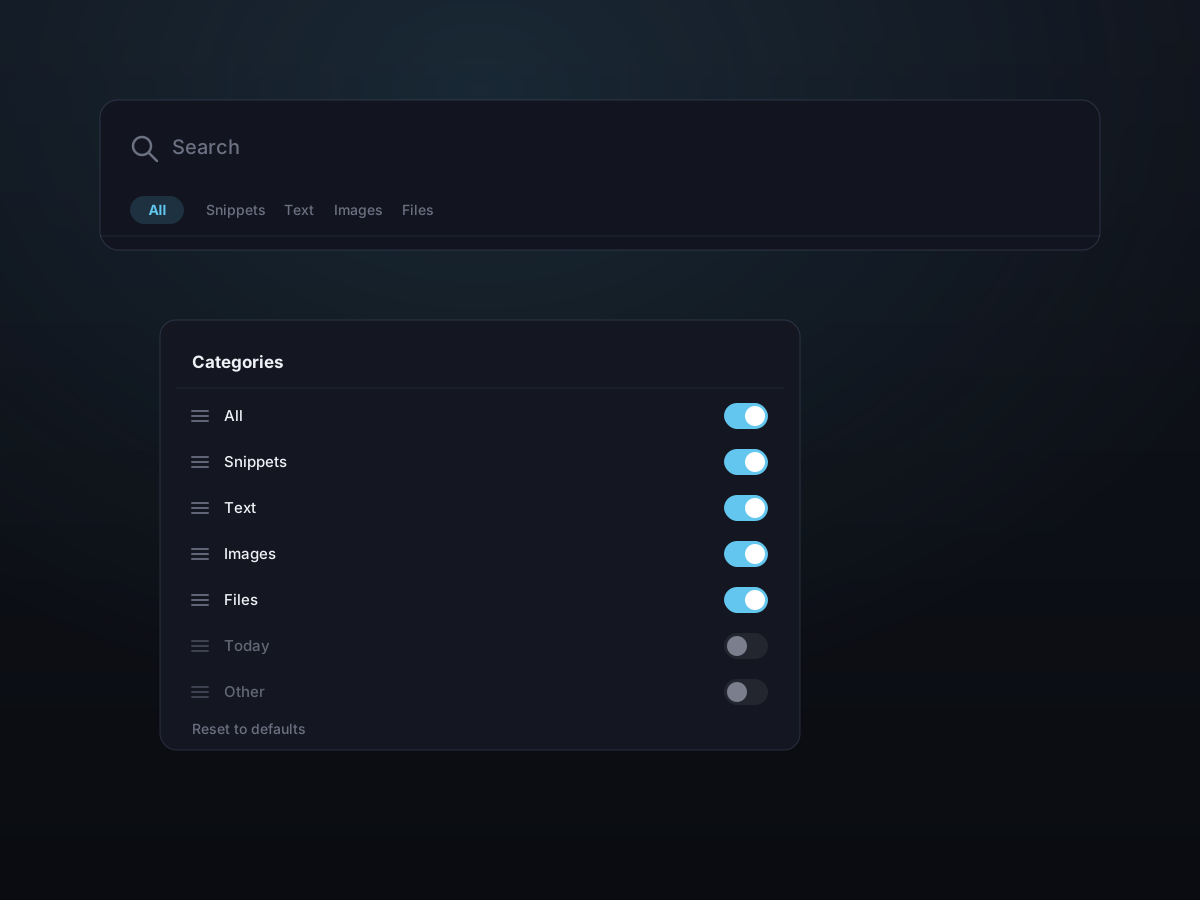
- 不用的標籤先隱藏,想隨時恢復

也可以手動歸類
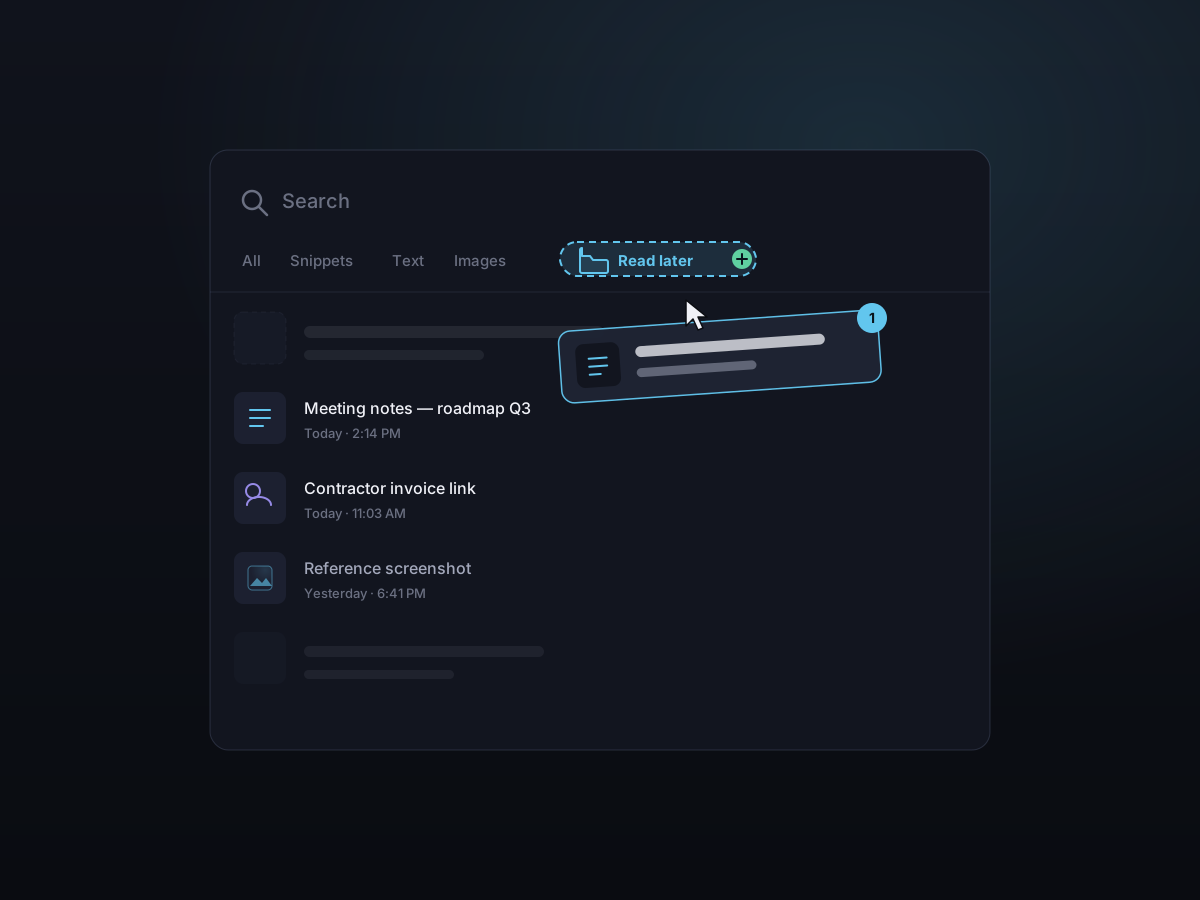
不是每一組都套得上規則。建一個空白的手動分類,把內容丟進去——拖到標籤上,或右鍵選它就行。它的行為像個資料夾:一條內容只屬於一個手動分類,歸到別處就是把它移過去。這些標籤都能直接在面板裡建立、重新命名和刪除。
- 建一個空白分類,直接把內容拖進去
- 右鍵把內容歸類——標籤也能重新命名和刪除
- 資料夾式——一條內容只屬於一個手動分類
- 在面板裡直接管理標籤,不用打開設定
預設標籤,開箱即用
Kopit 自帶「全部、常用片段、文字、圖片、檔案」幾個標籤,「今天」和「其他」一鍵開啟。可以在預設基礎上改,也隨時能恢復原樣。
細節速覽
- 內建標籤
- 全部、常用片段、文字、圖片、檔案、今天、其他
- 規則條件
- 類型、細分類型、來源 App、日期範圍、大小、包含文字、片段狀態
- 手動分類
- 建立空白標籤、把內容拖進去——資料夾式
- 組合方式
- 全部滿足 (AND) 或任一滿足 (OR)
- 可自訂
- 名稱、SF Symbol 圖示、強調色
- 標籤欄
- 拖曳排序、隱藏/顯示、建立、重新命名、刪除、恢復內建標籤
- 切換方式
- 按一下,或用 Tab / Shift-Tab