Couleurs
Copiez une couleur une fois. Obtenez-la dans tous les formats.
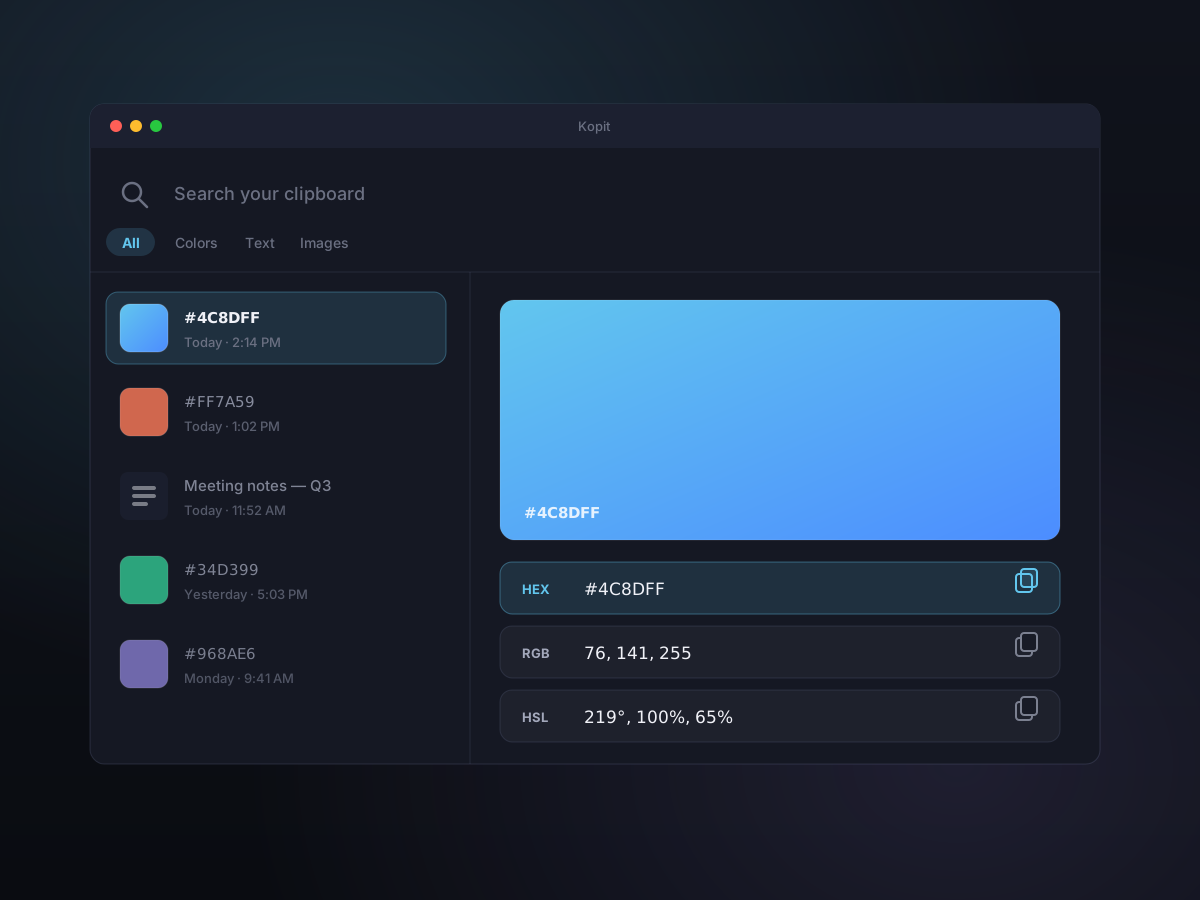
Quand vous copiez une couleur, Kopit la reconnaît, l'affiche sous forme d'échantillon dans votre historique et vous donne sa valeur en HEX, RGB ou HSL : celle qu'il vous faut, en un clic. Et quand vous annotez une capture d'écran, ces mêmes couleurs sont à portée de pipette.
Comment ça marche
- 1
Copiez une couleur n'importe où
Récupérez une valeur hex dans votre code, une couleur dans un outil de design ou un échantillon sur le web. Kopit détecte qu'il s'agit d'une couleur et la classe comme telle dans votre historique.
- 2
Voyez-la, pas seulement son code
Le volet d'aperçu affiche un grand échantillon pour que vous sachiez exactement ce que vous avez copié : fini de coller une valeur hex juste pour vérifier la teinte.
- 3
Copiez-la dans le format qu'il vous faut
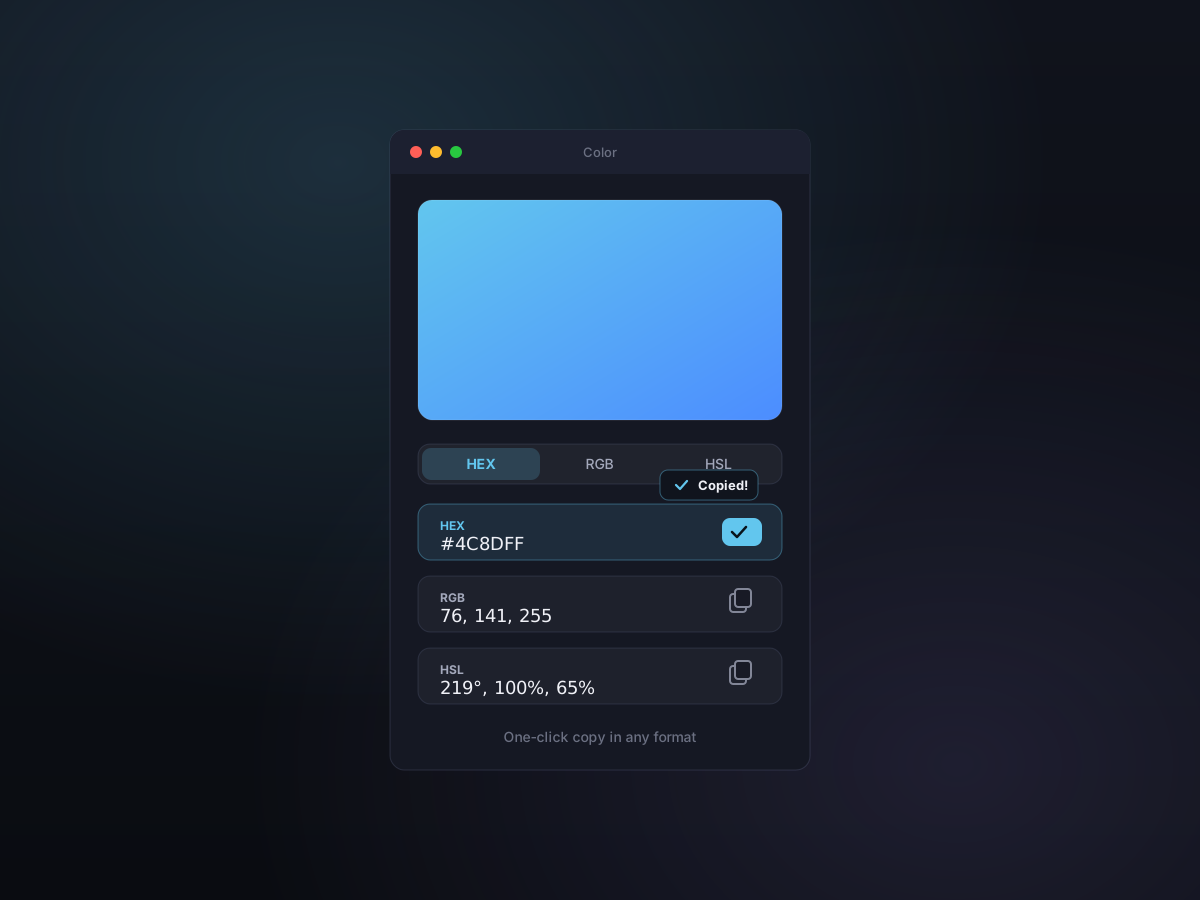
Prenez le HEX pour le CSS, le RGB pour un outil de design ou le HSL pour ajuster une teinte : chacun est à un clic, de retour dans votre presse-papiers.
HEX, RGB et HSL : un clic chacun
Pas de calcul mental, pas d'onglet de conversion. Kopit affiche chaque couleur copiée dans les trois formats à la fois, chacun avec son propre bouton de copie. Prenez celui qu'attend votre outil et continuez.
- HEX pour le CSS et les transferts vers le design
- RGB pour les éditeurs d'images et le travail sur canevas
- HSL pour ajuster la teinte, la saturation ou la luminosité
- L'échantillon accompagne la valeur dans votre historique
Une vraie pipette de couleur, directement sur l'annotation
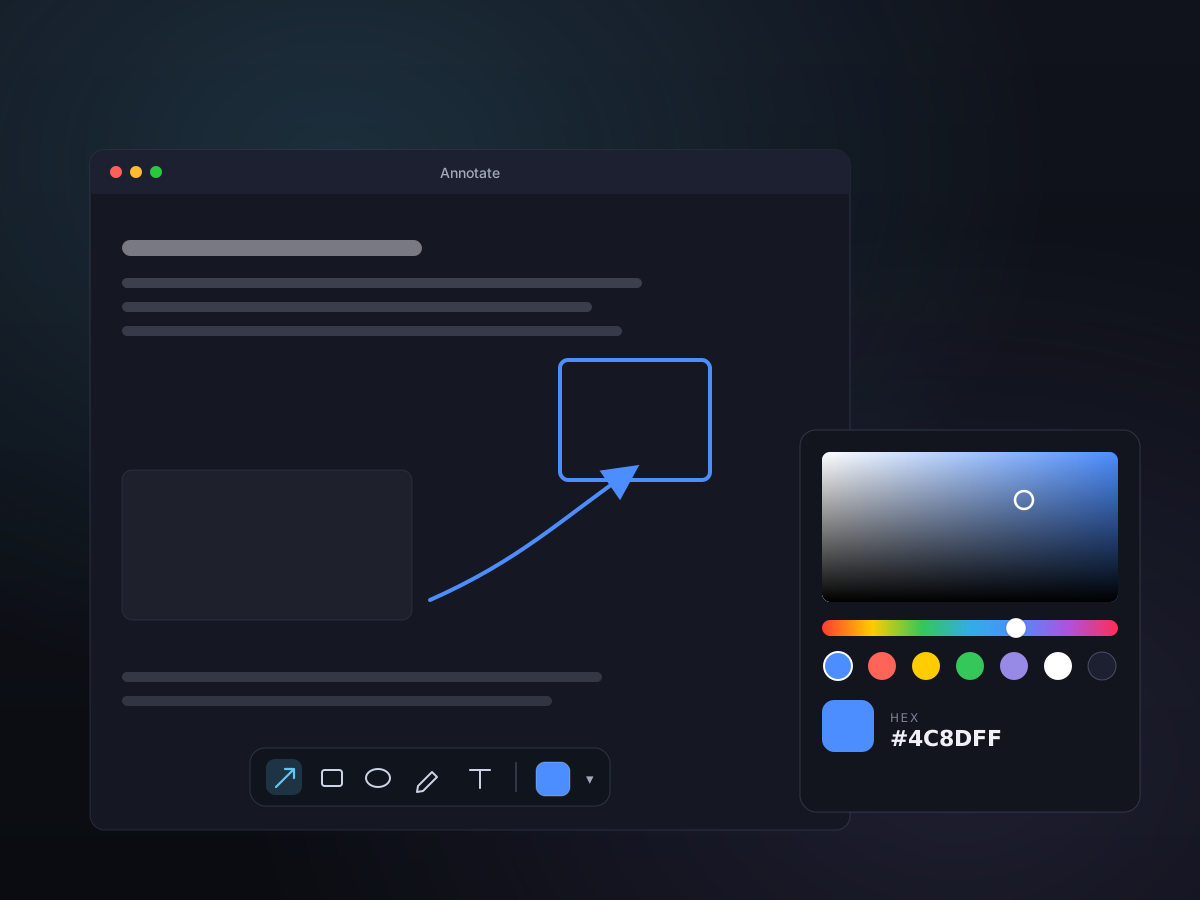
Dans l'éditeur d'annotations, chaque outil dispose d'une pipette de couleur complète : un curseur de teinte, un champ de saturation et des échantillons prédéfinis. Recolorez une flèche, un surlignage ou une étiquette de texte jusqu'à ce qu'elle ressorte nettement sur la capture d'écran.
- Curseur de teinte, champ de saturation et échantillons prédéfinis
- S'applique en direct à l'outil d'annotation sélectionné
- Épaisseur de trait et opacité réglables en conséquence
- Fonctionne de pair avec les outils de texte et de formes à l'écran
Bon à savoir
- Formats
- HEX, RGB et HSL : copiez celui de votre choix
- Reconnaissance
- Les couleurs copiées sont détectées et classées automatiquement
- Dernière mise à jour
- Échantillon de couleur et pipette d'annotation ajoutés le 5 juillet 2026
- Aperçu
- Grand échantillon dans le volet d'aperçu
- Filtre
- Trouvez vite les couleurs avec le filtre type:
- Pipette d'annotation
- Curseur de teinte, champ de saturation et préréglages
- Stockage
- En local : rien ne quitte votre Mac