Catégories personnalisées
Votre presse-papiers, vos catégories.
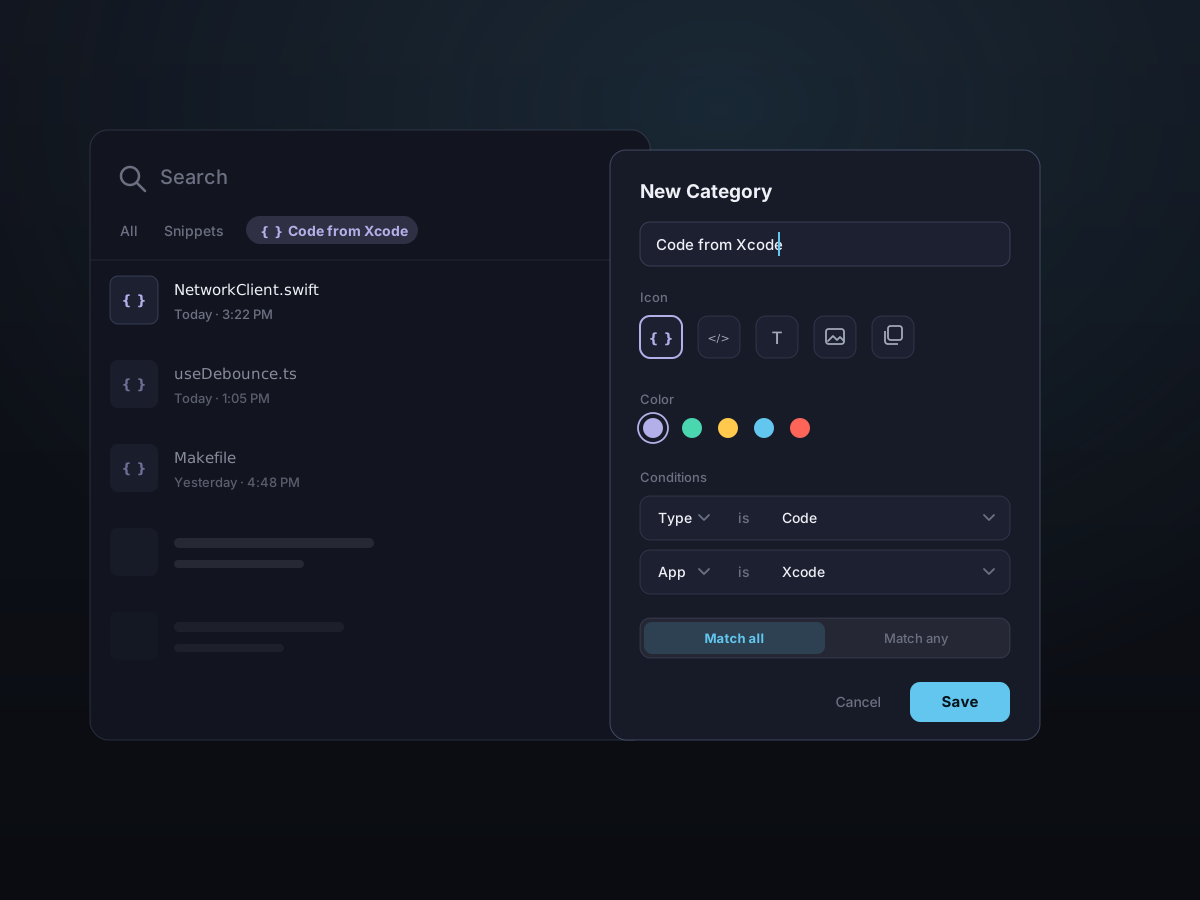
Allez au-delà des onglets intégrés. Créez vos propres onglets de filtre à partir de règles simples — par type, app source, date, taille, état de snippet ou texte contenu dans un élément — ou créez une catégorie vide et classez-y les éléments à la main. Passez ensuite de l'un à l'autre d'un clic ou au clavier.
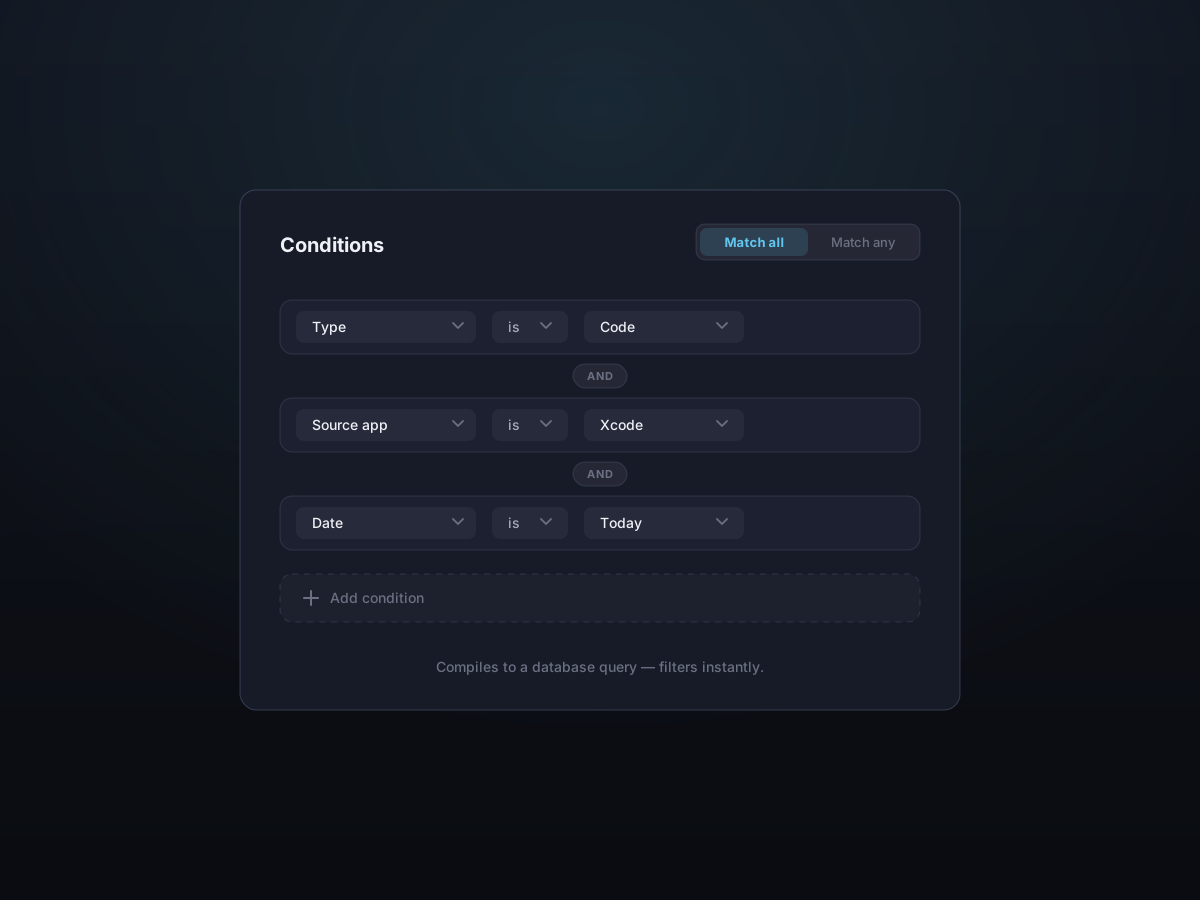
Combinez les conditions avec « tout correspond » (ET) ou « au moins une correspond » (OU).
Comment ça marche
- 1
Ajoutez une catégorie
Ouvrez Réglages > Catégories et ajoutez un nouvel onglet. Donnez-lui un nom, choisissez une icône SF Symbol et une couleur d'accentuation pour qu'il se démarque.
- 2
Empilez vos règles
Ajoutez des conditions comme le type de contenu, l'app source, la date, la taille, le texte contenu ou l'état de snippet. Choisissez « tout correspond » (ET) ou « au moins une correspond » (OU) pour décider de leur combinaison.
- 3
Utilisez-le dans le panneau
Votre onglet apparaît dans la barre supérieure du panneau. Faites glisser pour réorganiser, masquez ceux que vous n'utilisez pas et passez d'un onglet à l'autre d'un clic ou avec Tab / Shift-Tab.
Filtrez selon bien plus que le type
Une catégorie ne se limite pas aux images ou au texte. Combinez autant de conditions que nécessaire : Kopit les compile directement en une requête de base de données, si bien que même un historique volumineux se filtre instantanément.
- Type de contenu : texte, liens, images, fichiers, et des types plus précis comme le code, la couleur ou l'e-mail
- App source : uniquement les éléments copiés depuis Xcode, Figma ou Safari
- Date et taille : aujourd'hui, les N derniers jours, ou tout ce qui dépasse une taille définie
- Texte contenu : un mot-clé qui doit apparaître dans l'élément
Personnalisez chaque onglet
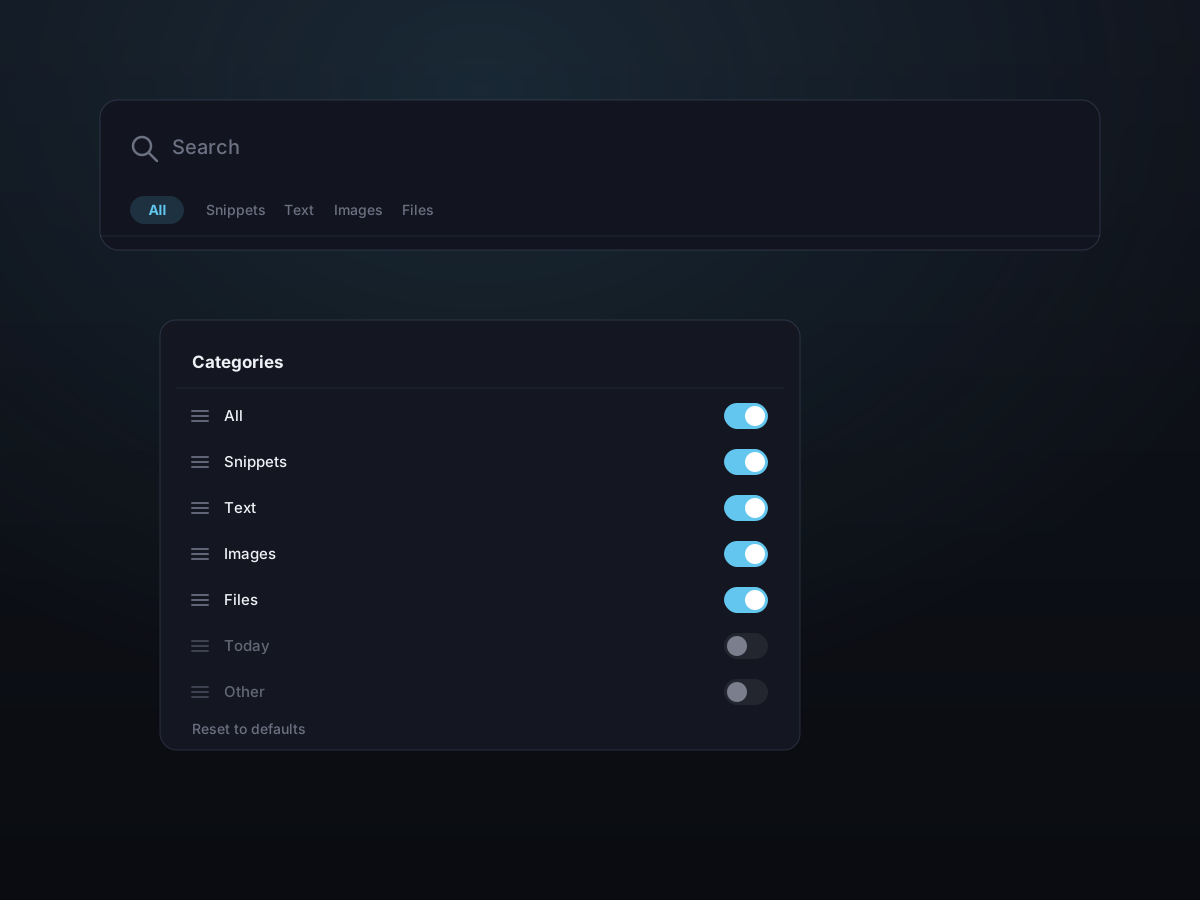
Chaque catégorie possède son propre nom, sa propre icône et sa propre couleur, et la barre d'onglets est à vous d'organiser. Gardez à l'avant les onglets où vous passez le plus de temps et rangez les autres.
- Nommez chaque onglet et attribuez-lui une icône SF Symbol et une couleur d'accentuation
- Faites glisser les onglets dans l'ordre exact que vous souhaitez
- Masquez les onglets que vous n'utilisez pas, et réaffichez-les à tout moment

Ou classez les éléments à la main
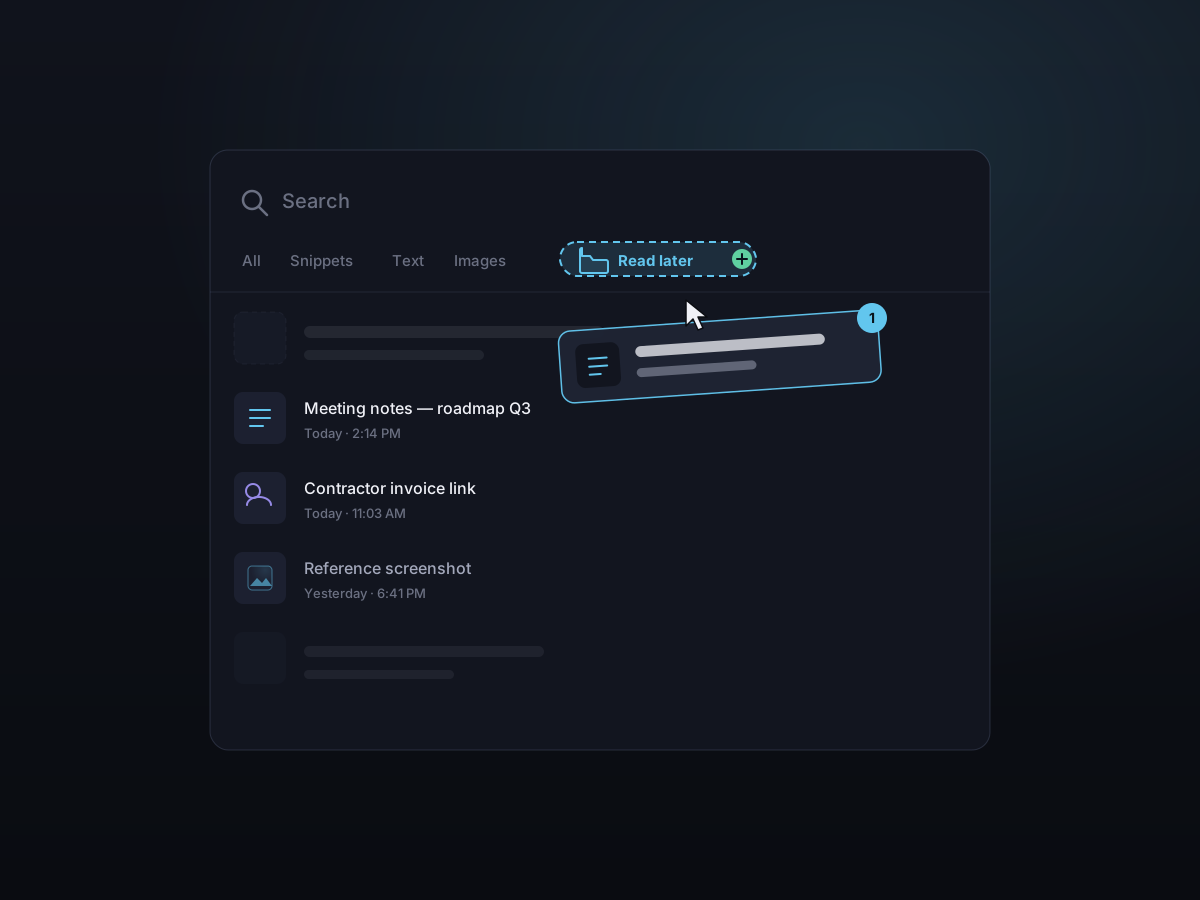
Tous les regroupements ne se prêtent pas à une règle. Créez une catégorie manuelle vide et déposez-y des éléments — faites-les glisser sur l'onglet, ou faites un clic droit et choisissez-la. Elle se comporte comme un dossier : un élément appartient à une seule catégorie manuelle, et le classer ailleurs ne fait que le déplacer. Créez, renommez et supprimez ces onglets directement depuis le panneau.
- Créez une catégorie vide et glissez-y directement les éléments
- Faites un clic droit sur un élément pour le classer — ou renommez et supprimez les onglets
- Façon dossier — une seule catégorie manuelle par élément
- Gérez les onglets sur place, sans ouvrir les Réglages
Des réglages par défaut pertinents, dès le départ
Kopit démarre avec des onglets intégrés — Tout, Snippets, Texte, Images, Fichiers, plus Aujourd'hui et Autres à portée d'un réglage — donc il est utile dès la première copie. Remodelez les onglets de type avec vos propres règles, ou réinitialisez n'importe lequel à sa valeur par défaut.
Bon à savoir
- Onglets intégrés
- Tout, Snippets, Texte, Images, Fichiers, Aujourd'hui, Autres
- Conditions de règle
- Type, sous-type, app source, plage de dates, taille, texte contenu, snippet
- Catégories manuelles
- Créez des onglets vides et glissez-y les éléments — façon dossier
- Combinaison
- Tout correspond (ET) ou au moins une correspond (OU)
- Personnalisation
- Nom, icône SF Symbol, couleur d'accentuation
- Barre d'onglets
- Glisser pour réorganiser, masquer/afficher, créer, renommer, supprimer, restaurer les onglets intégrés
- Changer d'onglet
- Clic, ou Tab / Shift-Tab au clavier