全部功能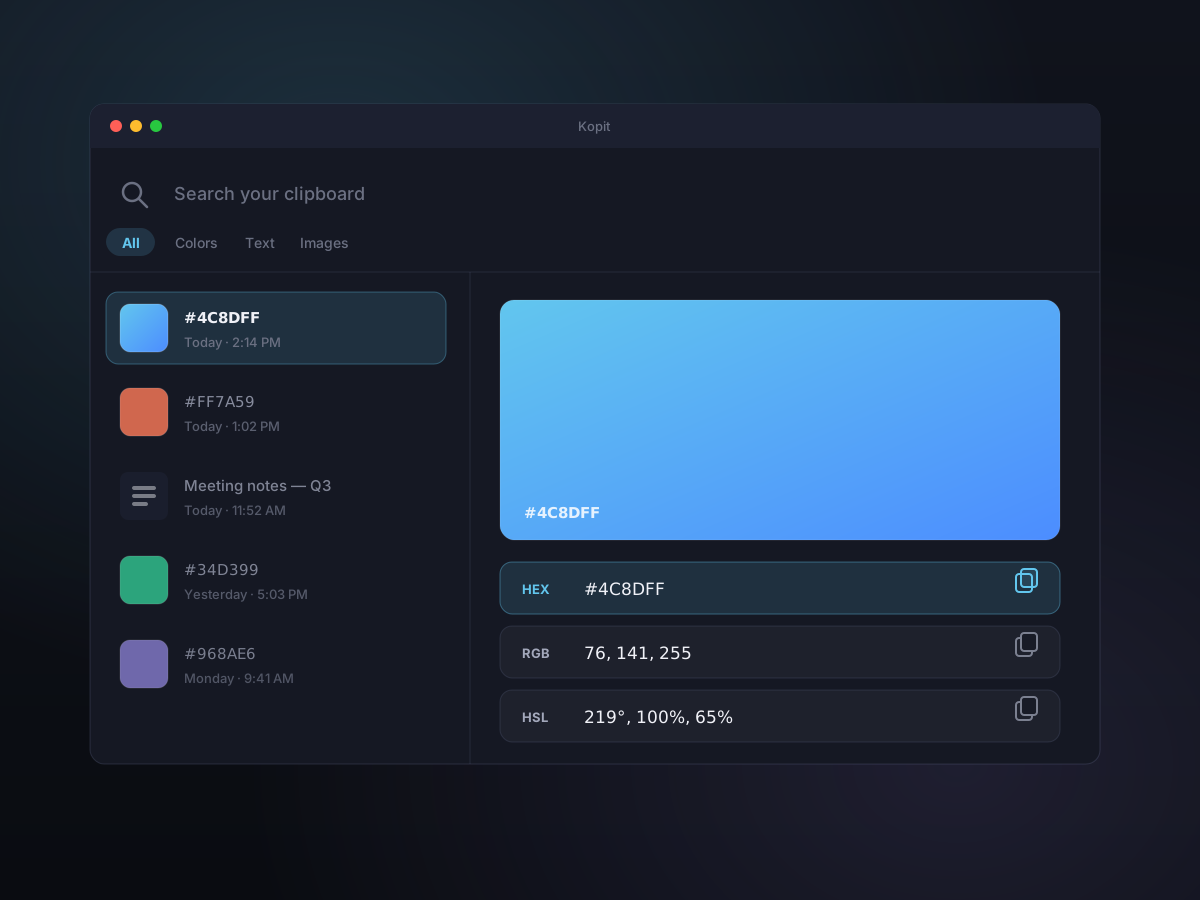
颜色
颜色复制一次,什么格式都有。
复制一个色值,Kopit 会认出它,在历史里显示成色块,并同时给出 HEX、RGB、HSL 三种格式——要哪种点哪种。标注截图时,同样的颜色能力就在取色器里。
如何使用
- 1
在任何地方复制颜色
从代码里复制个十六进制值,从设计工具或网页上复制个颜色——Kopit 会认出这是颜色,按颜色归档进历史。
- 2
看到颜色本身
预览区直接显示大色块,深浅冷暖一眼看清,不用再把色值粘贴到别处验证。
- 3
按需要的格式复制
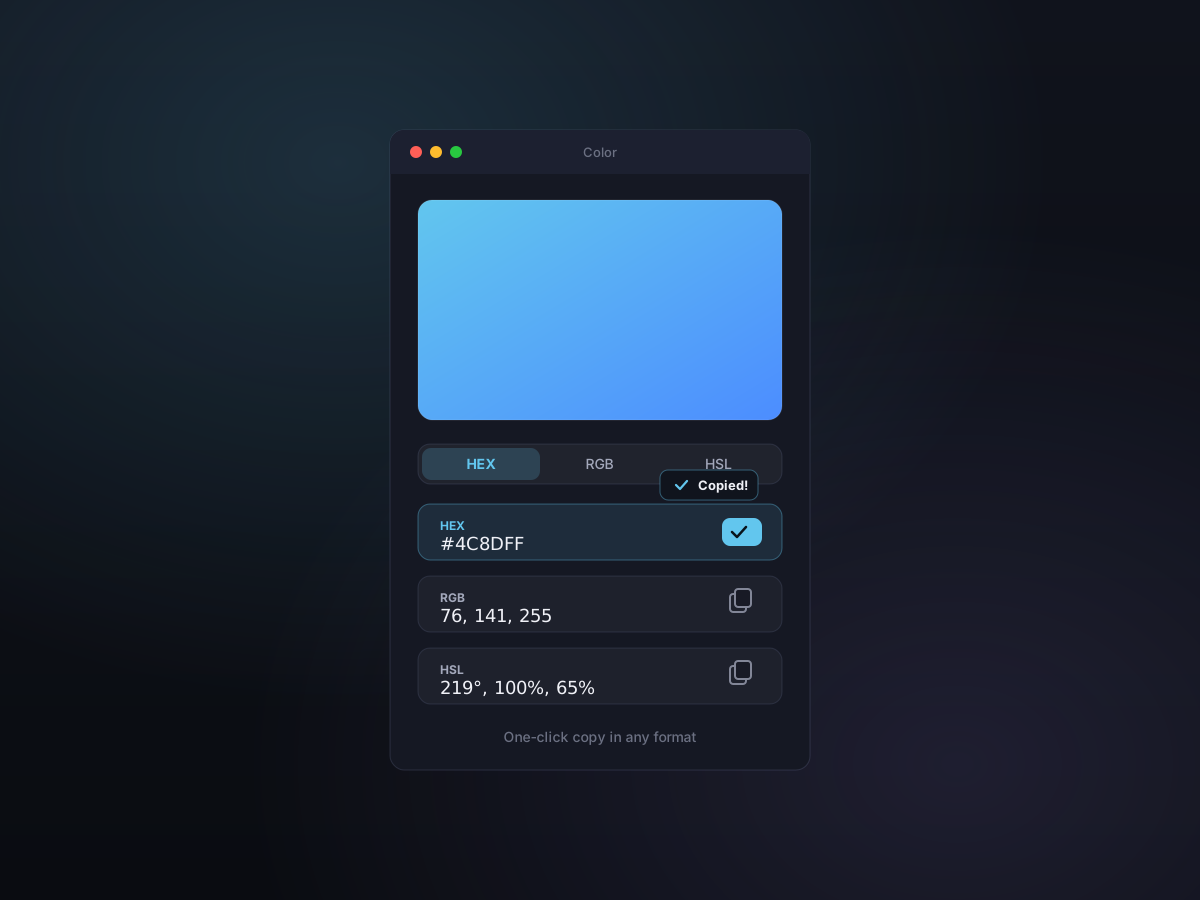
写 CSS 拿 HEX,修图拿 RGB,调色相拿 HSL——每种格式点一下,就回到剪贴板上了。
HEX、RGB、HSL,各一键
不用心算,也不用开格式转换网站。每个复制过的颜色,三种格式同时列出,各带一个复制按钮——拿了就走。
- HEX — 写 CSS、交付设计稿
- RGB — 修图和 Canvas
- HSL — 微调色相、饱和度、亮度
- 色块跟着色值一起留在历史里
标注时也有正经的取色器
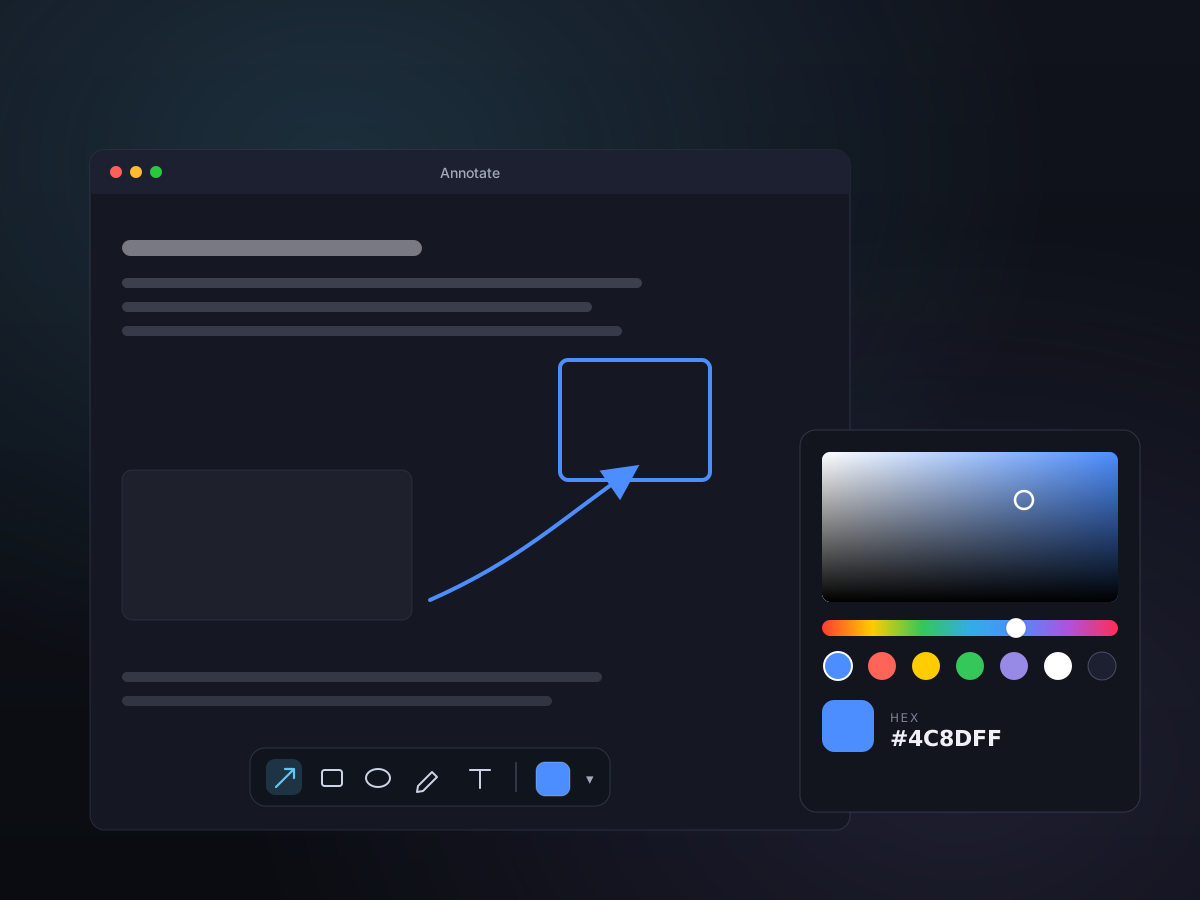
标注编辑器里的每个工具都配了完整取色器:色相滑条、饱和度面板、预设色板。箭头、高亮、文字标签的颜色实时换,换到在截图上看得清为止。
- 色相滑条、饱和度面板和预设色板
- 实时作用于当前标注工具
- 线宽和不透明度也能一起调
- 配合文字、形状等标注工具使用
细节速览
- 格式
- HEX、RGB、HSL,任意一种一键复制
- 识别
- 复制的颜色自动识别、自动归档
- 最近更新
- 2026 年 7 月 5 日:新增颜色色块和标注取色器介绍
- 预览
- 预览区显示大色块
- 过滤
- 用 type: 过滤,颜色一下就筛出来
- 标注取色器
- 色相滑条、饱和度面板和预设色板
- 存储
- 本地保存,不离开你的 Mac