全部功能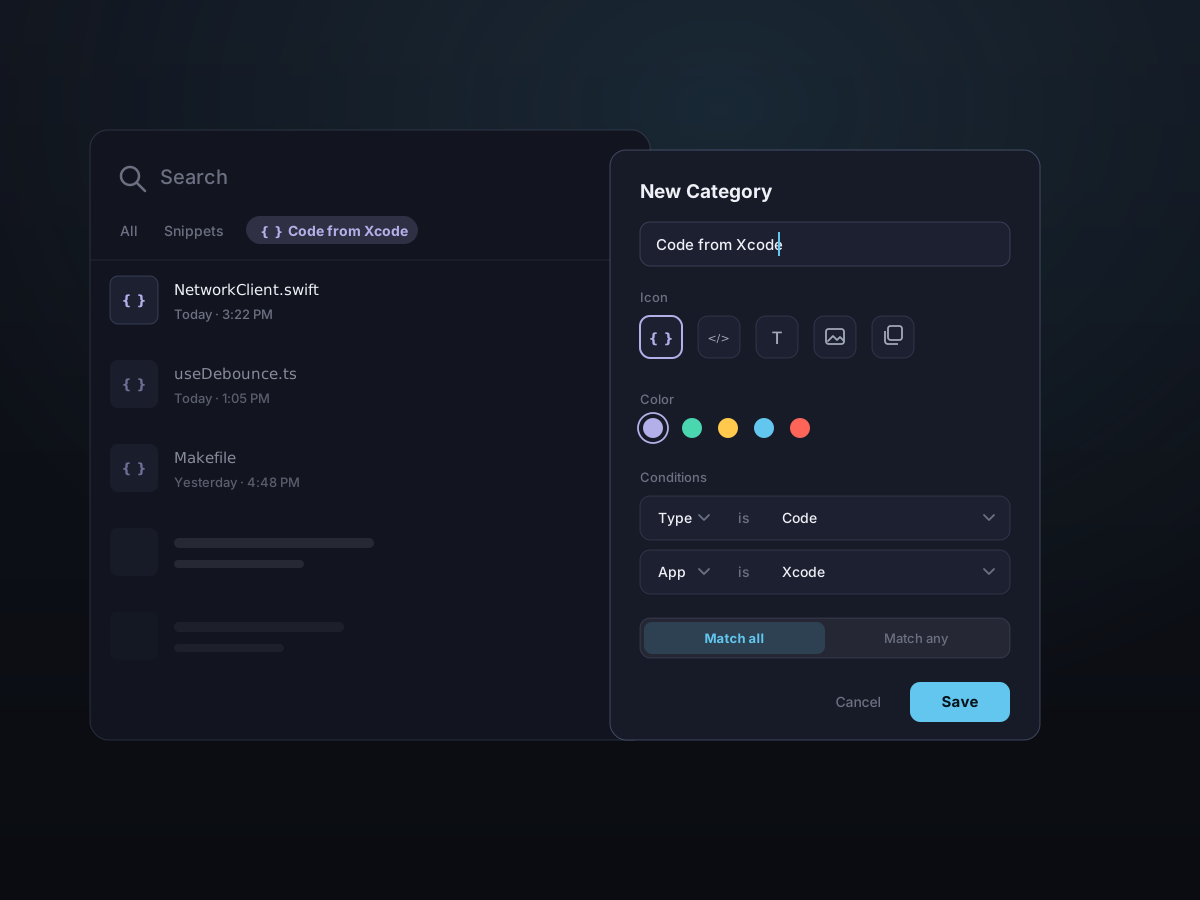
自定义分类
你的剪贴板,你来定分类。
内置标签不够用?用简单的规则建自己的过滤标签——按类型、来源 App、日期、大小、常用片段状态或剪贴内容里的文字——也可以建一个空分类,手动把剪贴内容归进去。然后点一下或用键盘就能来回切换。
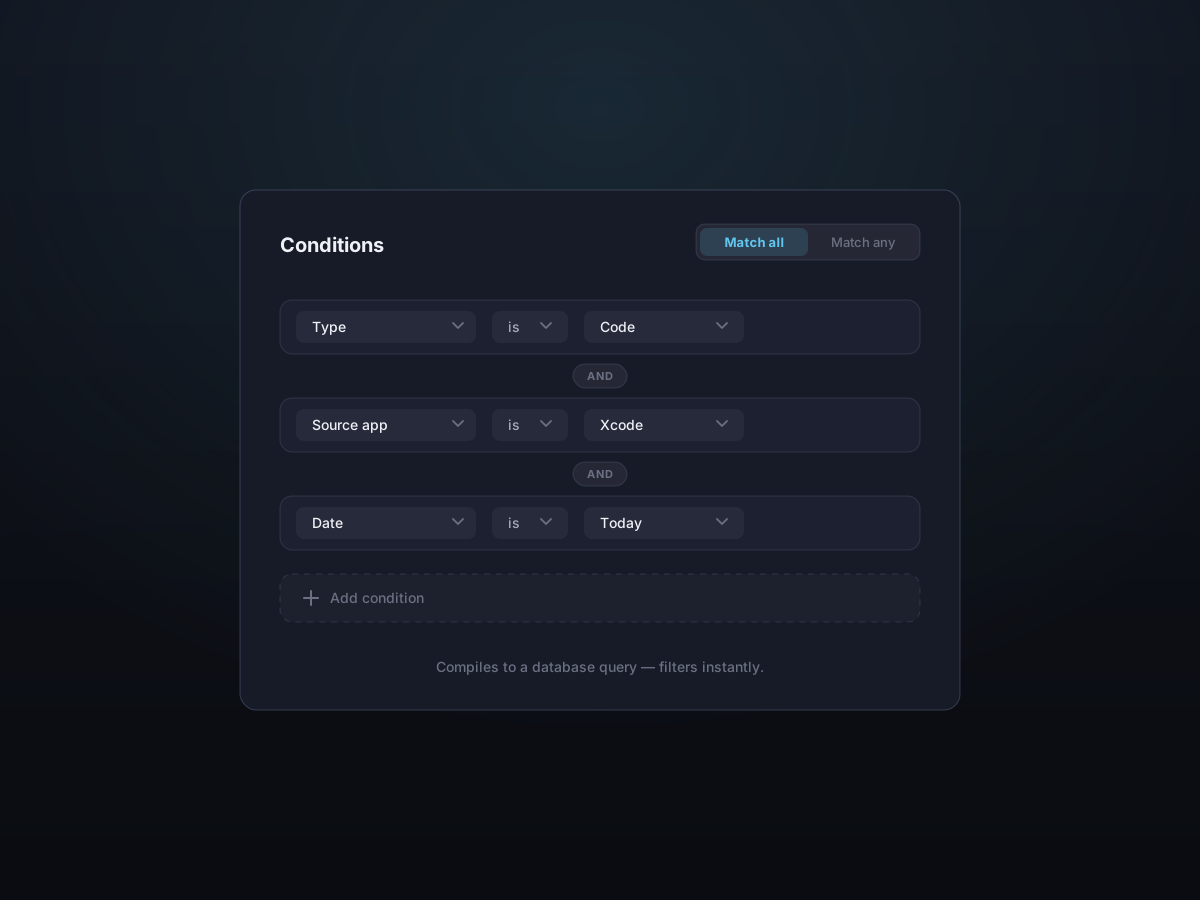
多个条件可以按「全部满足」(AND) 或「任一满足」(OR) 组合。
如何使用
- 1
新建一个分类
打开设置 > 分类,添加新标签。起个名字,挑个 SF Symbol 图标,再配个强调色。
- 2
叠加过滤规则
加上内容类型、来源 App、日期、大小、包含文字或片段状态等条件,再决定是「全部满足」还是「任一满足」。
- 3
在面板里用起来
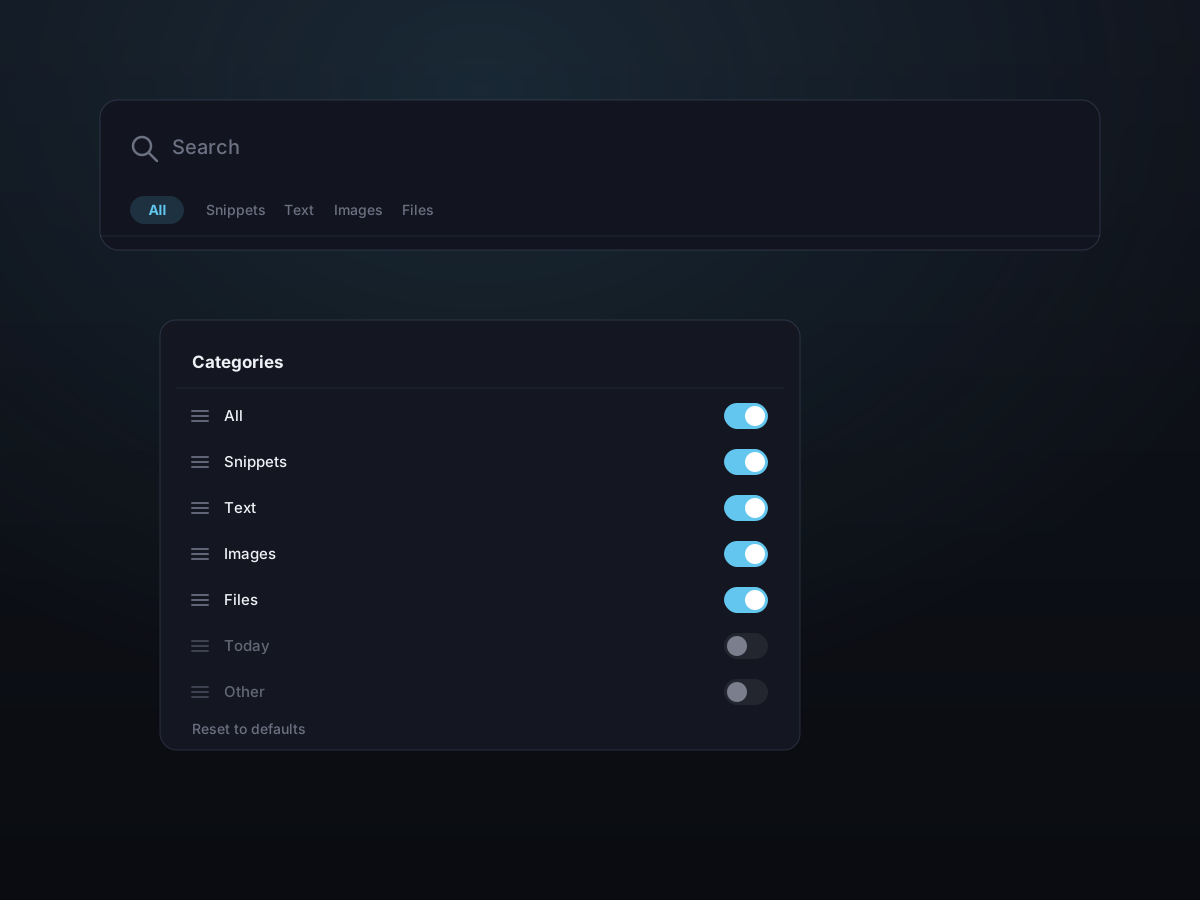
新标签会出现在面板顶栏。拖拽排序、隐藏不用的,点击或用 Tab / Shift-Tab 切换。
过滤条件,不止类型
分类不是只有「图片」「文本」这么粗。条件想叠几个叠几个——Kopit 会把规则直接编译成数据库查询,历史再多,过滤也是瞬间完成。
- 内容类型 — 文本、链接、图片、文件,还有代码、颜色、邮箱等细分
- 来源 App — 只看从 Xcode、Figma 或 Safari 复制的内容
- 日期与大小 — 今天、最近 N 天,或超过某个体积
- 包含文字 — 内容里必须出现某个关键词
每个标签,长什么样由你定
每个分类都有自己的名字、图标和颜色,标签栏的顺序也随你排——常用的放前排,不常用的先收起来。
- 给标签起名,配 SF Symbol 图标和强调色
- 拖成你想要的顺序
- 不用的标签先隐藏,想用随时恢复

或者手动归类
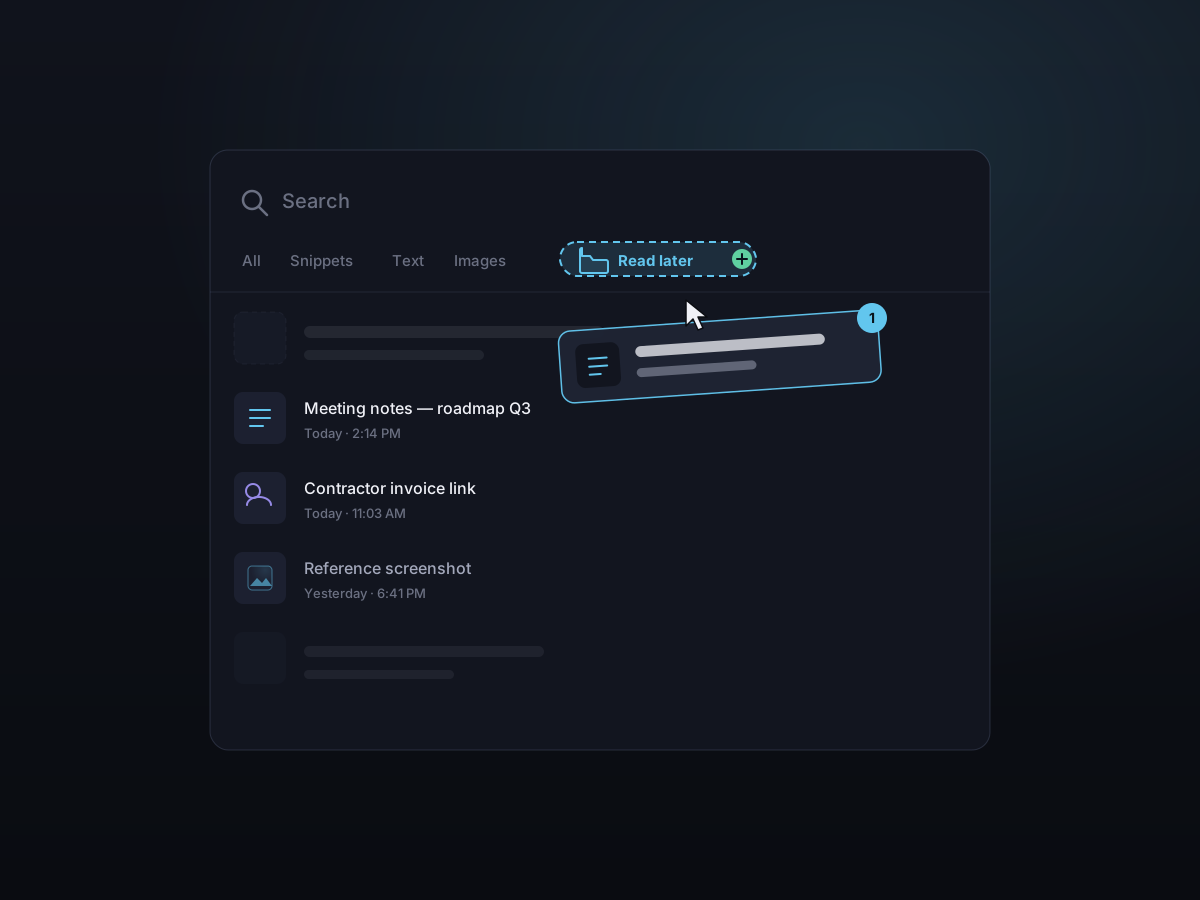
不是每一组都能用规则概括。建一个空的手动分类,把剪贴内容丢进去——拖到标签上,或者右键选它。它的行为像文件夹:一条内容只归属一个手动分类,归到别处就是移动过去。这些标签的新建、重命名和删除,都能在面板里直接完成。
- 建一个空分类,把剪贴内容直接拖进去
- 右键一条内容就能归类——也能重命名、删除标签
- 文件夹式——一条内容只归一个手动分类
- 标签就地管理,不用打开设置
默认标签,开箱即用
Kopit 自带「全部、常用片段、文本、图片、文件」几个标签,「今天」和「其他」一键开启。可以在默认基础上改,也随时能恢复原样。
细节速览
- 内置标签
- 全部、常用片段、文本、图片、文件、今天、其他
- 规则条件
- 类型、细分类型、来源 App、日期范围、大小、包含文字、片段状态
- 手动分类
- 建空标签,把剪贴内容拖进去——文件夹式
- 组合方式
- 全部满足 (AND) 或任一满足 (OR)
- 可自定义
- 名称、SF Symbol 图标、强调色
- 标签栏
- 拖拽排序、隐藏/显示、新建、重命名、删除、恢复内置标签
- 切换方式
- 点击,或用 Tab / Shift-Tab