모든 기능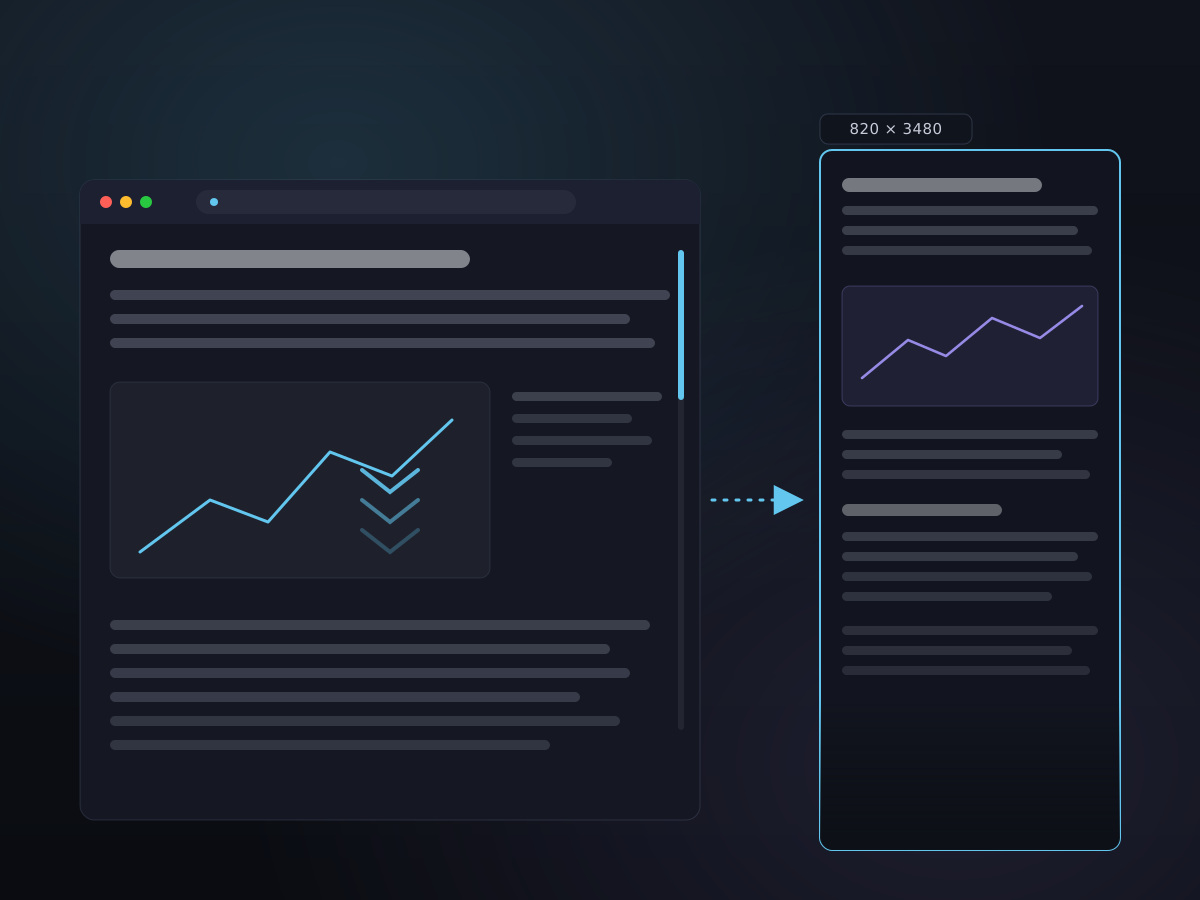
스크롤 스크린샷
화면뿐만 아니라 전체를 캡처하세요.
긴 기사, 스레드, 전체 청구서 등 어떤 것들은 한 화면에 맞지 않습니다. 영역을 선택하고 스크롤하면 Kopit가 모든 프레임을 하나의 매끄러운 긴 이미지로 연결합니다. 브라우저 확장도 없고 접근성 해킹도 없습니다.
메뉴 표시줄에서 시작하거나 설정에서 자신만의 바로가기를 바인딩하세요.
작동 원리
- 1
지역을 선택하세요
스크롤 캡처를 시작한 다음 해당 영역을 드래그하거나 창을 클릭합니다. 이는 스크린샷에서 이미 알고 있는 것과 동일한 선택입니다. 손잡이로 미세 조정하세요.
- 2
스크롤하여 캡처
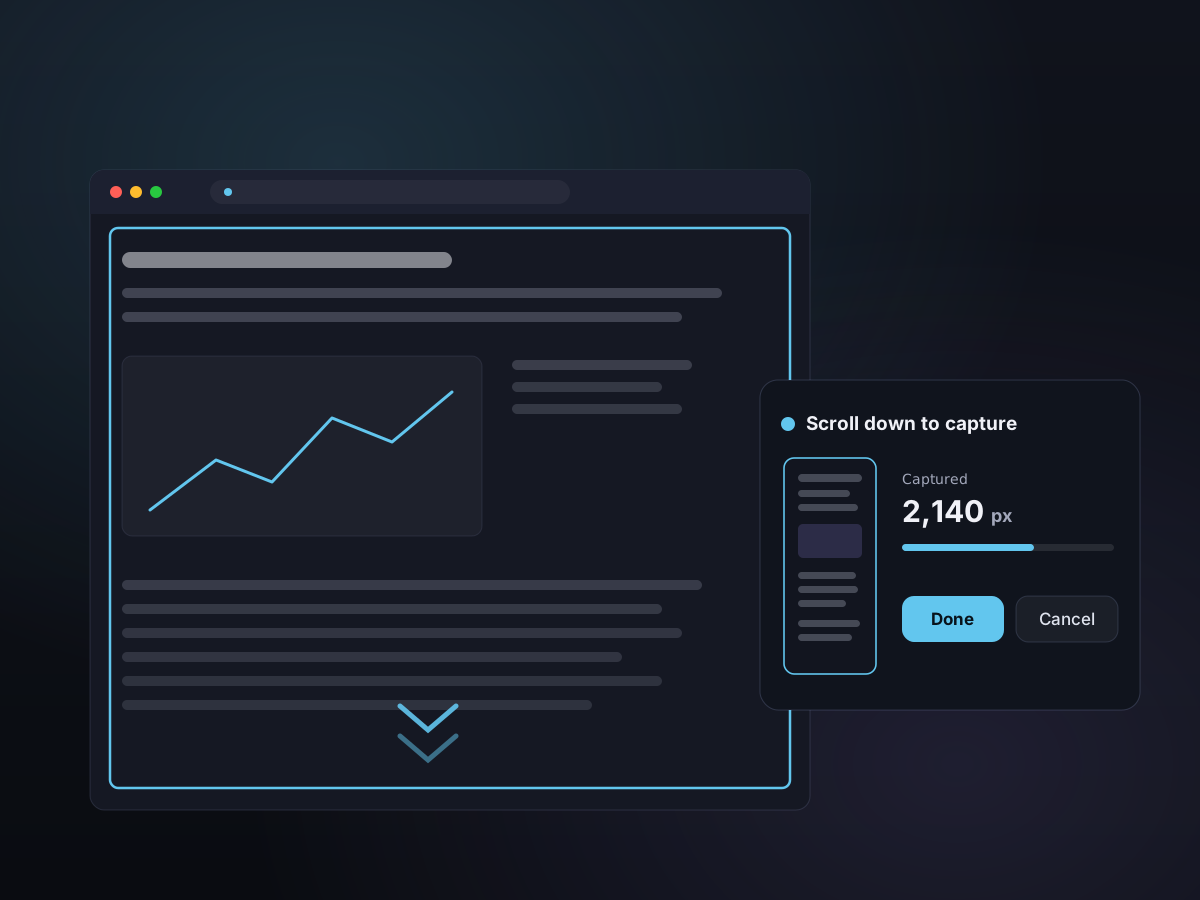
고정된 오버레이가 올라가서 콘텐츠를 볼 수 있습니다. 아래로 스크롤하면 플로팅 HUD에 연결된 미리 보기의 증가와 지금까지 캡처한 양이 표시됩니다.
- 3
마무리하고 사용하세요
완료를 클릭하거나 Kopit이 끝에 도달했음을 감지하도록 하세요. 완성된 긴 이미지는 주석 편집기와 기록으로 이동하여 복사, 저장 또는 고정할 수 있습니다.
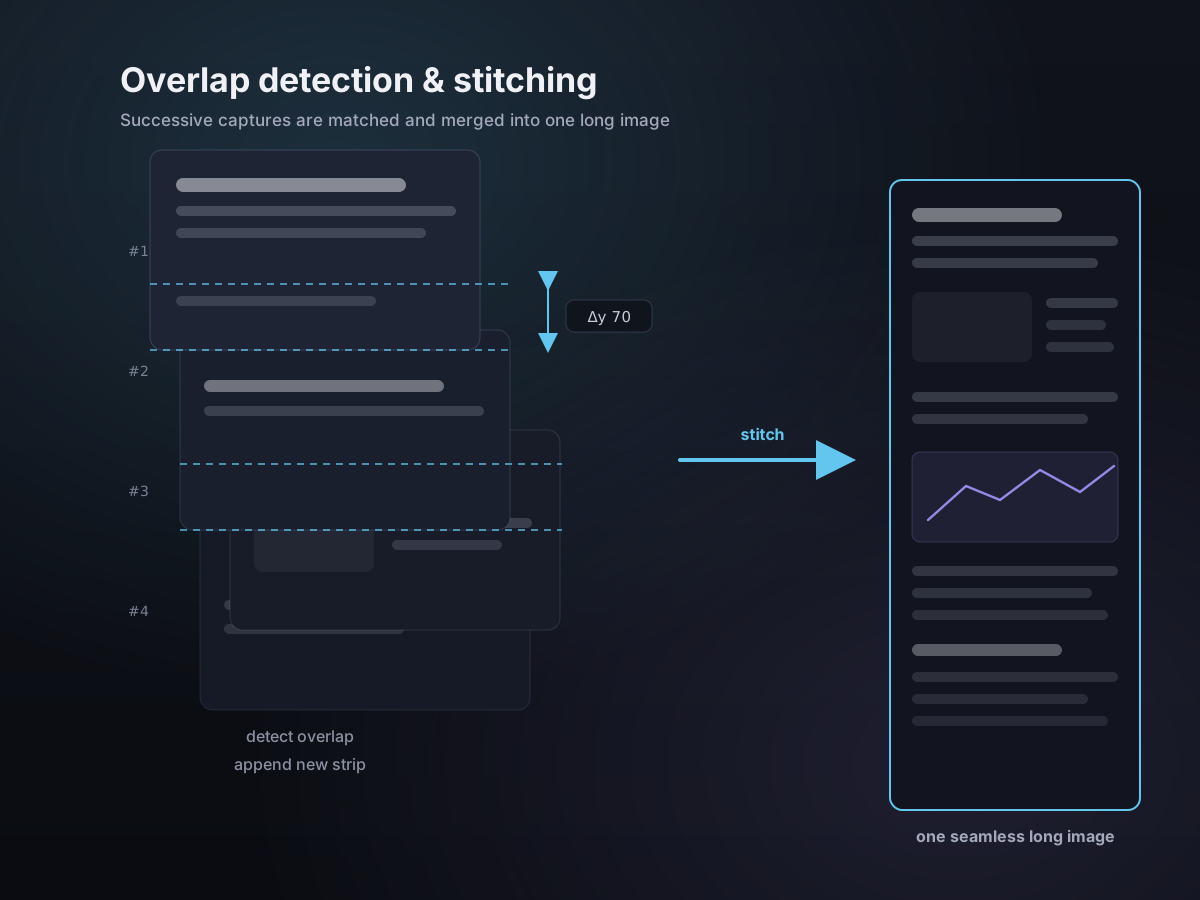
프레임별로 매끄러운 스티칭
스크롤할 때 Kopit는 각 프레임을 마지막 프레임과 비교하고 콘텐츠가 얼마나 이동했는지 정확하게 측정한 다음 새로 공개된 스트립만 추가합니다. 결과는 이음새가 없고 중복된 행이 없는 하나의 연속 이미지입니다.
- 프레임 사이의 스크롤 오프셋을 감지하고 정렬합니다.
- 새 콘텐츠만 추가됩니다. 두 번 캡처되는 항목은 없습니다.
- 고정 헤더 및 도구 모음은 인식되며 반복되지 않습니다.
- 순수하고 테스트된 스티칭 엔진이 정렬을 수행합니다.
스크롤하는 동안 실시간 미리보기
당신은 결코 추측하지 않습니다. 플로팅 HUD는 스티칭된 결과의 실행 썸네일, 캡처된 높이, 완료 및 취소 버튼과 함께 캡처 옆에 위치하므로 모든 것을 캡처한 시점을 정확히 알 수 있습니다.
- 이미지가 커짐에 따라 라이브 스티치된 썸네일
- 실시간으로 업데이트되는 캡처된 높이 판독값
- 수동으로 완료하거나 마지막에 자동으로 중지
- Kopit의 자체 창은 캡처에 나타나지 않습니다.
알아두면 좋은 점
- 다음에 가장 적합
- 웹페이지, 문서, 채팅, 긴 목록
- 작동 원리
- 수동 스크롤 — 접근성 권한이 필요하지 않습니다.
- 최신 업데이트
- 2026년 7월 5일에 새로운 긴 캡처 페이지 및 스티치 미리보기 영상이 추가되었습니다.
- 다중 디스플레이
- 모든 화면에서 뷰포트를 캡처합니다.
- 캡처 후
- 주석 편집기에서 열립니다
- 출력
- 클립보드, PNG/JPG 파일 또는 데스크톱 핀
- 텍스트 인식
- 온디바이스 OCR로 긴 이미지도 계속 검색 가능