화면 녹화
화면을 녹화하세요. 몇 초 만에 공유하세요.
영역을 드래그하거나 창을 선택한 뒤 녹화를 누르면 Kopit이 — 원한다면 마이크와 시스템 오디오까지 담아 — 선명한 MP4 또는 공유 가능한 GIF로 캡처합니다. Finder로 갈 필요 없이 클립보드 기록에 저장되어, 복사된 채로 붙여넣기, 재생, 고정이 가능합니다.
⌃⇧2녹화를 시작하는 단축키 1개(구성 가능) 중지하려면 다시 누르세요.
작동 원리
- 1
녹화할 항목 선택
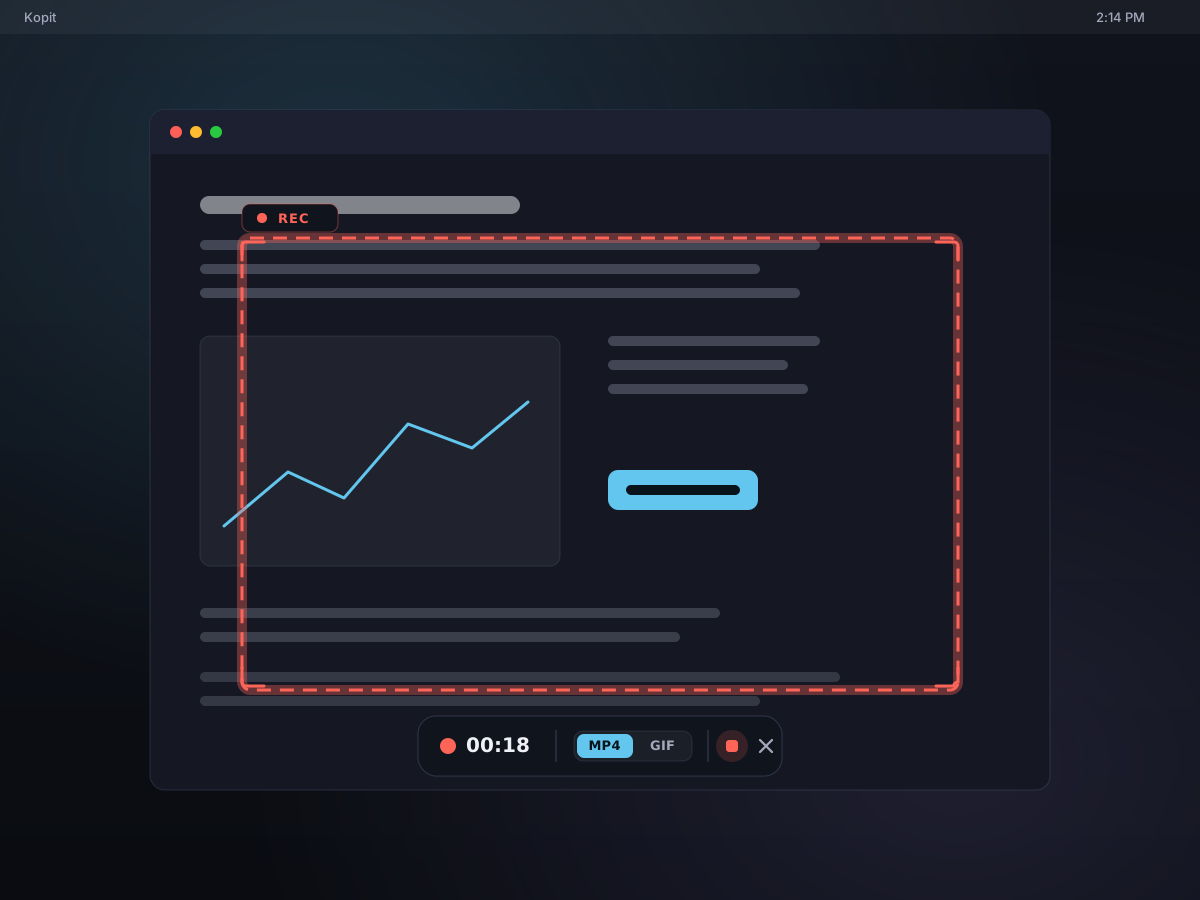
⌃⇧2를 누른 다음 영역을 드래그하고, 창에 마우스를 가져간 후 클릭하거나, 모든 디스플레이에서 전체 화면을 가져옵니다. 짧은 카운트다운을 통해 준비할 시간을 얻을 수 있습니다.
- 2
컨트롤 바를 가까이 두고 녹화하세요.
부동 막대에는 경과 시간이 표시되며 MP4와 GIF 간에 전환할 수 있습니다. Kopit의 자체 창은 프레임 외부에 있으므로 녹화한 내용이 정확히 의도한 내용입니다.
- 3
중지하면 이미 복사되었습니다.
중지하려면 바로가기를 다시 누르세요. 파일이 작성되고, 클립보드에 복사되고, 썸네일, 지속 시간, 크기와 함께 기록에 추가됩니다. 메시지에 바로 붙여넣으세요.
고품질의 MP4, 어디서나 사용할 수 있는 GIF
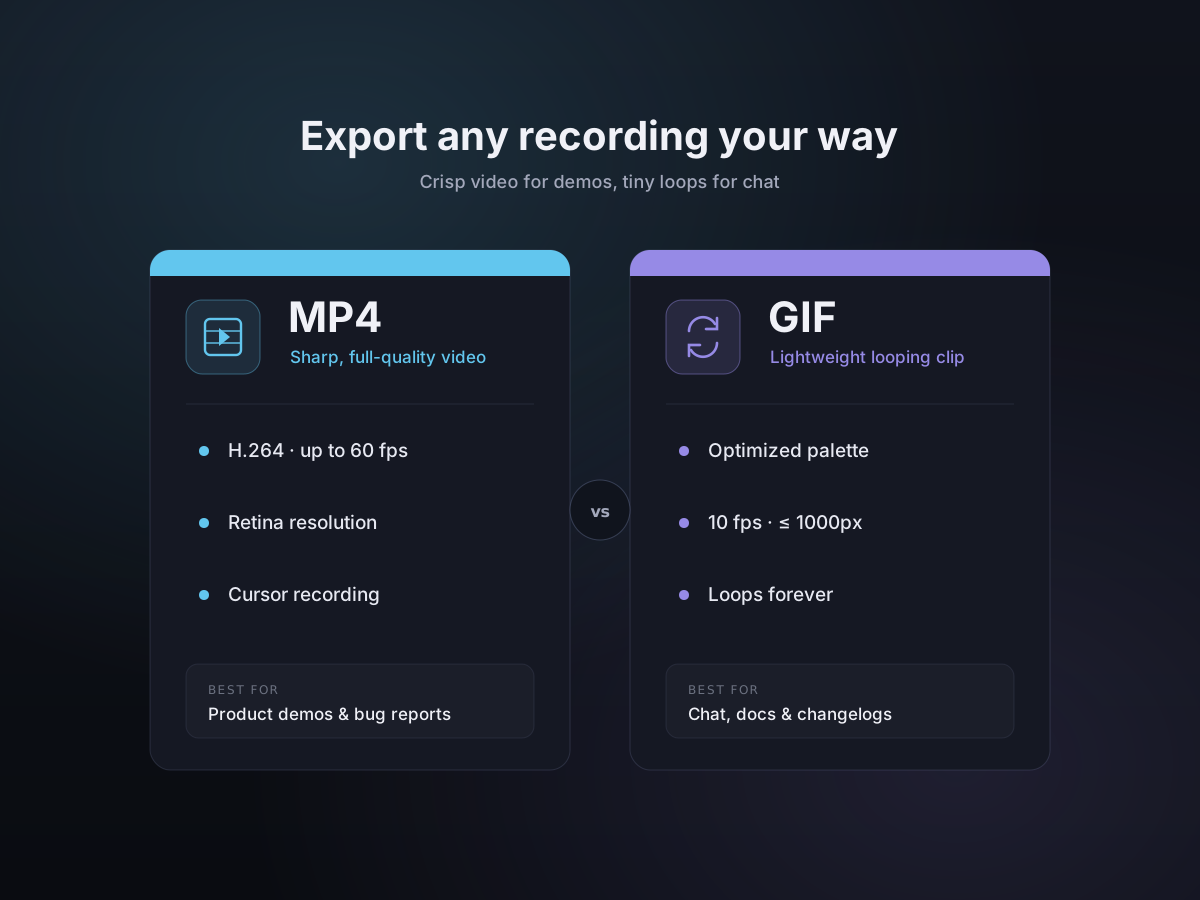
원활하고 오버헤드가 낮은 캡처를 위해 하드웨어 인코딩을 사용하여 H.264 MP4로 녹화하거나 채팅이나 문제에 바로 연결되는 최적화된 GIF로 녹화하세요. 녹화 전이나 후에 컨트롤 막대에서 형식을 선택합니다.
- MP4 - H.264 하드웨어 인코딩, 최대 60fps, Retina 해상도
- GIF — 디더링이 포함된 최적화된 팔레트, 영원히 반복됨
- 커서를 기록하거나 그대로 두십시오.
- Standard 1× 또는 Full Retina 2× — 원하는 대로 선택하세요
소리까지 캡처하세요
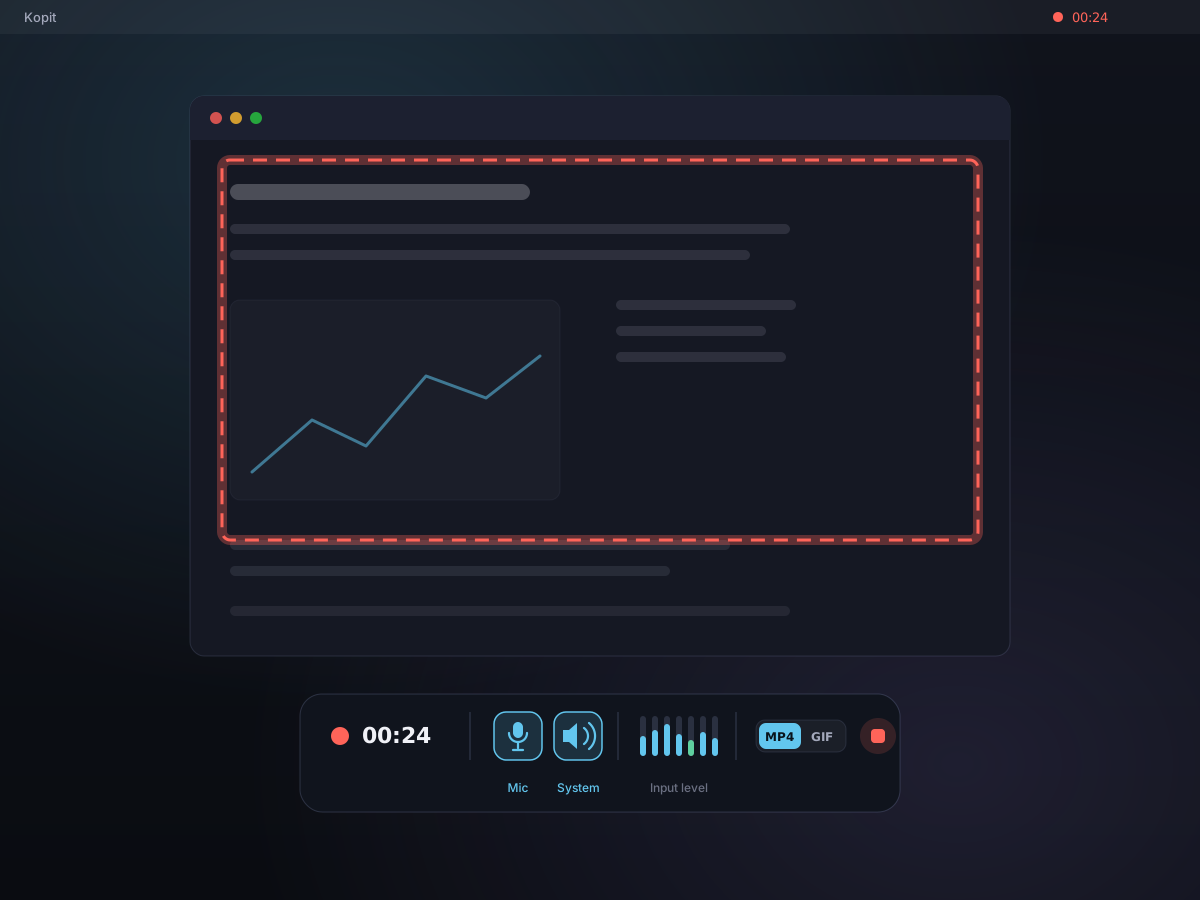
필요할 때는 오디오와 함께 녹화하세요. 마이크를 켜서 내레이션을 하거나, Mac의 시스템 오디오를 캡처해 재생 중인 소리를 담거나, 둘 다 사용하세요 — Kopit이 완성된 MP4에서 하나의 트랙으로 믹싱합니다. 컨트롤 바의 실시간 레벨 미터가 입력이 실제로 들어오고 있는지 보여줍니다.
- 마이크와 시스템 오디오 — 하나만, 둘 다, 또는 사용 안 함
- MP4에서 하나의 깔끔한 오디오 트랙으로 다운믹싱됩니다
- 녹화 바에 바로 있는 실시간 입력 레벨 미터
- 기본적으로 꺼져 있음 — 직접 켜기 전까지는 아무것도 캡처되지 않습니다
샷에서 벗어나는 컨트롤 바
해당 영역에는 미묘한 호흡 경계가 있으므로 캡처되는 내용을 항상 알 수 있습니다. 부동 제어 막대(타이머, 포맷 토글, 중지 및 취소)는 녹화 자체에 나타나지 않으며 메뉴 막대에는 대체 중지로 라이브 타이머와 함께 빨간색 점이 표시됩니다.
- 경과된 타이머 및 원터치 중지 또는 취소
- Kopit의 UI는 자동으로 캡처에서 제외됩니다.
- 메뉴 표시줄의 빨간색 점은 전체 화면 앱 뒤에 숨겨진 녹화를 중지합니다.
- 충돌 방지 MP4 — 앱이 종료되더라도 파일은 계속 재생 가능합니다.
잃어버리지 않는 녹화
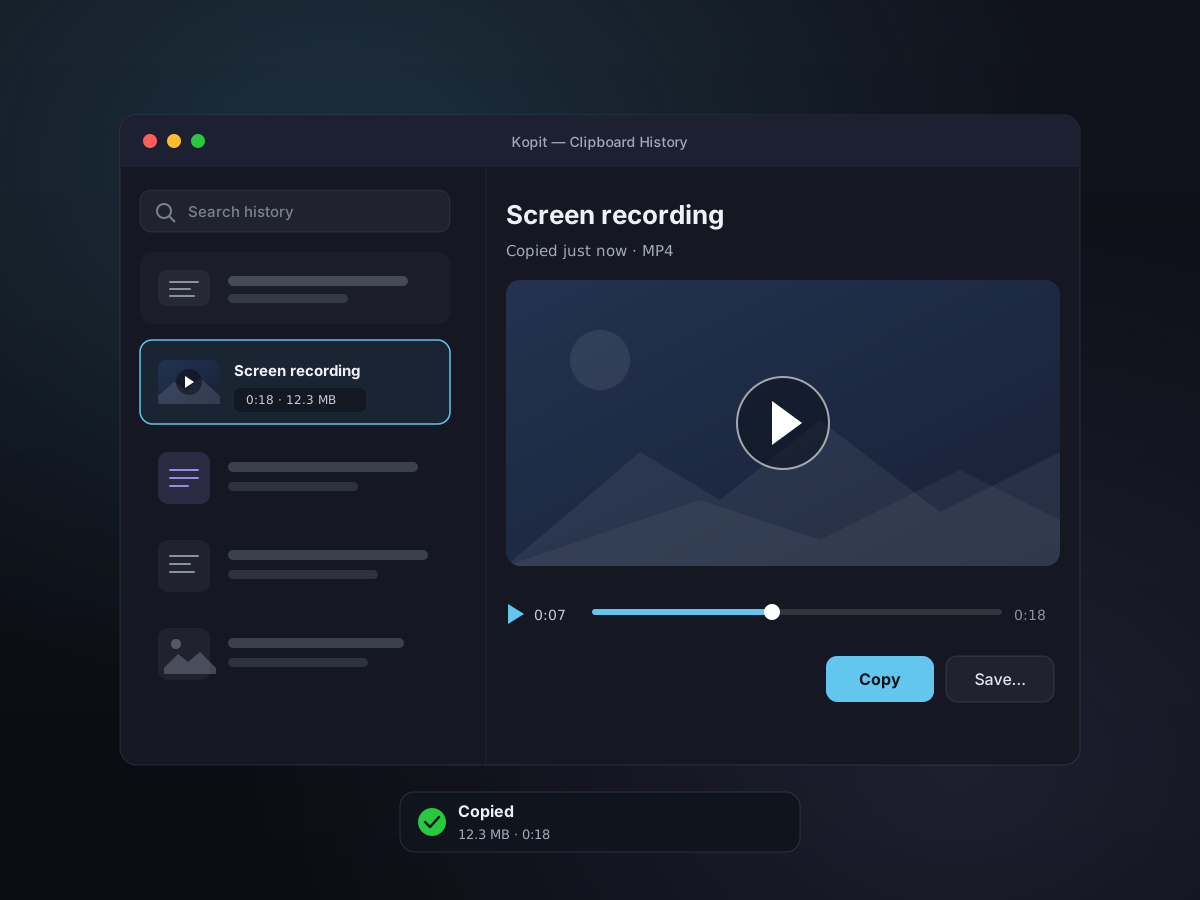
모든 녹화은 포스터 프레임 축소판과 길이 및 크기에 대한 배지와 함께 클립보드 기록에 파일로 저장됩니다. 미리보기 창에서 바로 MP4를 재생하고, GIF 루프를 감상하고, 키 입력으로 파일을 어디에나 붙여넣을 수 있습니다.
- 영화 폴더에 자동 저장됨(구성 가능)
- 바로 붙여넣을 수 있도록 클립보드에 복사했습니다.
- 미리보기 창에서 재생 및 스크러빙
- 녹화 내용을 데스크톱에 고정하여 계속 볼 수 있음
알아두면 좋은 점
- 캡처 모드
- 지역, 창, 전체 화면
- 형식
- MP4(H.264) 및 GIF
- 오디오
- 마이크 + 시스템 오디오 — 기본적으로 꺼짐
- 최신 업데이트
- 실시간 레벨 미터와 함께 마이크 및 시스템 오디오 캡처 (2026년 7월)
- 프레임 속도
- MP4 최대 60fps · GIF 최대 15fps
- 기본 단축키
- ⌃⇧2 (구성 가능)
- 커서
- 기본적으로 기록됨 — 끌 수 있음
- 출력
- 클립보드, MP4/GIF 파일 또는 데스크톱 핀