Benutzerdefinierte Kategorien
Ihre Zwischenablage, Ihre Kategorien.
Gehen Sie über die integrierten Registerkarten hinaus. Erstellen Sie Ihre eigenen Filterregisterkarten anhand einfacher Regeln – nach Typ, Quell-App, Datum, Größe, Snippet-Status oder dem Text in einem Clip – oder erstellen Sie eine leere Kategorie und legen Sie Clips von Hand darin ab. Wechseln Sie dann mit einem Klick oder der Tastatur zwischen ihnen.
Kombinieren Sie Bedingungen mit „Alles abgleichen“ (AND) oder „Alle abgleichen“ (OR).
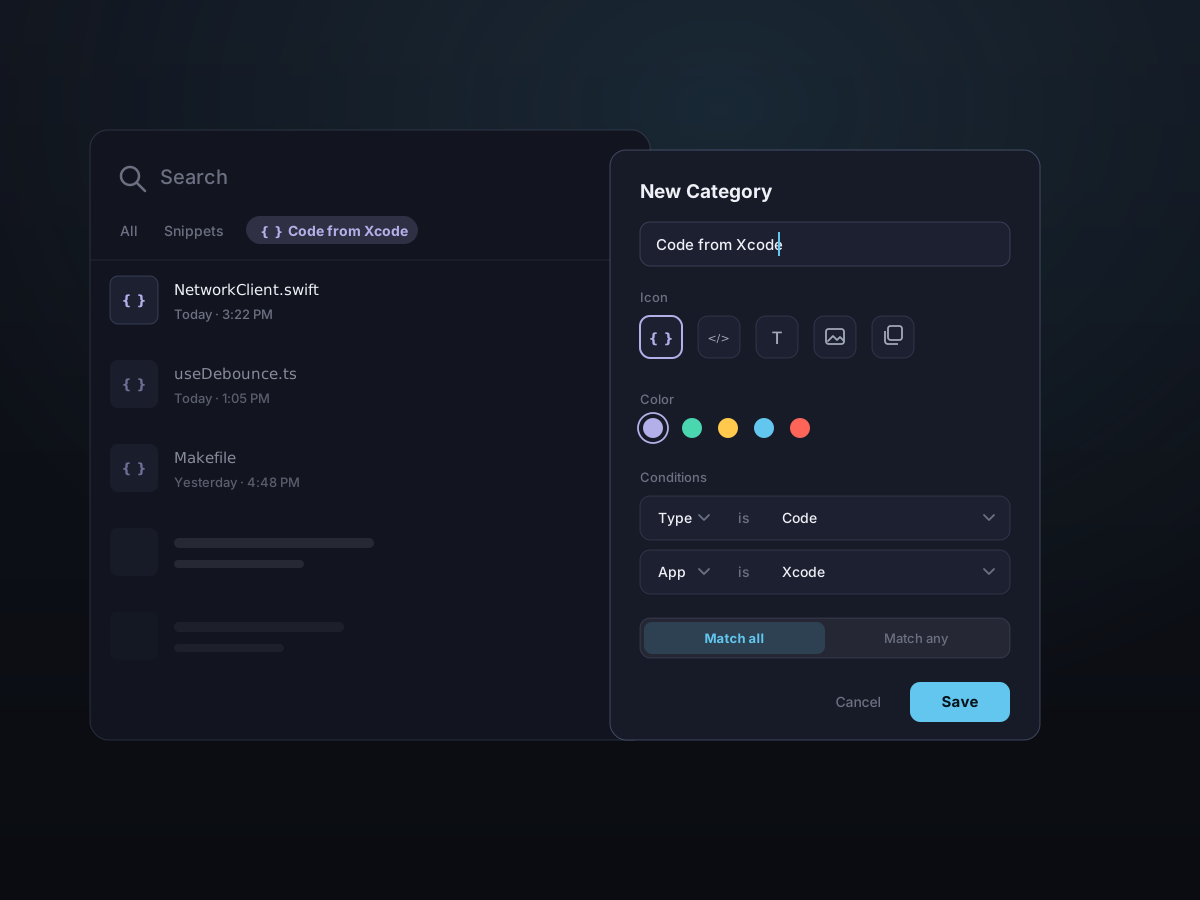
Wie es funktioniert
- 1
Fügen Sie eine Kategorie hinzu
Öffnen Sie Einstellungen > Kategorien und fügen Sie eine neue Registerkarte hinzu. Geben Sie ihm einen Namen, wählen Sie ein SF-Symbolsymbol und eine Akzentfarbe, damit es hervorsticht.
- 2
Stapeln Sie Ihre Regeln
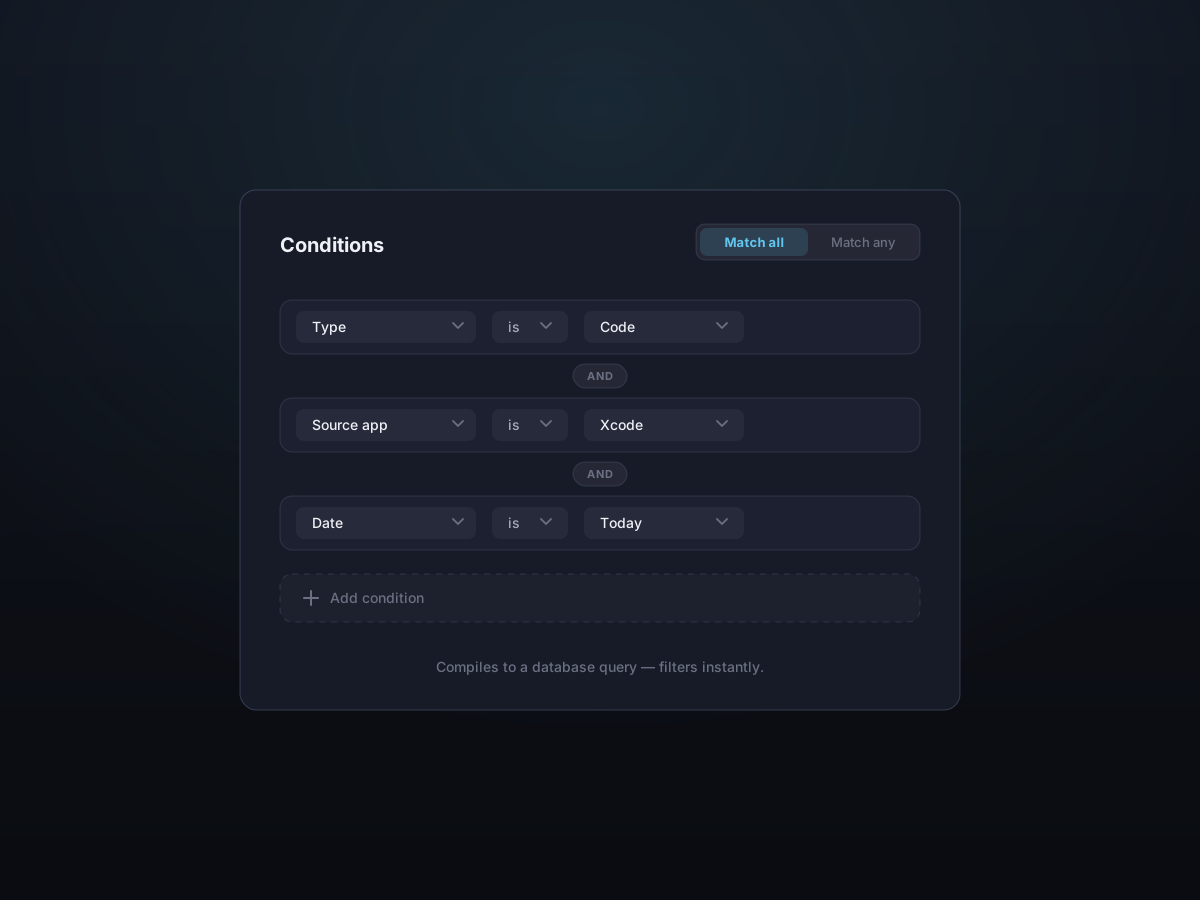
Fügen Sie Bedingungen wie Inhaltstyp, Quell-App, Datum, Größe, enthaltenen Text oder Snippet hinzu. Wählen Sie „Alles abgleichen“ (UND) oder „Alle abgleichen“ (ODER), um zu entscheiden, wie sie kombiniert werden.
- 3
Verwenden Sie es im Panel
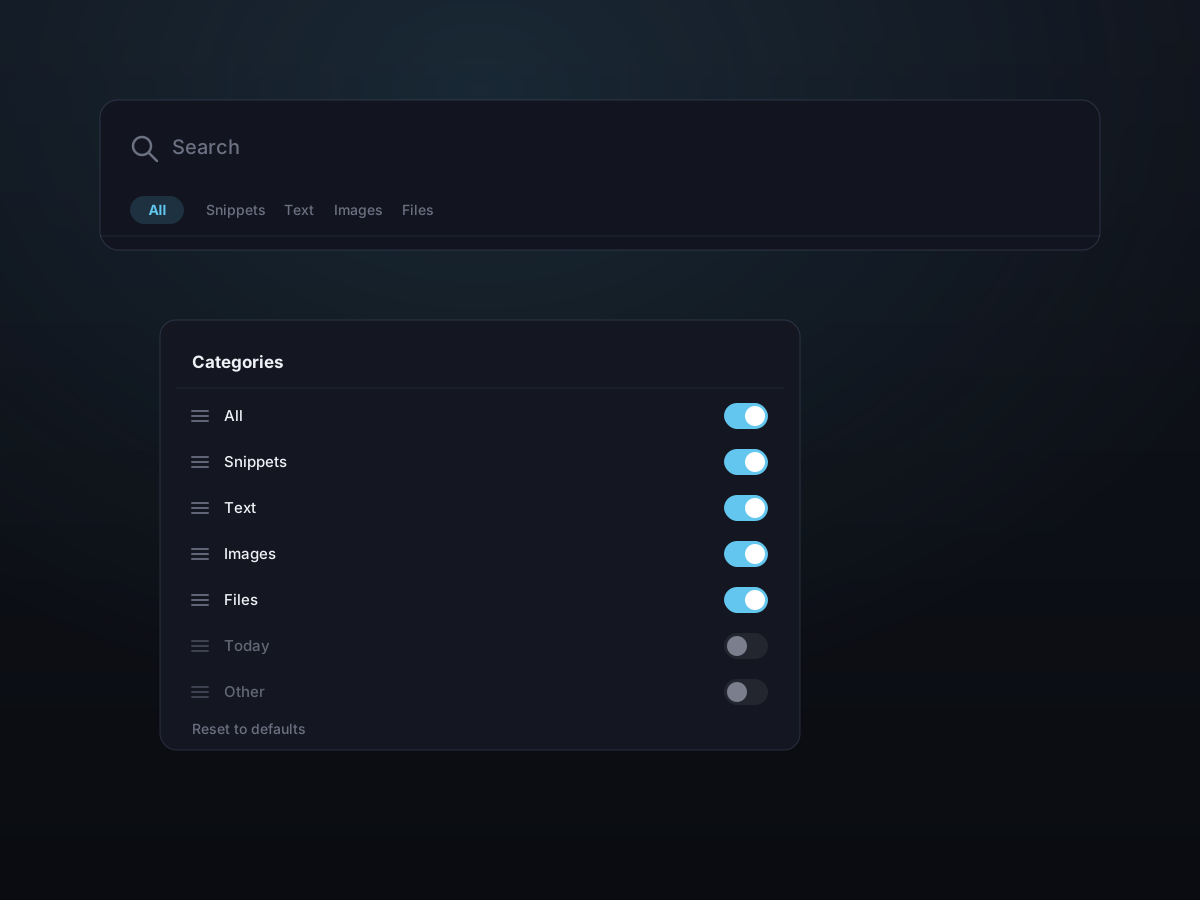
Ihre Registerkarte wird in der oberen Leiste des Panels angezeigt. Durch Ziehen können Sie die Reihenfolge ändern, nicht verwendete Tabs ausblenden und per Klick oder Tab/Umschalt-Tab zwischen den Tabs wechseln.
Filtern Sie nach mehr als nur Typ
Eine Kategorie ist nicht auf Bilder oder Text beschränkt. Mischen Sie so viele Bedingungen, wie Sie benötigen – Kopit kompiliert sie direkt zu einer Datenbankabfrage, sodass selbst ein großer Verlauf sofort gefiltert wird.
- Inhaltstyp – Text, Links, Bilder, Dateien und feinere Arten wie Code, Farbe oder E-Mail
- Quell-App – nur Clips, die Sie aus Xcode, Figma oder Safari kopiert haben
- Datum und Größe – heute, die letzten N Tage oder alles über einer festgelegten Größe
- Enthaltener Text – ein Schlüsselwort, das im Clip erscheinen muss
Machen Sie jede Registerkarte zu Ihrer eigenen
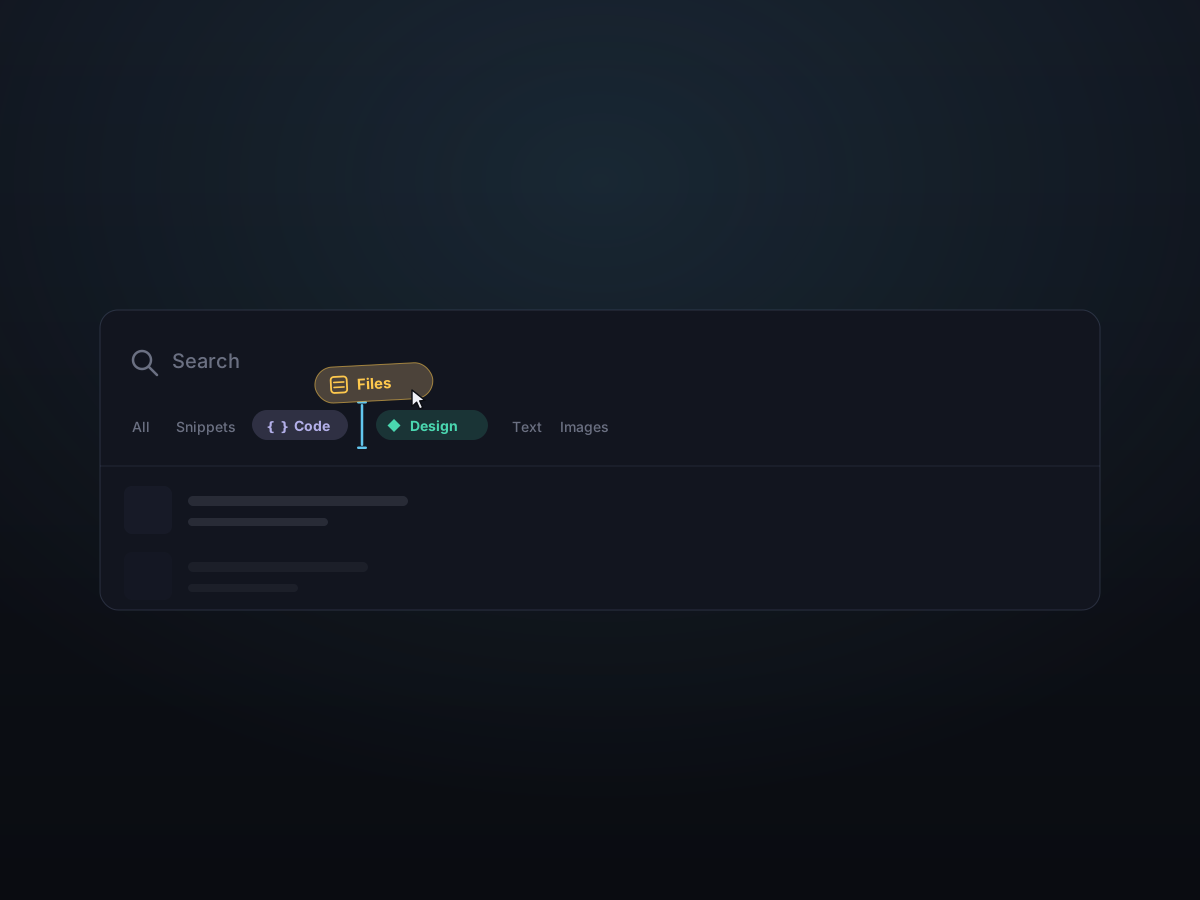
Jede Kategorie hat ihren eigenen Namen, ihr eigenes Symbol und ihre eigene Farbe, und Sie können die Registerkartenleiste selbst gestalten. Behalten Sie die Rechnungen, in denen Sie leben, im Vordergrund und stecken Sie den Rest weg.
- Benennen Sie jede Registerkarte und geben Sie ihr ein SF-Symbolsymbol und eine Akzentfarbe
- Ziehen Sie die Tabs genau in die gewünschte Reihenfolge
- Blenden Sie Tabs aus, die Sie nicht verwenden – und rufen Sie sie jederzeit wieder auf
Oder legen Sie Clips von Hand ab
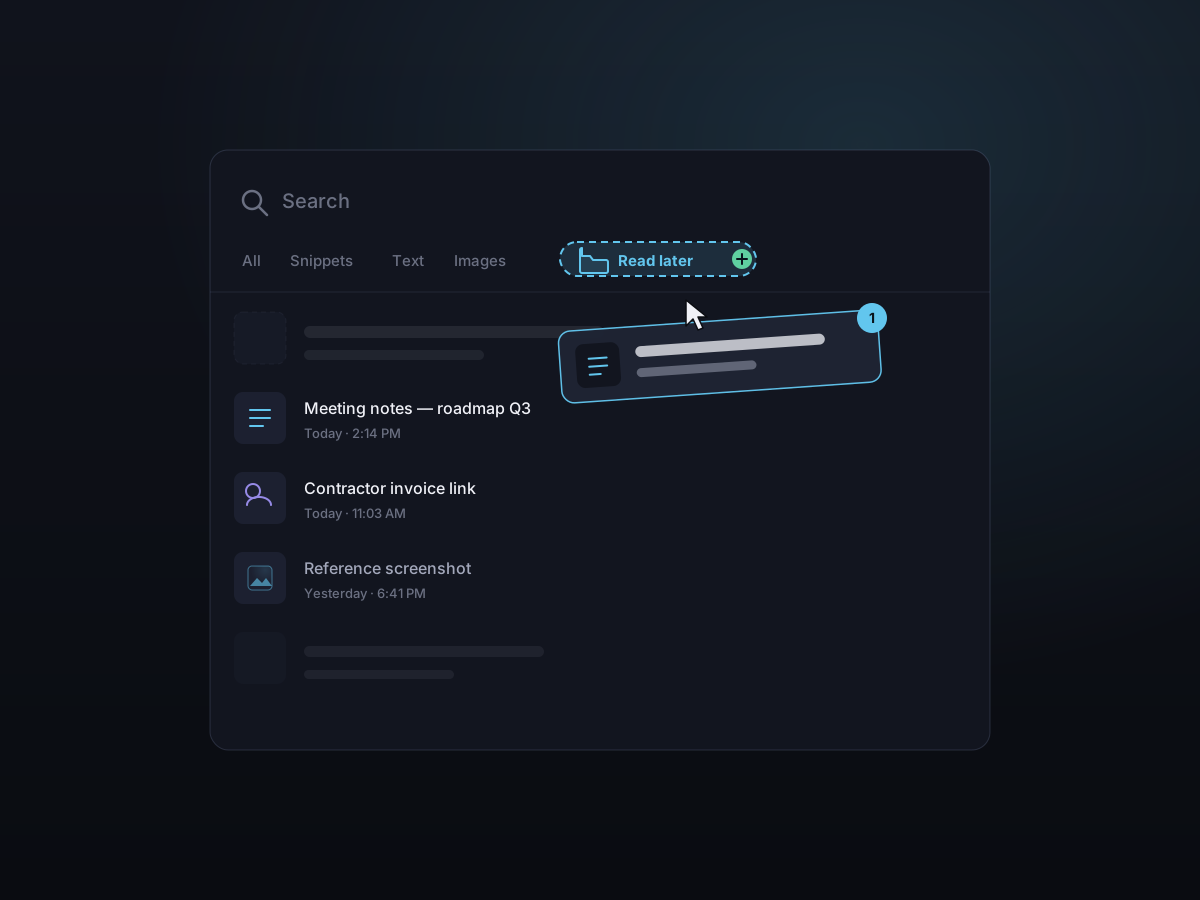
Nicht jede Gruppe passt zu einer Regel. Erstellen Sie eine leere manuelle Kategorie und legen Sie Clips darin ab – ziehen Sie sie auf die Registerkarte oder klicken Sie mit der rechten Maustaste und wählen Sie sie aus. Sie verhält sich wie ein Ordner: Ein Clip liegt in einer manuellen Kategorie, und legt man ihn woanders ab, wird er einfach verschoben. Erstellen, benennen und löschen Sie diese Registerkarten direkt im Bedienfeld.
- Erstellen Sie eine leere Kategorie und ziehen Sie Clips direkt hinein
- Klicken Sie mit der rechten Maustaste auf einen Clip, um ihn abzulegen – oder benennen und löschen Sie Registerkarten
- Ordnerartig – eine manuelle Kategorie pro Clip
- Verwalten Sie Registerkarten direkt, ohne die Einstellungen zu öffnen
Sinnvolle Standardeinstellungen, sofort einsatzbereit
Kopit verfügt zunächst über integrierte Registerkarten – „Alle“, „Snippets“, „Text“, „Bilder“, „Dateien“ sowie jeweils eine Option zum Ausblenden von „Heute“ und „Andere“ – sodass es von der ersten Kopie an nützlich ist. Gestalten Sie die Typregisterkarten mit Ihren eigenen Regeln um oder setzen Sie sie auf die Standardeinstellungen zurück.
Gut zu wissen
- Integrierte Registerkarten
- Alle, Schnipsel, Text, Bilder, Dateien, Heute, Andere
- Regelbedingungen
- Typ, Unterart, Quell-App, Datumsbereich, Größe, enthaltener Text, Snippet
- Manuelle Kategorien
- Erstellen Sie leere Registerkarten und ziehen Sie Clips hinein – ordnerartig
- Kombinieren mit
- Mit allen übereinstimmen (UND) oder mit jedem übereinstimmen (ODER)
- Anpassen
- Name, SF-Symbolsymbol, Akzentfarbe
- Tab-Leiste
- Ziehen zum Neuanordnen, Aus-/Einblenden, Erstellen, Umbenennen, Löschen, integrierte wiederherstellen
- Tabs wechseln
- Klicken Sie auf oder Tab/Umschalt-Tab auf der Tastatur