产品文档
快速搜索剪贴板历史
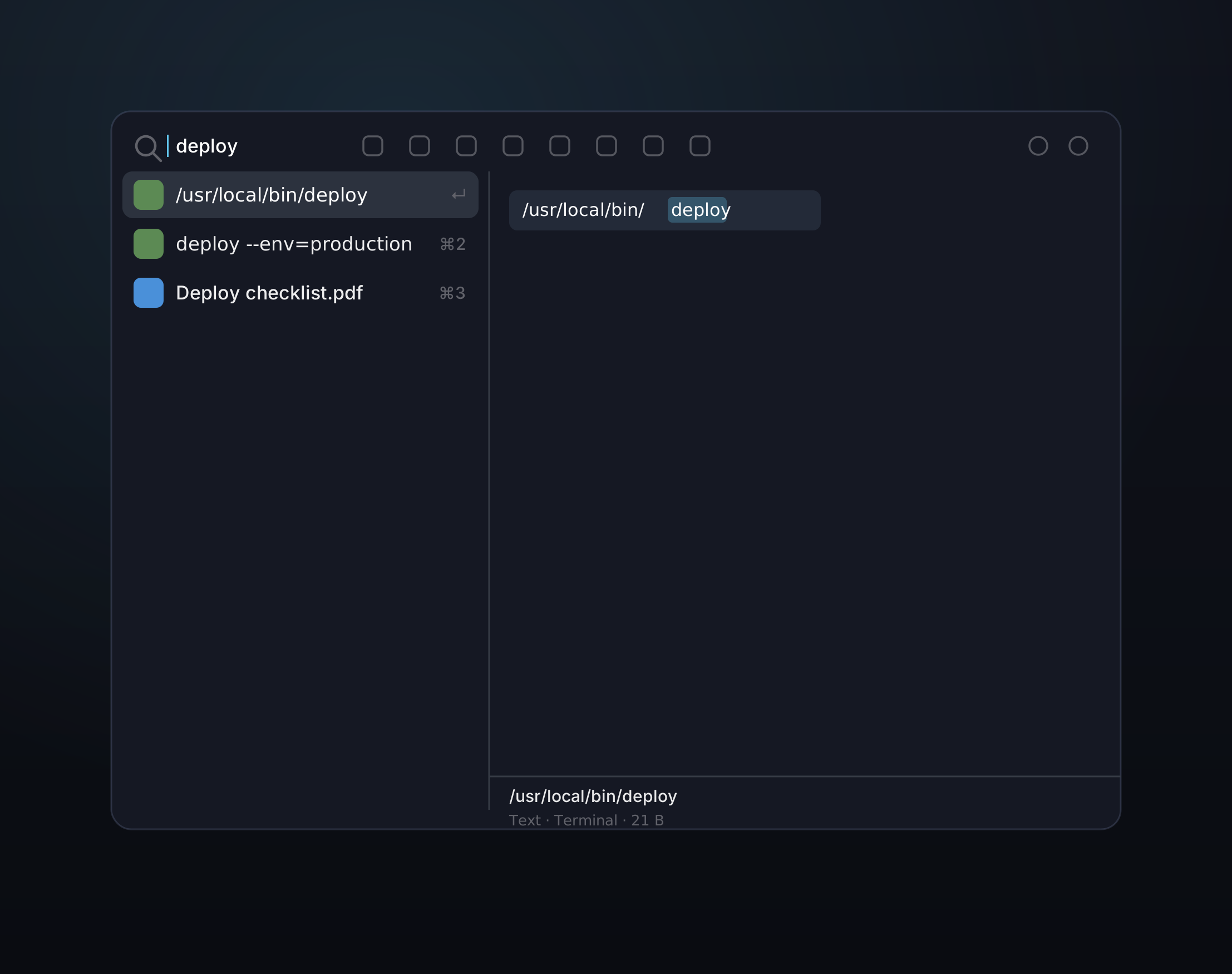
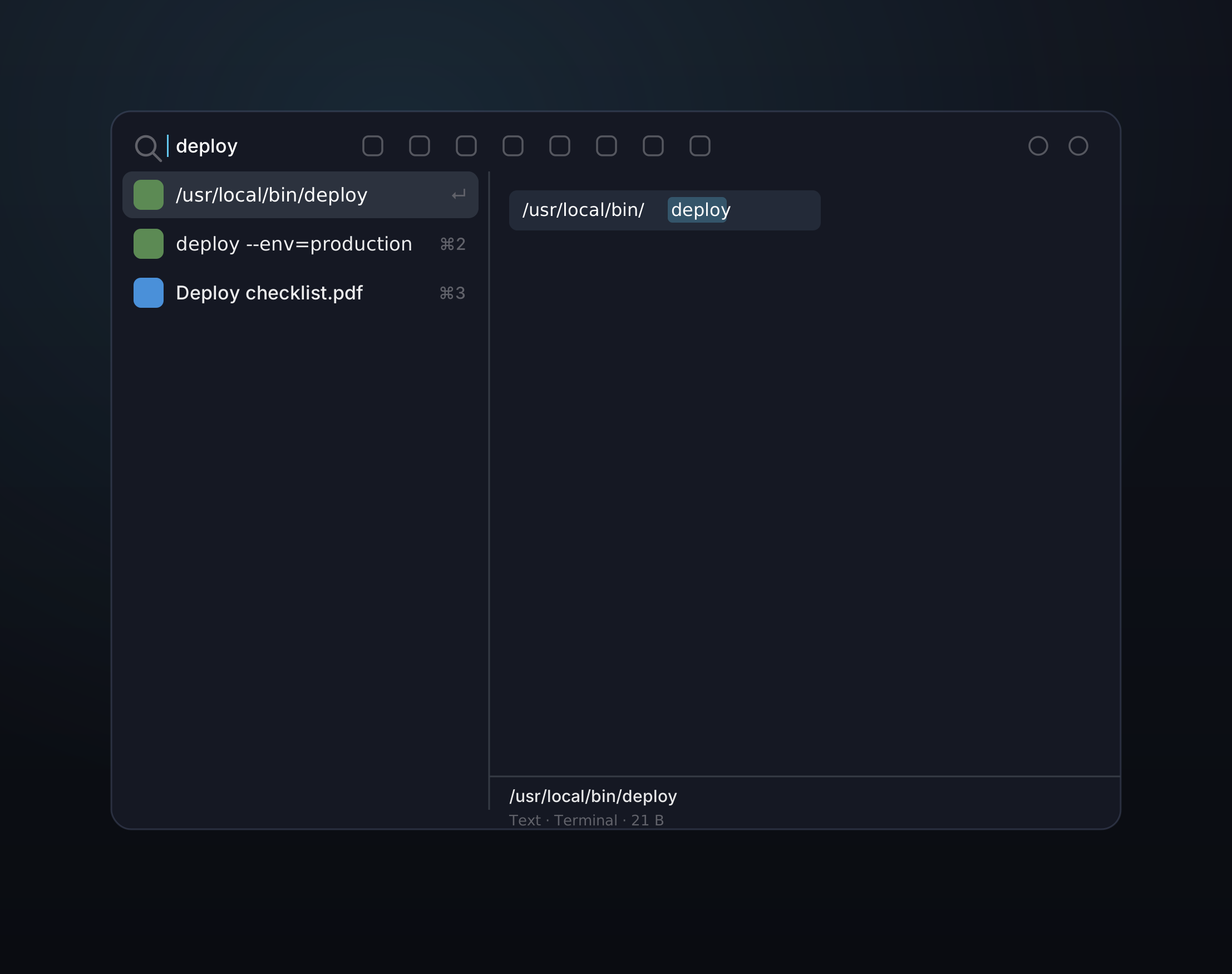
Kopit 的搜索从面板打开那一刻就开始——不用先去点输入框。
你会学到
- 面板打开后直接输入。
- 可以用 type:、app:、today、is:snippet 等搜索指令。
- 截图里识别出的文字也能搜。
打开就直接搜
打开面板就输入:关键词、链接、App 名、颜色值或代码片段都行,列表边打字边过滤。
用搜索指令缩小范围
历史一多,搜索指令能快速收窄结果。
- type:image 只看图片
- app:Safari 按来源 App 筛选
- today 和 is:snippet 定位时间和片段
搜图片里的文字
开启 OCR 后,Kopit 会把截图里识别出的文字建进索引,图片也能按内容搜出来。
一个真实的使用流程
假设你昨天复制过一个 API 地址,今早截过一张带报错的图,五分钟前又复制过一个色值。按时间排的列表逼你记时间,可人的记忆不长这样。Kopit 的搜索让你用手上真正有的线索:URL 的一截、来源 App、截图里的字,或者内容类型。
- 先按记得的文字搜,再用类型或 App 收窄。
- 每周都要用的筛选条件,做成自定义分类。
- 结果太多时补一个线索,而不是开始翻列表。
先做好这几项设置
搜得好,前提是记得全。确认重要的内容类型都在记录,打算搜截图就开着 OCR,被排除的 App 也确实是你永远不想索引的来源。片段的命名同样影响搜索——一个清晰的标题,比一大段正文好回忆得多。
- 保留来源 App 信息,按 App 搜往往最快。
- 给片段起清晰的名字,别只靠正文。
- 只为每周都会用的筛选建分类。
常见误区
比较低效的用法,是打开历史像翻相册一样往下滚。搜索才应该是默认动作。另一个误区是历史很大了,还只输 login、error 这种宽泛词——把关键词跟类型、App、日期或片段状态组合起来,模糊的记忆才会变成一小撮候选。
- 别先翻几百条再想起搜索。
- 别为一次性的查询建分类。
- 记住的是图里的字,就别忽略 OCR 搜索。
怎么判断它真的有用
搜索起作用时,面板会显得比真实历史小很多。哪怕存了几千条,一个好的查询也应该只剩下几条值得看的。真正的指标不是库有多大,而是从想起来到完成粘贴,要花几秒、按几次键。
- 大多数搜索最后只剩十条以内。
- 截图能按里面的文字搜回来。
- 自定义分类对应的是真实的重复工作,不是想象中的整理法。
让它变成稳定的习惯
要真正用起来,先给自己定几条简单规则:哪些内容可以记录,哪些 App 必须排除,哪些结果值得存成片段,哪些只是干完活就能扔的临时材料。这样 Kopit 才不会变成又一个待整理的收件箱,而是一直守在复制、查找、粘贴、说明这几个动作旁边。团队一起用的话,建议统一命名习惯和隐私处理方式:截图先遮客户信息,片段标题写明适用场景,录屏只留能说明问题的最短一段。规则越少、越稳定,工具就越不会反过来打扰你。
- 每周花几分钟回看高频搜索词,把真正重复的内容升级成片段或分类。
- 涉及客户、财务、密码和内部后台的来源,第一批就排除。
- 分享截图和录屏前固定过一遍预览,别把无关窗口或敏感信息一起发出去。
质量检查清单
把结果用进正式工作之前,可以过一个很短的检查清单:内容准不准,必要的上下文在不在,无关窗口和私人信息去掉没有,对方看了是不是不用追问就能懂。对文档、客服、代码评审和产品沟通来说,复制得快只是第一步,复制出来的东西能减少误解才是关键。Kopit 的预览、搜索、标注、贴图和片段,都应该服务这个目标,而不是为了收集而收集。
- 不打开原 App,也能确认这就是要找的内容。
- 发出去之前,隐私、格式和上下文都过了一遍。
- 下次遇到同类任务,能靠搜索或片段直接复用。
什么时候不该用
也要清楚什么时候不该用。一次性密码、客户密钥、未脱敏的合同、医疗或财务明细,不该因为工具顺手就进了长期历史。需要多人协作、版本审阅或正式归档的材料,也不该只躺在剪贴板里。Kopit 适合的是复制粘贴附近的工作记忆和复用素材;内容一旦变成知识库、合同、代码规范或正式记录,就该挪进更合适的系统。
- 高度敏感的内容,优先从来源排除,而不是事后再删。
- 要走审批、要留版本的内容,放进文档或项目系统。
- 长期知识别只指望剪贴板历史来保存。
跟其他工具怎么取舍
选工具别只数功能。Raycast 这类启动器适合把大量系统操作收进一个入口;CleanShot X 这类截图工具在视觉捕获上更深;TextExpander 专注片段扩展;Maccy 主打轻量的剪贴板历史。Kopit 的取舍,是把剪贴板历史、片段、截图、录屏、OCR 和桌面贴图放进同一个本地优先、键盘优先的工作流。适合你的未必是单点最强的工具,而是最能减少日常切换和重复寻找的那一个。
- 只需要启动命令的话,启动器可能更合适。
- 只做专业截图交付的话,专用截图工具可能更深。
- 复制、捕获、复用经常连在一起的话,Kopit 的整合价值最明显。
从同类工具能学到什么
参考同类工具时,值得学的不是关键词,而是它们讲解功能的方式。Raycast 的剪贴板文档把重心放在可执行的动作、类型过滤和键盘入口;Paste 把历史、搜索、Pinboards 和跨设备讲成一条连贯的复用链路;CleanShot X、Shottr、Snagit 的内容都在讲截图之后的事——标注、长截图、OCR、录屏、分享;TextExpander 的学习中心反复强调片段命名、文档化、填空和团队一致性;Maccy 则用极简证明「快和少」本身就能是卖点。Kopit 的内容也该这样写:每个功能都讲操作入口、适用场景、设置决策、隐私边界、排错线索,以及和替代方案的取舍,而不是只列一遍支持什么。
- 学 Raycast 的动作清单和快捷键语境,同时突出 Kopit 的本地剪贴板工作台定位。
- 学 Paste 的组织与复用叙事,把差异化放在本地优先和一次买断上。
- 学 CleanShot、Shottr、Snagit 的截图录屏流程,但让结果回到剪贴板历史和贴图复用。
- 学 TextExpander 的片段管理功夫,同时保留 Kopit 对复制素材的整合优势。
维护节奏
最后留一个轻量的维护节奏:每周花几分钟清掉明显没用的历史,看看有没有新的敏感来源要排除,把高频重复的内容升级成片段,把临时建的分类删掉。这样内容库会跟着真实工作越用越顺,而不是越攒越重。
- 清掉没用的历史,只留近期真会复用的材料。
- 反复搜的词,转成片段、分类或更清晰的命名。
- 发现噪音来源就直接排除,别每天手动删同样的东西。
常见问题
要先点搜索框吗?
不用。面板打开后直接打字,就是在搜索。
能按来源 App 搜吗?
能。可以用 app: 指令,也可以给常用来源建一个自定义分类。
该用分类还是搜索指令?
一次性的问题用指令;同一个筛选每周都在用,才值得做成分类。
为什么截图没被搜出来?
可能是文字没识别出来、来源 App 被排除了,或者搜索词和识别出的文本对不上。