맞춤 카테고리
귀하의 클립보드, 귀하의 카테고리.
내장 탭 그 이상을 경험하세요. 유형, 소스 앱, 날짜, 크기, 스니펫 상태 또는 클립 내부 텍스트 등 간단한 규칙으로 나만의 필터 탭을 만들거나, 빈 카테고리를 만들어 클립을 직접 정리해 넣으세요. 그런 다음 클릭이나 키보드로 탭 간을 전환하세요.
모두 일치(AND) 또는 모두 일치(OR)로 조건을 결합합니다.
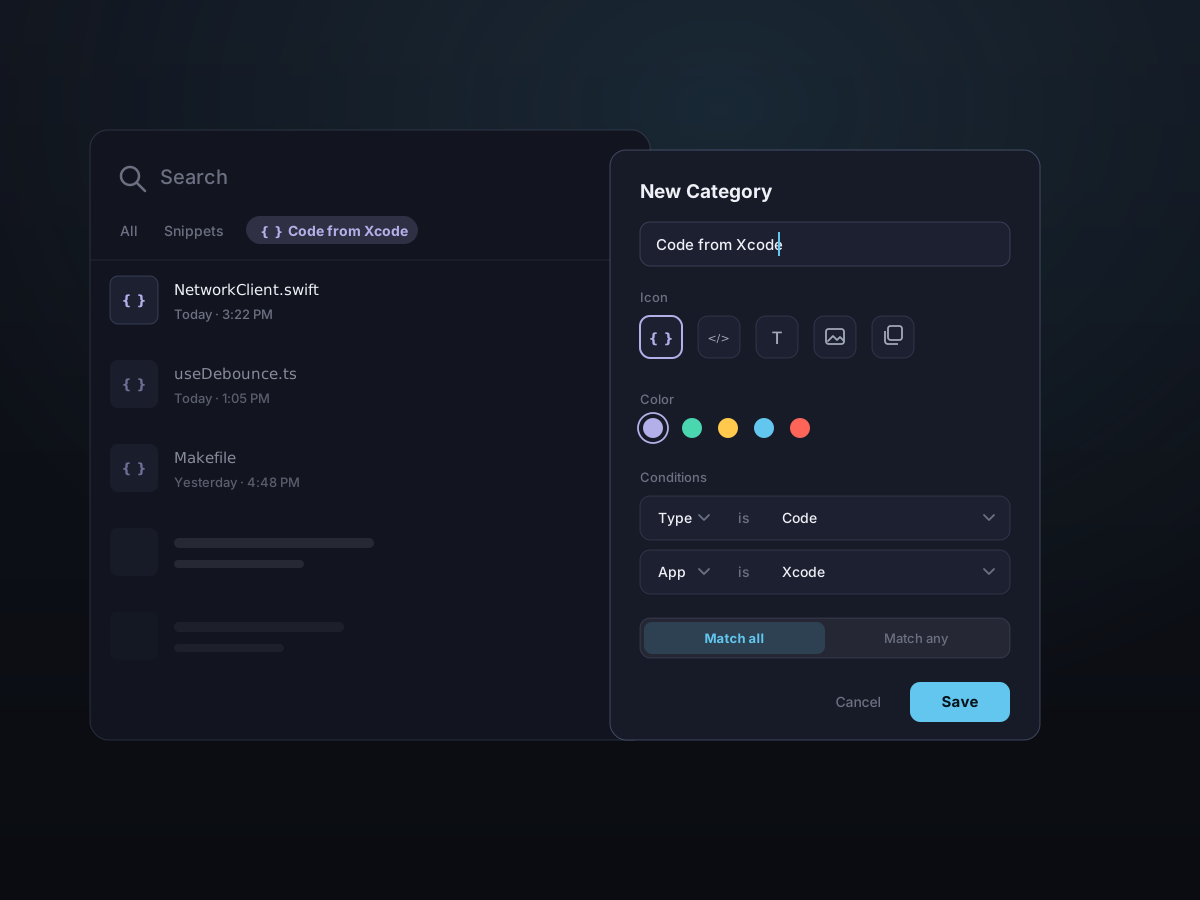
작동 원리
- 1
카테고리 추가
설정 > 카테고리를 열고 새 탭을 추가하세요. 이름을 지정하고 SF 기호 아이콘을 선택한 다음 눈에 띄도록 강조 색상을 선택하세요.
- 2
규칙을 쌓으세요
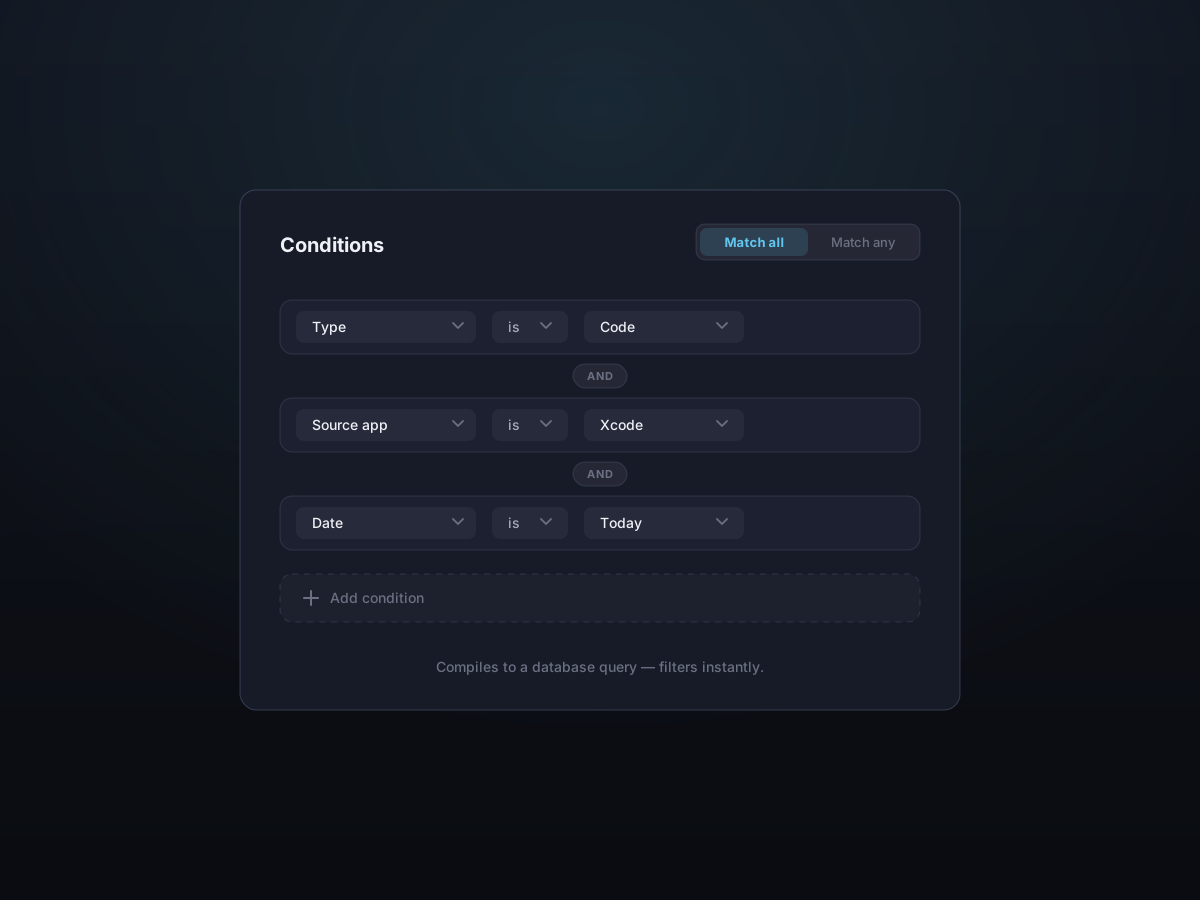
콘텐츠 유형, 소스 앱, 날짜, 크기, 포함된 텍스트 또는 스니펫과 같은 조건을 추가합니다. 모두 일치(AND) 또는 모두 일치(OR)를 선택하여 결합 방법을 결정합니다.
- 3
패널에서 사용하세요
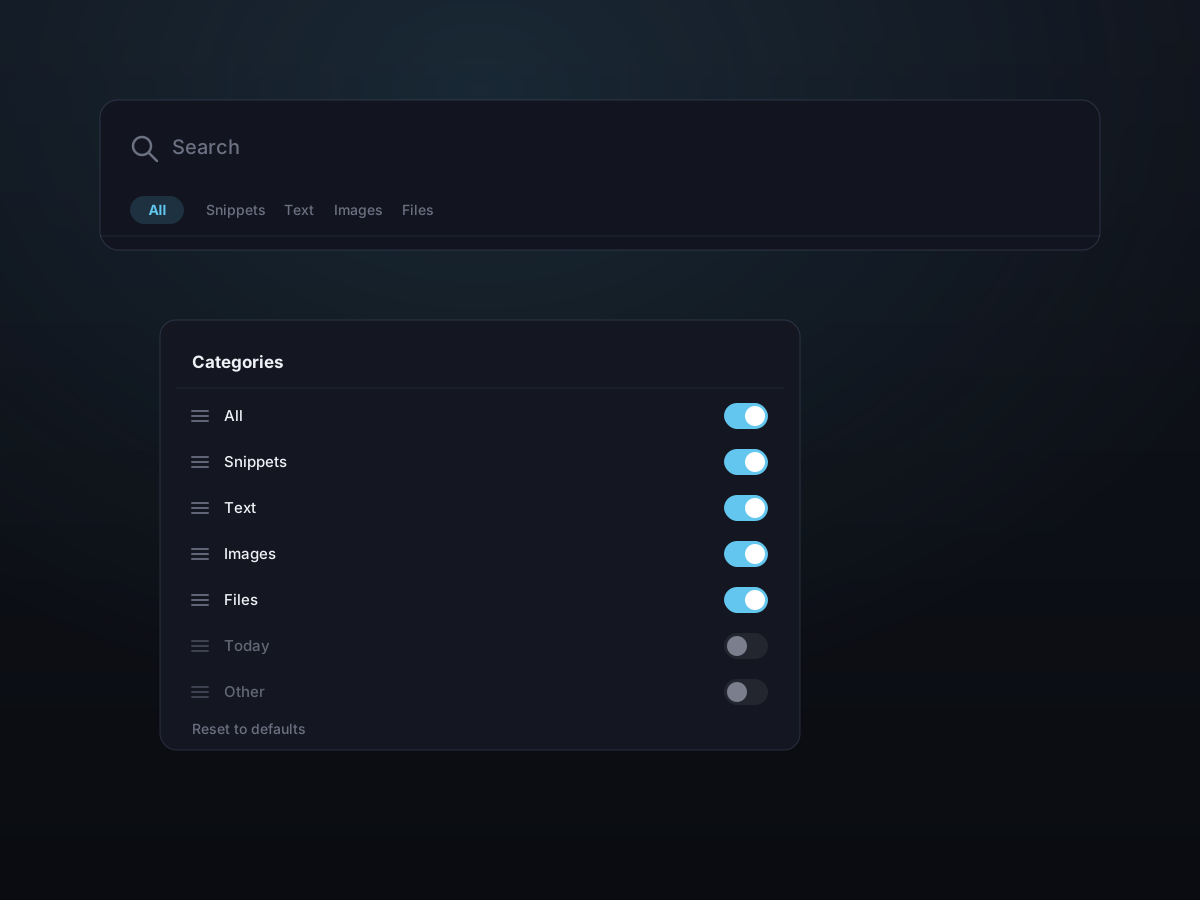
탭이 패널의 상단 표시줄에 나타납니다. 드래그하여 순서를 바꾸고, 사용하지 않는 항목을 숨기고, 클릭이나 Tab/Shift-Tab을 사용하여 탭 간을 전환하세요.
단순한 유형 이상의 기준으로 필터링
카테고리는 이미지나 텍스트에만 국한되지 않습니다. 필요한 만큼 많은 조건을 혼합하세요. Kopit은 조건을 데이터베이스 쿼리로 직접 컴파일하므로 대규모 기록이라도 즉시 필터링됩니다.
- 콘텐츠 유형 — 텍스트, 링크, 이미지, 파일 및 코드, 색상, 이메일과 같은 세부적인 종류
- 소스 앱 — Xcode, Figma 또는 Safari에서 복사한 클립만
- 날짜 및 크기 - 오늘, 지난 N일 또는 설정된 크기 이상의 모든 것
- 포함된 텍스트 — 클립에 나타나야 하는 키워드
각 탭을 자신만의 것으로 만드세요
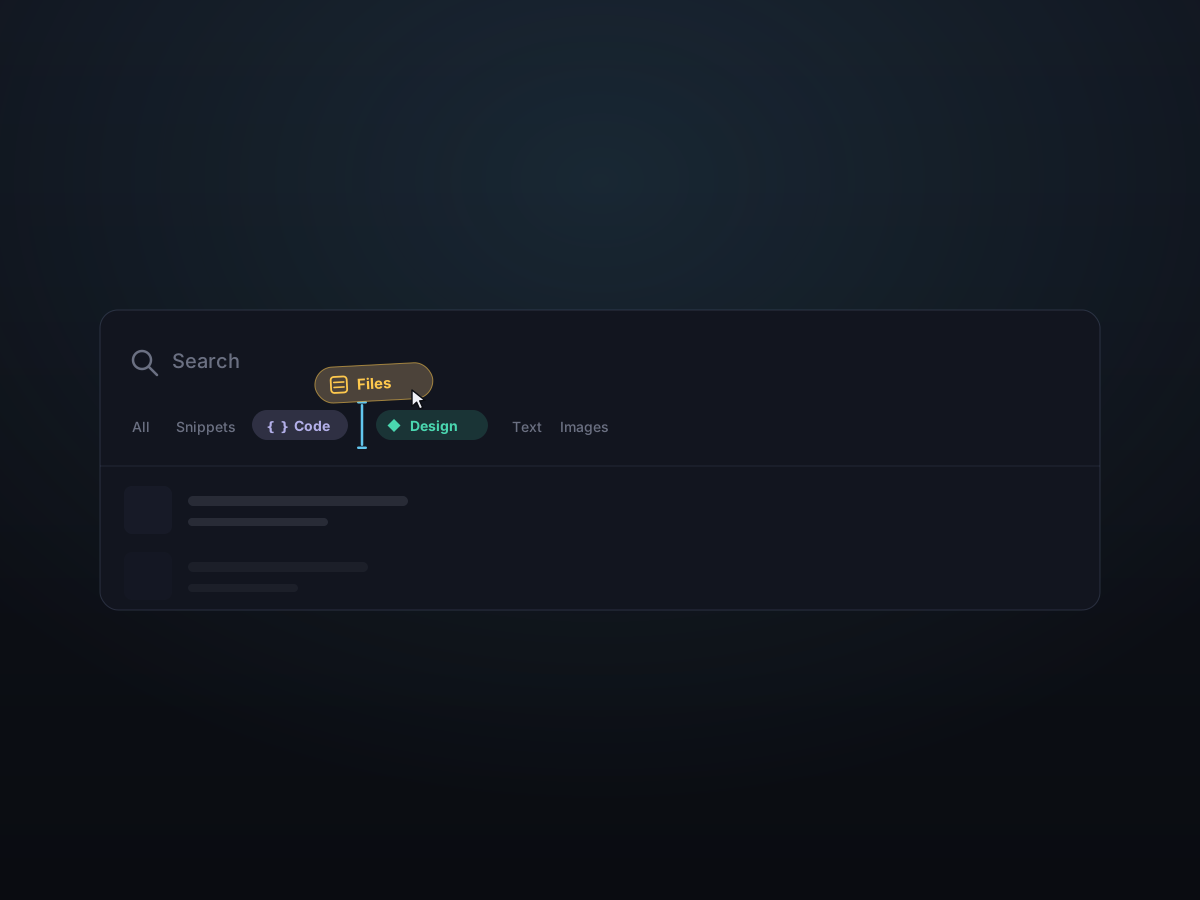
모든 카테고리에는 고유한 이름, 아이콘 및 색상이 있으며 탭 표시줄은 사용자가 정렬할 수 있습니다. 탭은 앞쪽에 두고 나머지는 치워두세요.
- 각 탭의 이름을 지정하고 SF 기호 아이콘과 강조 색상을 지정합니다.
- 탭을 원하는 순서대로 정확하게 드래그하세요.
- 사용하지 않는 탭을 숨기고 언제든지 다시 불러오세요
또는 클립을 직접 정리하세요
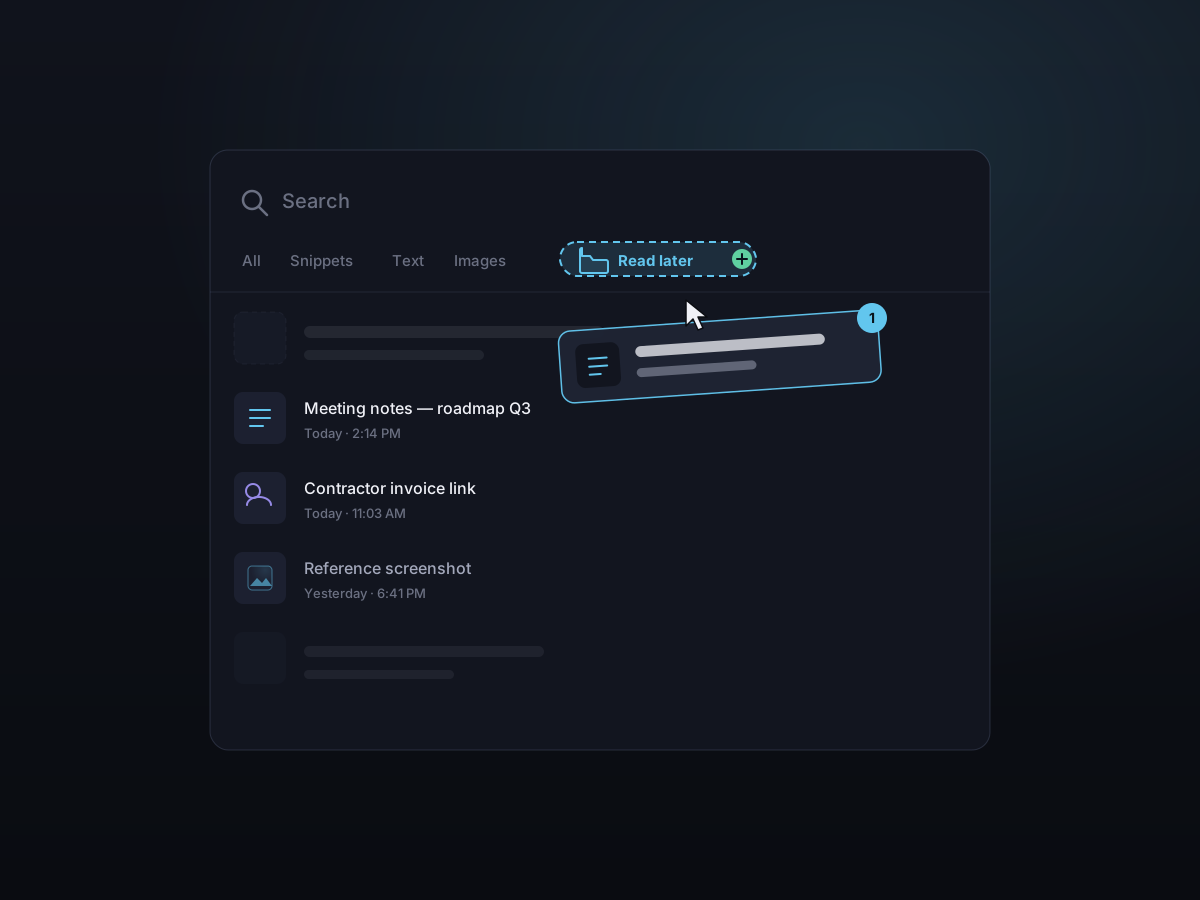
모든 그룹이 규칙에 들어맞는 것은 아닙니다. 빈 수동 카테고리를 만들어 클립을 넣으세요 — 탭 위로 드래그하거나, 마우스 오른쪽 버튼을 클릭해 선택하세요. 폴더처럼 동작합니다: 클립은 하나의 수동 카테고리에 속하며, 다른 곳으로 정리하면 그저 옮겨집니다. 이 탭들은 패널에서 바로 만들고, 이름을 바꾸고, 삭제할 수 있습니다.
- 빈 카테고리를 만들고 클립을 바로 드래그해 넣으세요
- 클립을 마우스 오른쪽 버튼으로 클릭해 정리하거나 — 탭 이름을 바꾸고 삭제하세요
- 폴더 방식 — 클립당 하나의 수동 카테고리
- 설정을 열지 않고 탭을 인라인으로 관리하세요
즉시 사용 가능한 합리적인 기본값
Kopit은 모두, 스니펫, 텍스트, 이미지, 파일과 함께 오늘 및 기타 항목을 전환하는 내장 탭으로 시작하므로 첫 번째 복사본부터 유용합니다. 자신만의 규칙으로 유형 탭의 모양을 바꾸거나 탭 중 하나를 기본값으로 재설정하세요.
알아두면 좋은 점
- 내장 탭
- 전체, 스니펫, 텍스트, 이미지, 파일, 오늘, 기타
- 규칙 조건
- 유형, 하위 종류, 소스 앱, 날짜 범위, 크기, 포함된 텍스트, 스니펫
- 수동 카테고리
- 빈 탭을 만들고 클립을 드래그해 넣기 — 폴더 방식
- 와 결합하다
- 모두 일치(AND) 또는 모두 일치(OR)
- 사용자 정의
- 이름, SF 기호 아이콘, 강조 색상
- 탭바
- 드래그하여 재정렬, 숨기기/표시, 생성, 이름 변경, 삭제, 내장 복원
- 탭 전환
- 클릭 또는 키보드에서 Tab / Shift-Tab