Captura de pantalla y anotar
Captura, marca y encuéntralo después.
Congela la pantalla, arrastra una región o haz clic en una ventana y anota justo ahí. Cada captura queda en el historial del portapapeles y se puede buscar por el texto que contiene.
⌘⇧2Un atajo para capturar (configurable). Un atajo separado captura solo el texto.
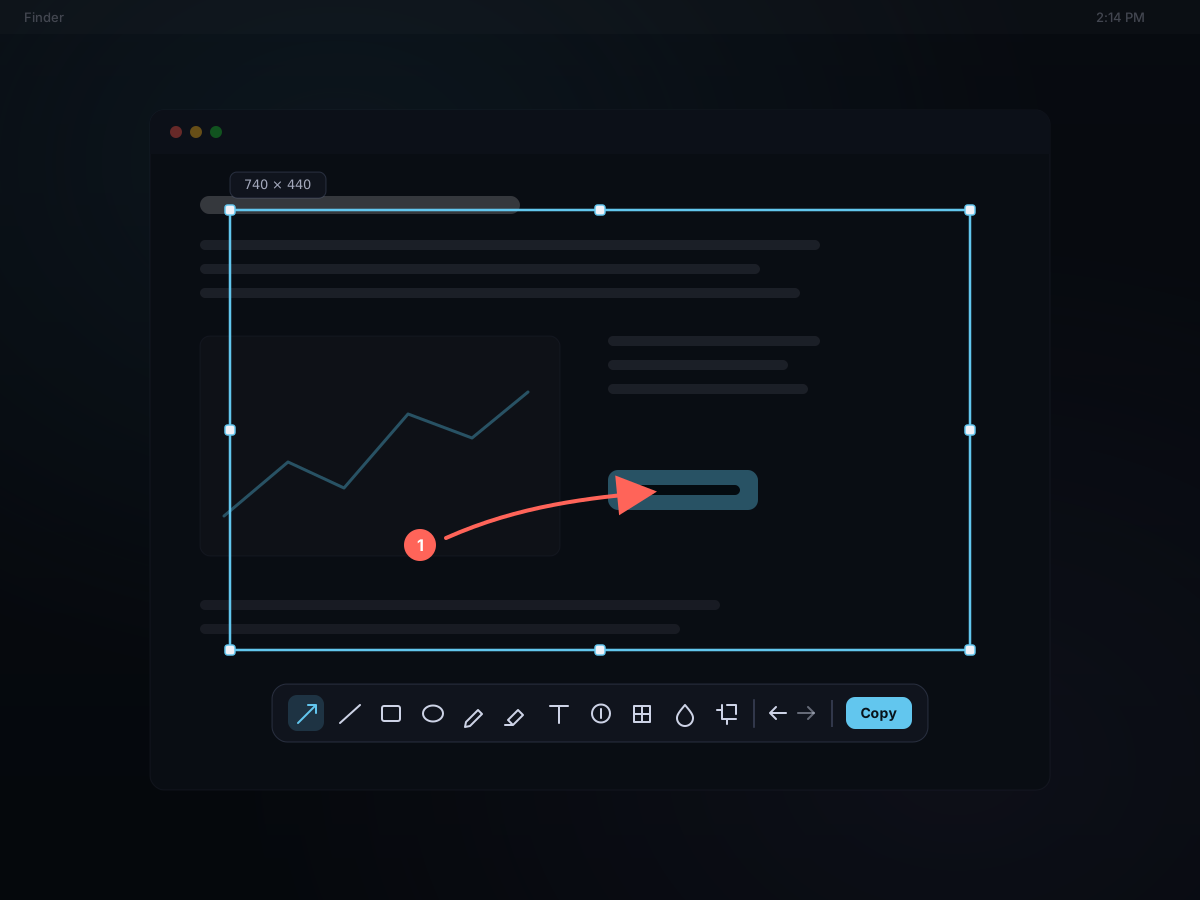
Cómo funciona
- 1
Capturar
Pulsa ⌘⇧2 para congelar la pantalla. Arrastra una región, coloca el cursor sobre una ventana y haz clic, o mantén ⌘ para ajustar la selección al elemento exacto bajo el cursor, en cualquiera de tus pantallas.
- 2
Anotar en el lugar
Señala cosas con flechas, formas, texto e insignias de pasos. Oculta lo que es privado con mosaico o desenfoque. Deshacer cualquier cosa con ⌘Z.
- 3
Copiar, guardar o anclar
Envíalo al portapapeles, guárdalo como archivo o fíjalo al escritorio. En cualquier caso queda en tu historial, listo para buscar y reutilizar.
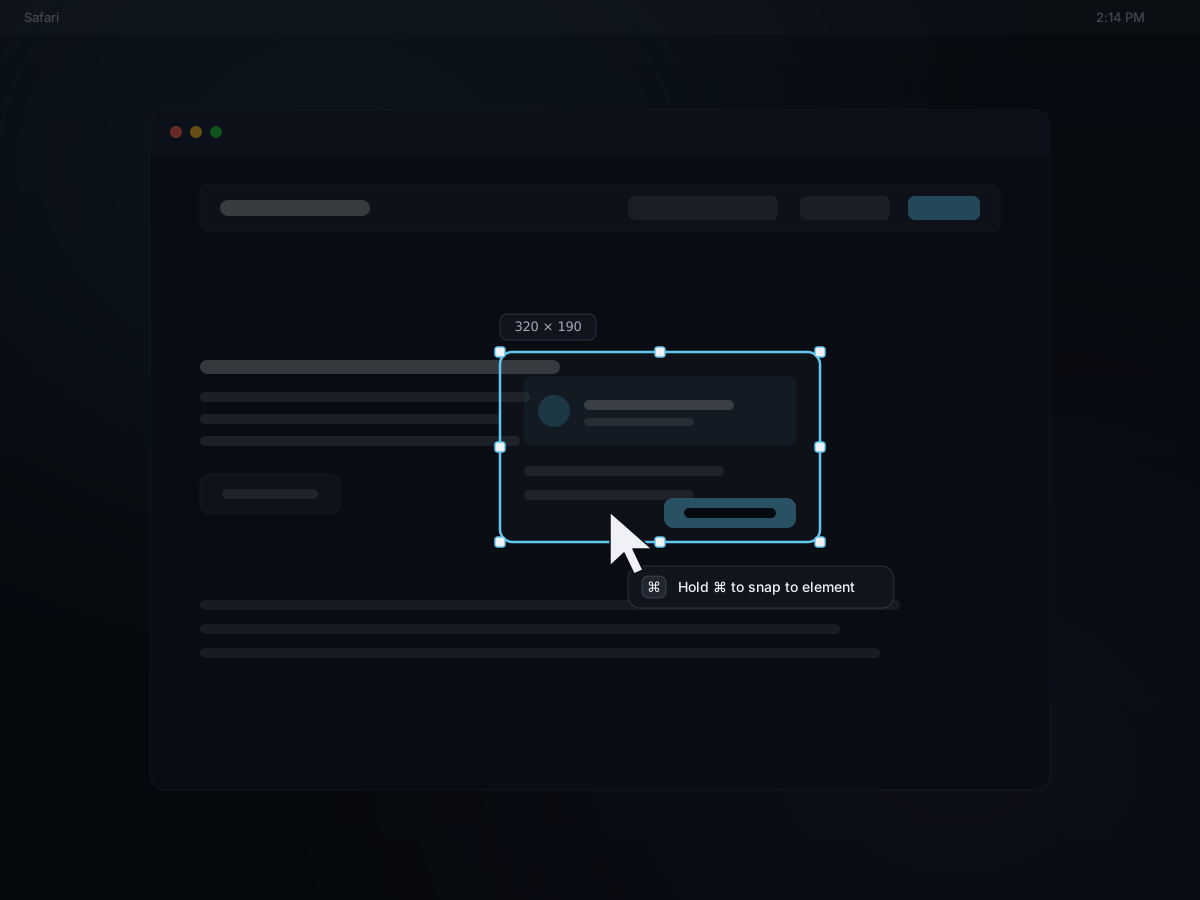
Ajustar al elemento debajo del cursor
Enmarcar un botón o una tarjeta a mano es complicado. Mantenga presionado ⌘ mientras apunta y Kopit detectará el elemento de la interfaz de usuario debajo del puntero y ajustará la selección a sus límites exactos, con píxeles perfectos, en cualquier aplicación que lo exponga. Suéltalo y será capturado.
- Mantenga presionado ⌘ para resaltar el elemento debajo del cursor
- Funciona en aplicaciones nativas, de navegador y de Electron
- Vuelve a toda la ventana cuando no se encuentra nada preciso
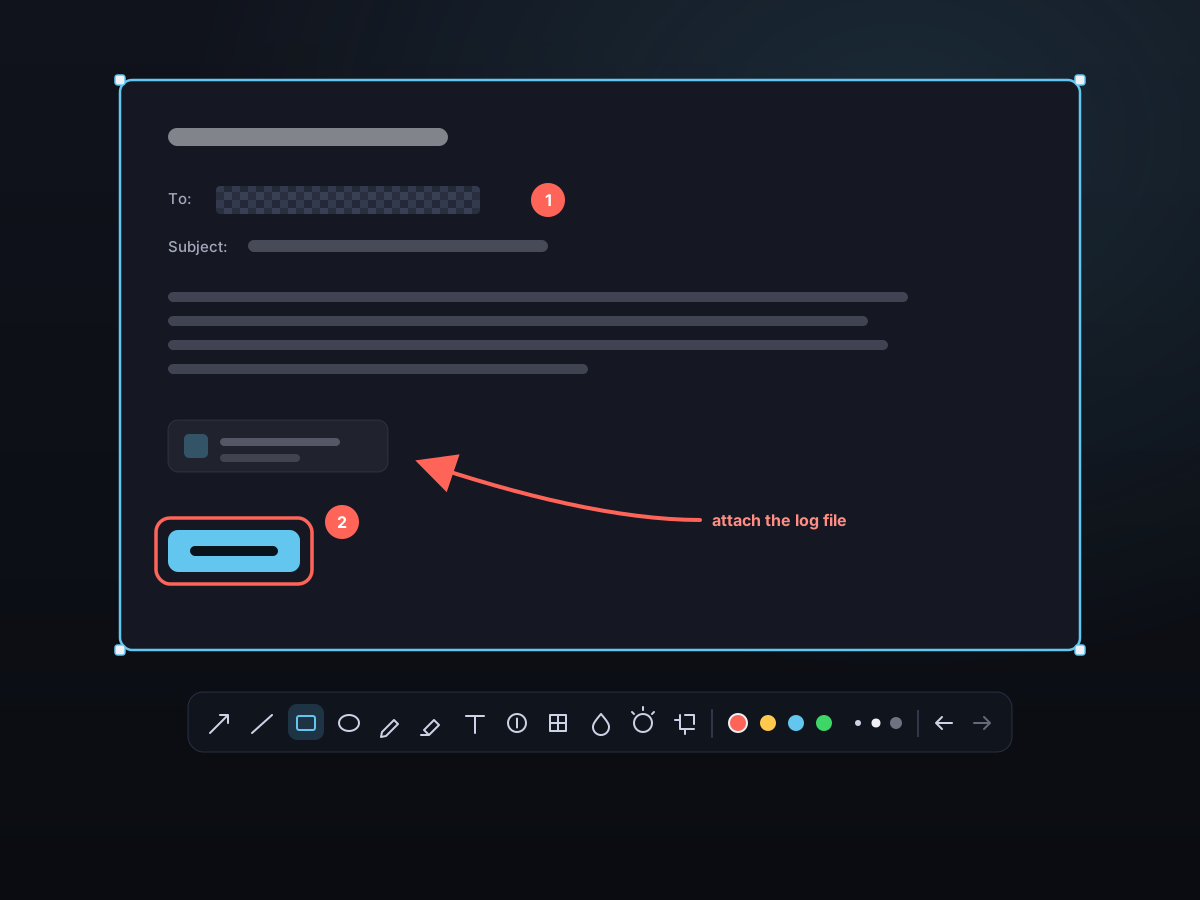
Un kit de marcado completo, justo en la captura de pantalla
Sin ida y vuelta a través de Vista previa o un editor de imágenes. Catorce herramientas cubren el terreno (señalar, etiquetar, numerar y redactar) con colores, anchos de línea y deshacer/rehacer todo el camino.
- Flecha, línea, rectángulo, elipse, bolígrafo y resaltador
- Etiquetas de texto e insignias de pasos numeradas para recorridos
- Mosaico, desenfoque y foco para redactar o centrar la atención
- Controles finos: opacidad de relleno por forma y una lupa de zoom para una colocación con precisión de píxel
- Recortar o reajustar la región incluso mientras se realizan anotaciones
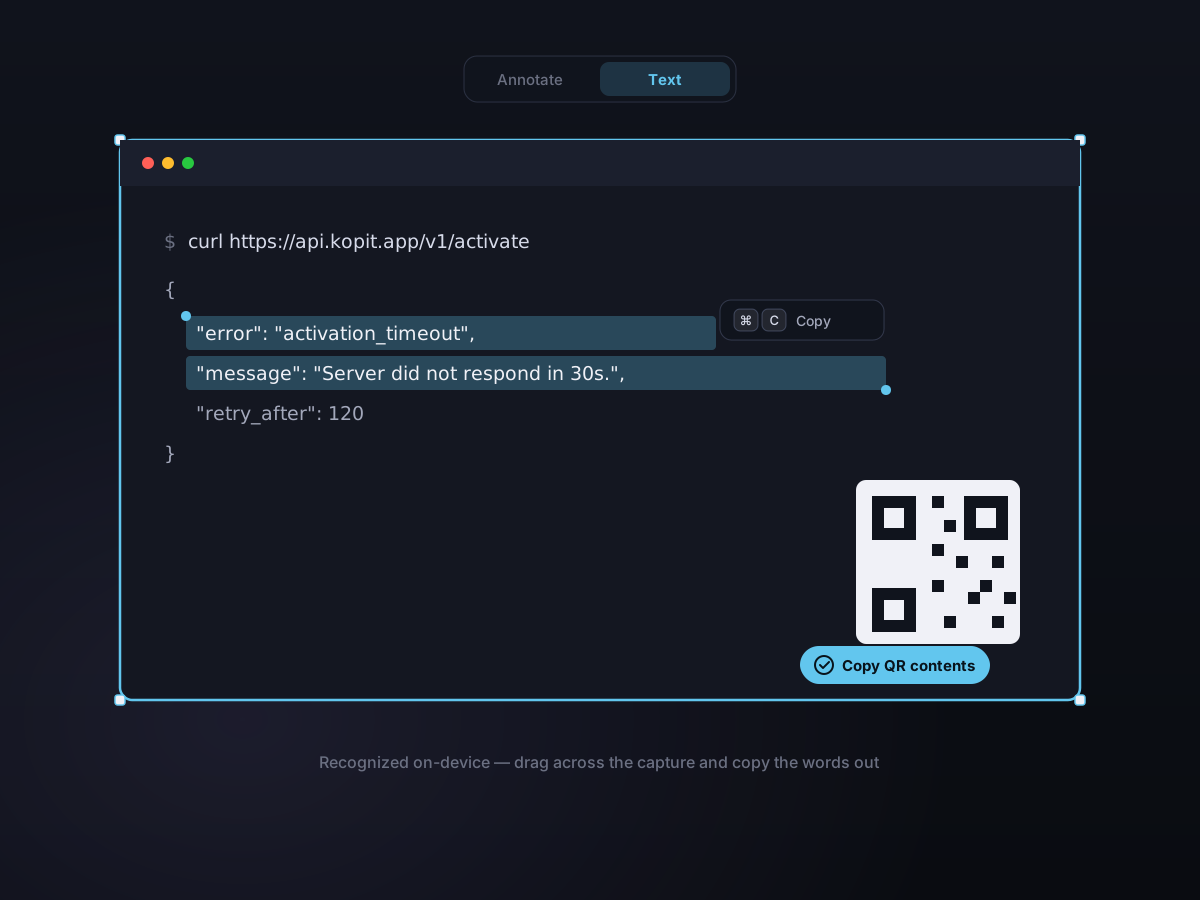
El texto en tu captura de pantalla es tuyo.
Kopit reconoce el texto en la captura en el dispositivo. Cambie al modo de texto para arrastrar, seleccionar y copiar palabras directamente de la captura de pantalla, o use el acceso directo de captura de texto dedicado para pasar de la región al texto reconocido en un solo paso, sin ningún editor.
- Modo de texto en vivo: seleccione texto en la captura y ⌘C
- Los códigos QR obtienen una insignia; haz clic en él para copiar lo que hay dentro
- Atajo de Capturar texto: arrastre una región y obtenga las palabras
Capturas de pantalla que no se pierden
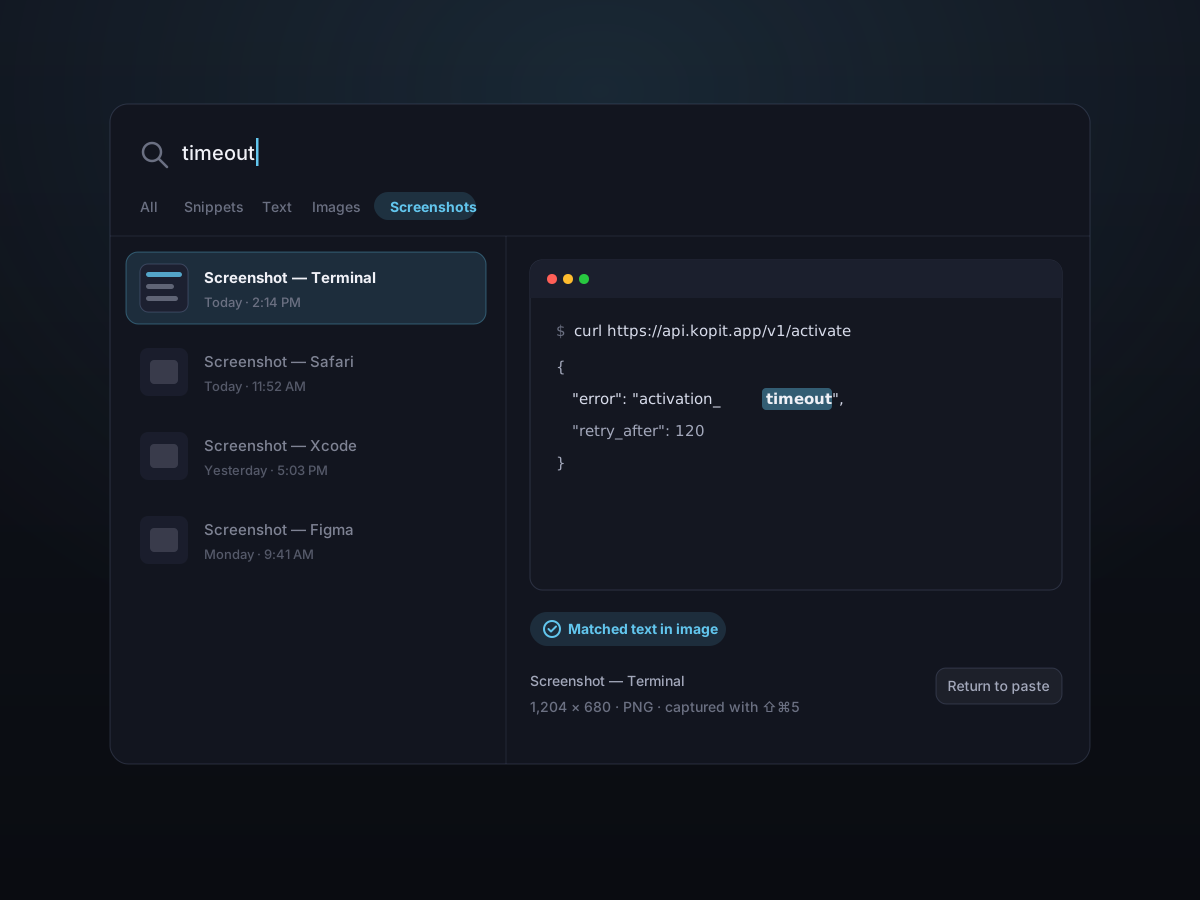
La mayoría de las capturas de pantalla mueren en la carpeta Descargas. Kopit aparece en el historial de tu portapapeles con una miniatura, se lee en el dispositivo y se puede buscar por las palabras que contiene; días después, escriba lo que decía y estará de vuelta.
- Cada captura se guarda en el historial automáticamente.
- La búsqueda coincide con el texto que se encuentra dentro de sus capturas de pantalla
- Filtrarlos rápidamente con una pestaña de categoría Captura de pantalla
Fijalo mientras trabajas
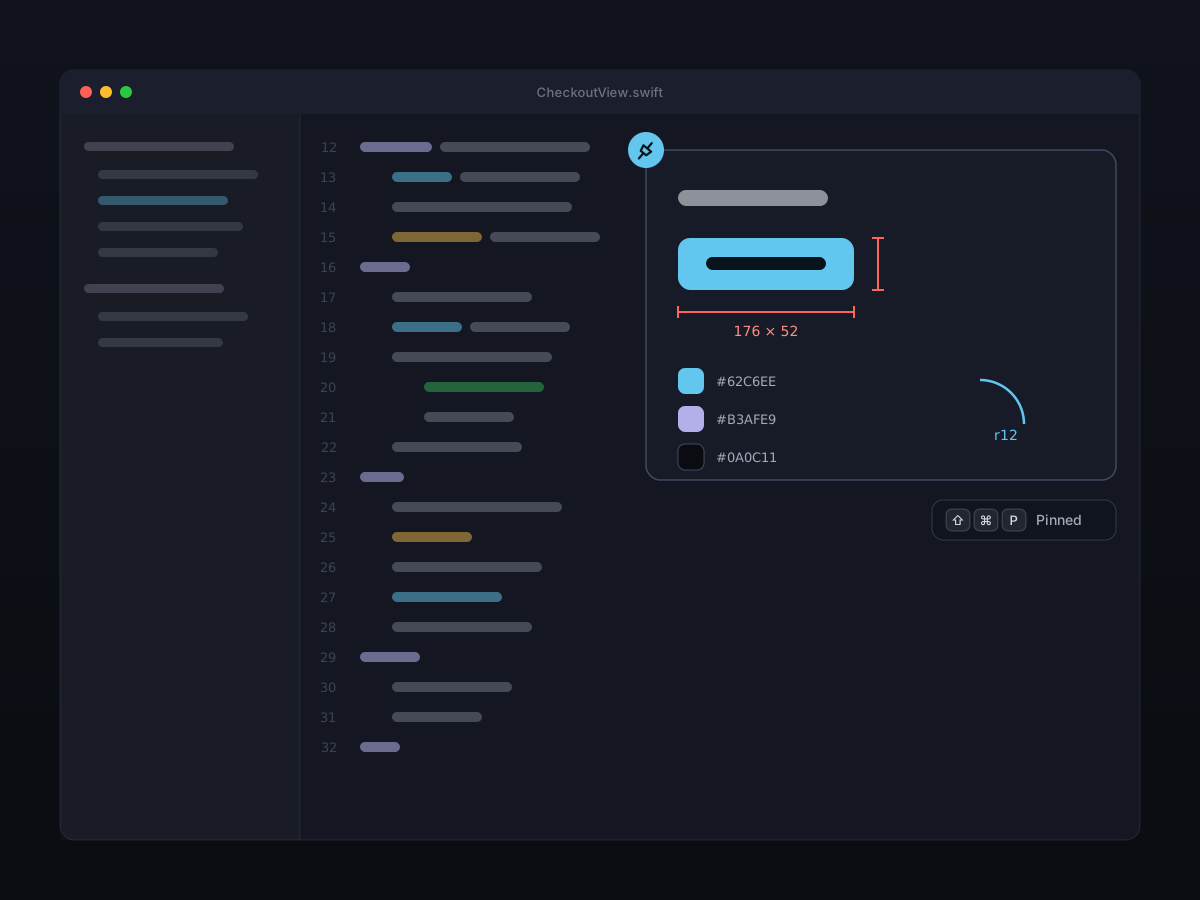
¿Necesita la captura de pantalla a la vista mientras actúa en consecuencia? Fíjelo directamente desde la barra de herramientas de captura y flotará sobre cada ventana, impulsado por los mismos pines del escritorio que ya conoce.
Conviene saber
- Modos de captura
- Región, ventana, pantalla completa, ajuste a elemento y desplazamiento
- Acceso directo predeterminado
- ⌘⇧2 (configurable)
- Herramientas de anotación
- 14 — de flechas a desenfoque, con deshacer/rehacer
- Reconocimiento de texto
- En el dispositivo, además de detección de códigos QR
- Salida
- Portapapeles, archivo PNG/JPG o pin de escritorio
- Múltiples pantallas
- Iniciar una captura en cualquier pantalla