Categorías personalizadas
Tu portapapeles, tus categorías.
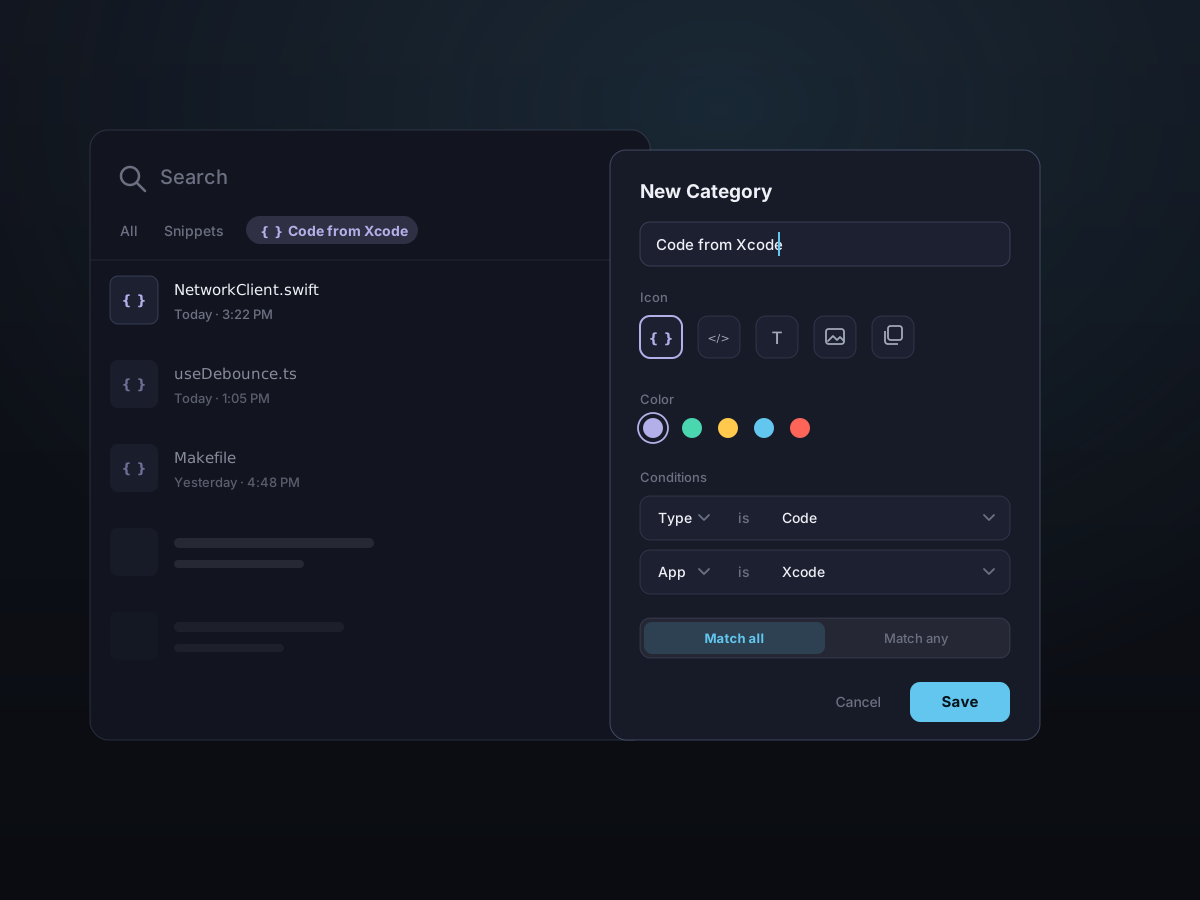
Vaya más allá de las pestañas integradas. Cree sus propias pestañas de filtro a partir de reglas simples (por tipo, aplicación de origen, fecha, tamaño, estado del fragmento o el texto dentro de un clip), o cree una categoría vacía y archive clips en ella a mano. Luego cambie entre ellas con un clic o el teclado.
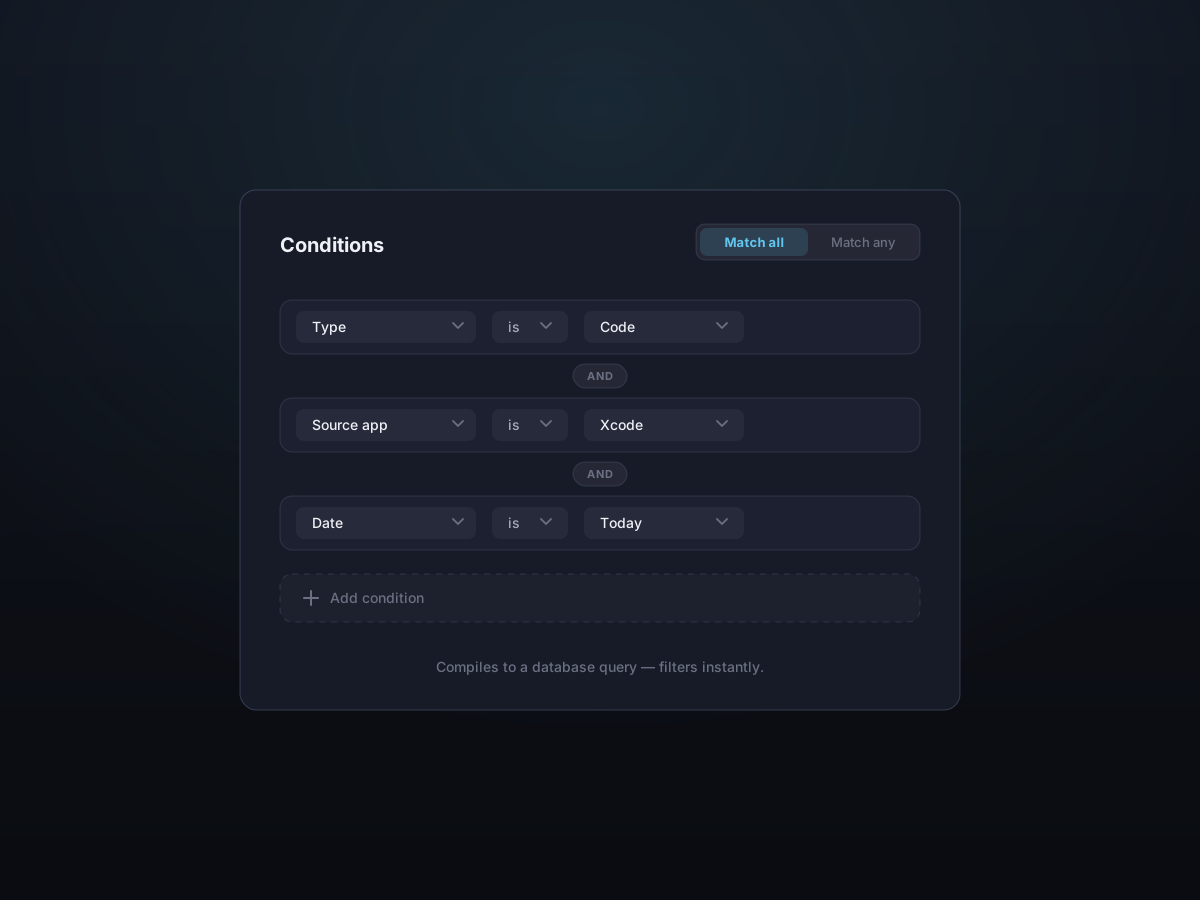
Combine condiciones con hacer coincidir todo (Y) o hacer coincidir cualquiera (O).
Cómo funciona
- 1
Añadir una categoría
Abra Configuración> Categorías y agregue una nueva pestaña. Asígnale un nombre, elige un ícono de símbolo SF y elige un color de acento para que se destaque.
- 2
Apila tus reglas
Agregue condiciones como tipo de contenido, aplicación de origen, fecha, tamaño, texto contenido o fragmento. Elija combinar todos (Y) o combinar cualquiera (O) para decidir cómo se combinan.
- 3
Úselo en el panel
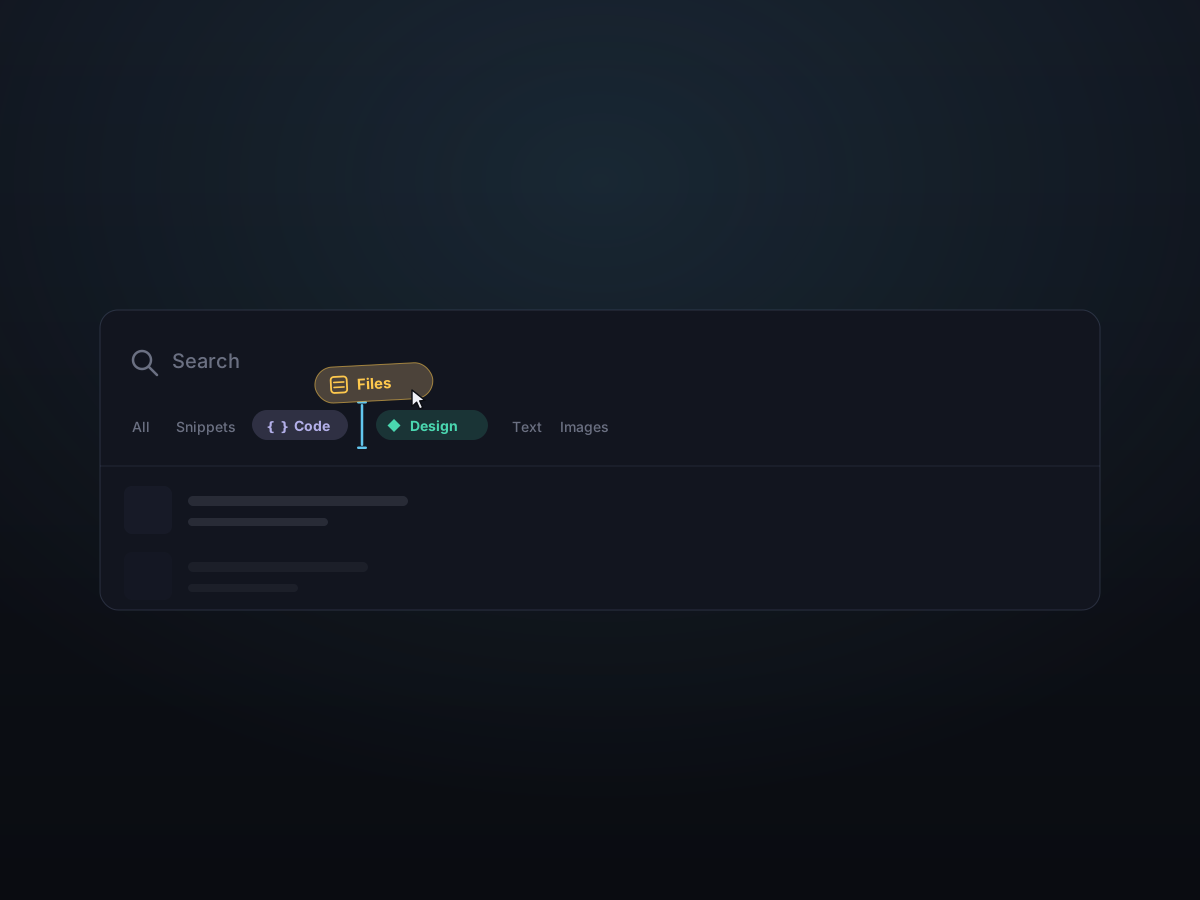
Su pestaña aparece en la barra superior del panel. Arrastra para reordenar, oculta las que no usas y cambia entre pestañas con un clic o Tab/Mayús-Tab.
Filtrar por algo más que solo tipo
Una categoría no se limita a imágenes o texto. Mezcle tantas condiciones como necesite: Kopit las compila directamente en una consulta de base de datos, por lo que incluso un historial grande se filtra instantáneamente.
- Tipo de contenido: texto, enlaces, imágenes, archivos y tipos más finos como código, color o correo electrónico.
- Aplicación de origen: solo clips que hayas copiado de Xcode, Figma o Safari
- Fecha y tamaño: hoy, los últimos N días o cualquier tamaño superior a un tamaño establecido
- Texto contenido: una palabra clave que debe aparecer en el clip.
Haz tuya cada pestaña
Cada categoría tiene su propio nombre, icono y color, y tú puede organizar la barra de pestañas. Mantenga las pestañas en las que vive al frente y guarde el resto.
- Nombra cada pestaña y asígnale un ícono de símbolo SF y un color de acento.
- Arrastre las pestañas exactamente en el orden que desee
- Oculta las pestañas que no utilizas y recupéralas en cualquier momento
O archiva clips a mano
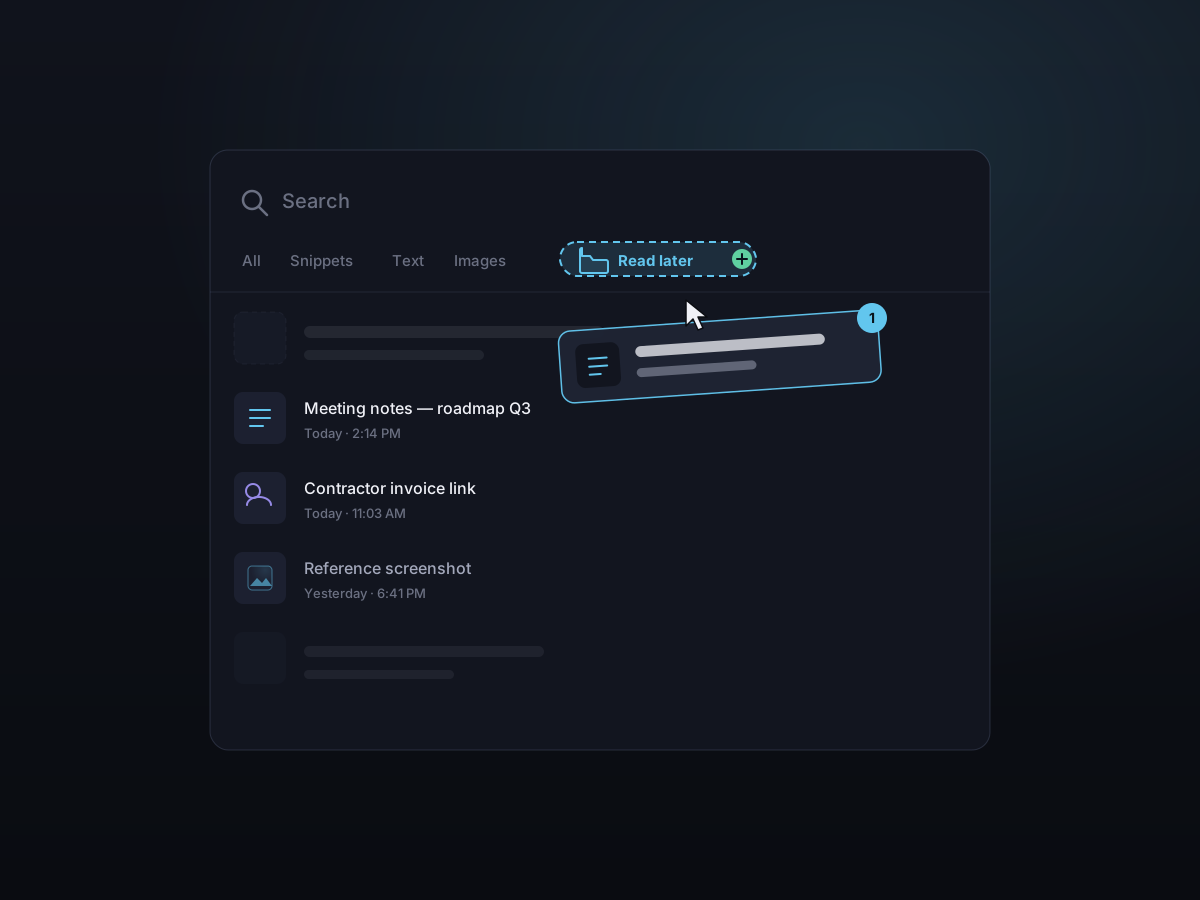
No todos los grupos encajan en una regla. Cree una categoría manual vacía y suelte clips en ella: arrástrelos hasta la pestaña o haga clic derecho y selecciónela. Se comporta como una carpeta: un clip vive en una sola categoría manual, y archivarlo en otra simplemente lo mueve. Cree, cambie el nombre y elimine estas pestañas directamente desde el panel.
- Cree una categoría vacía y arrastre clips directamente a ella
- Haga clic derecho en un clip para archivarlo, o cambie el nombre y elimine pestañas
- Estilo carpeta: una sola categoría manual por clip
- Gestione las pestañas en el momento, sin abrir Configuración
Valores predeterminados sensatos, listos para usar
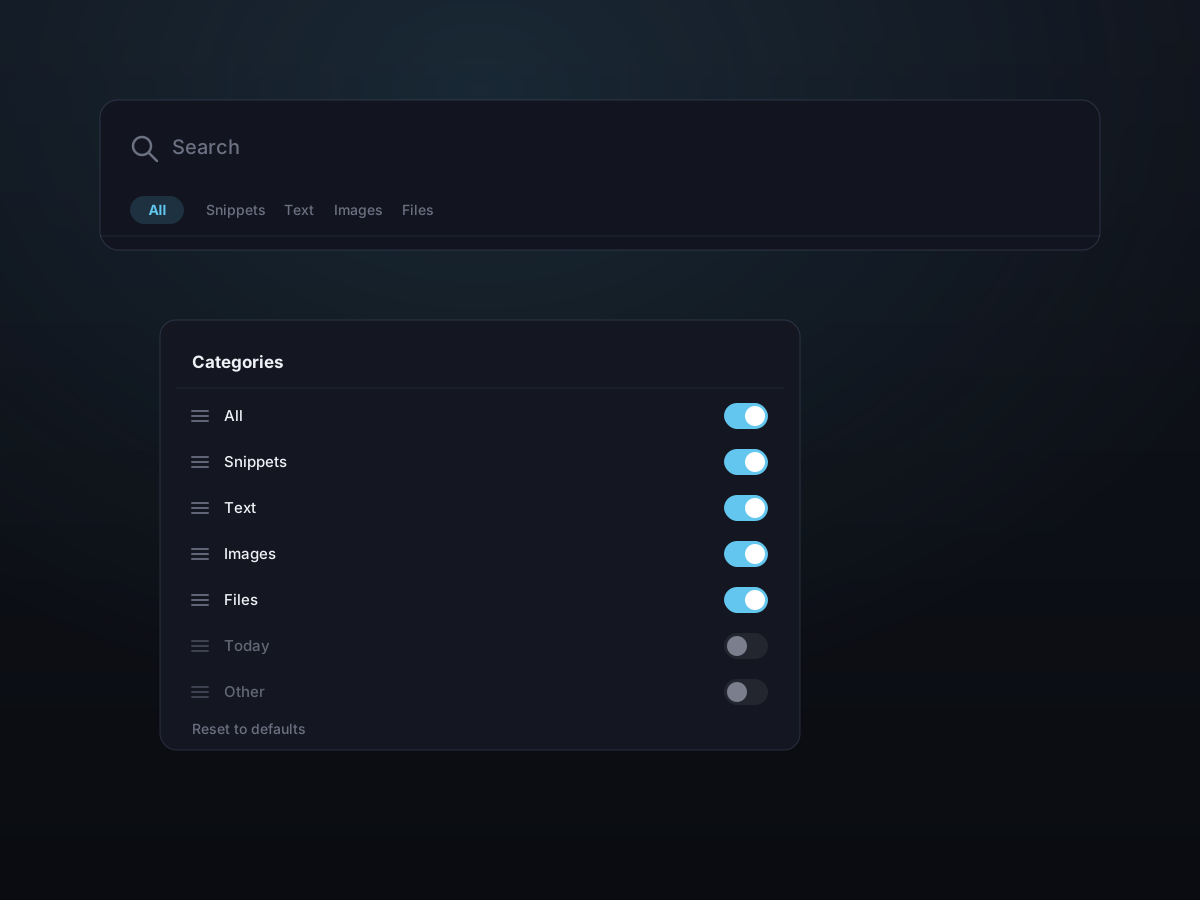
Kopit comienza con pestañas integradas: Todo, Fragmentos, Texto, Imágenes, Archivos, además de Hoy y Otros, que se pueden alternar, por lo que es útil desde la primera copia. Cambie la forma de las pestañas de tipo con sus propias reglas o restablezca cualquiera de ellas a sus valores predeterminados.
Conviene saber
- Pestañas integradas
- Todo, fragmentos, texto, imágenes, archivos, hoy, otros
- Condiciones de la regla
- Tipo, subtipo, aplicación fuente, intervalo de fechas, tamaño, texto contenido, fragmento
- Categorías manuales
- Cree pestañas vacías y arrastre clips a ellas, estilo carpeta
- combinar con
- Coincidir con todos (Y) o coincidir con cualquiera (O)
- Personalizar
- Nombre, icono de símbolo SF, color de acento
- barra de pestañas
- Arrastre para reordenar, ocultar/mostrar, crear, cambiar el nombre, eliminar y restaurar funciones integradas
- Cambiar pestañas
- Haga clic o Tab / Shift-Tab desde el teclado